

編輯:關於 Android 程式設計
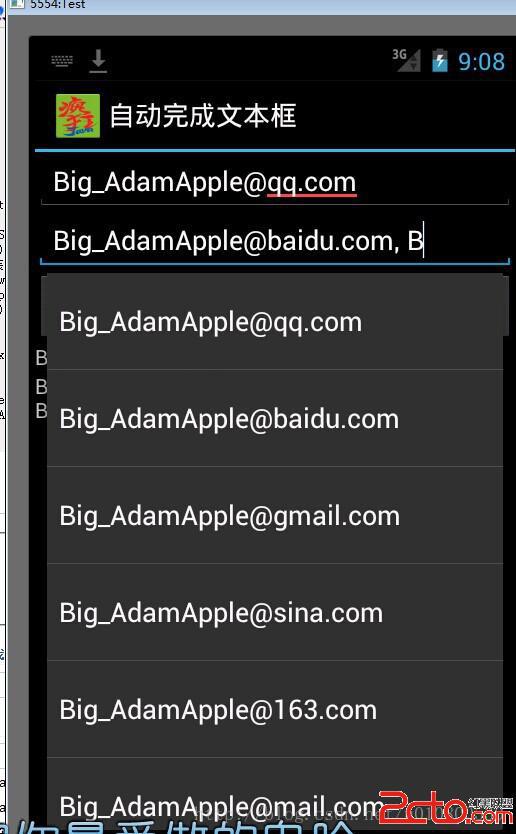
當使用者輸入一定的字元後,自動完成文本框會顯示一個下拉選單供使用者選擇;一旦選中某個選項,AutoCompleteTextView 就會依使用者的選擇自動把內容填入文本框。
AutoCompleteTextView 是從 EditText 派生而來,比一般的編輯框多了一項能力:輸入部分字元後自動補全文字。
android:completionHint:設定下拉選單中的提示標題。android:completionHintView:設定下拉選單中提示標題的視圖。android:dropDownHeight:設定下拉選單的高度。android:dropDownHorizontalOffset:設定下拉選單與文本框之間的水平偏移,預設與文本框左對齊。android:dropDownVerticalOffset:設定下拉選單與文本框之間的垂直偏移。android:dropDownWidth:設定下拉選單的寬度。android:popupBackground:設定下拉選單的背景。android:completionThreshold:設定至少需要輸入幾個字元才觸發提示。此外,AutoCompleteTextView 還派生了一個子類 MultiAutoCompleteTextView,它允許輸入多個提示項,各提示項之間以分隔符區隔,並透過 setTokenizer() 方法來設定分隔符。
先建立一個 Android 專案,接著編寫 main.xml:
<?xml version="1.0" encoding="utf-8"?>
<LinearLayout xmlns:android="https://schemas.android.com/apk/res/android"
    android:orientation="vertical"
    android:layout_width="fill_parent"
    android:layout_height="fill_parent" >
    <!-- 定義一個自動完成文本框,指定輸入一個字符後進行提示 -->
    <AutoCompleteTextView
        android:id="@+id/auto"
        android:layout_width="fill_parent"
        android:layout_height="wrap_content"
        android:completionThreshold="1" />
    <!-- 定義一個 MultiAutoCompleteTextView 組件 -->
    <MultiAutoCompleteTextView
        android:id="@+id/mauto"
        android:layout_width="fill_parent"
        android:layout_height="wrap_content"
        android:completionThreshold="1" />
</LinearLayout>
AutoCompleteTextViewTest.java:
package org.crazyit.ui;

import android.app.Activity;
import android.os.Bundle;
import android.widget.ArrayAdapter;
import android.widget.AutoCompleteTextView;
import android.widget.MultiAutoCompleteTextView;

public class AutoCompleteTextViewTest extends Activity {
    AutoCompleteTextView actv;
    MultiAutoCompleteTextView mauto;
    // 定義字串陣列,作為提示的文本
    String[] books = new String[] {
        "Big_AdamApple@qq.com", "Big_AdamApple@baidu.com", "Big_AdamApple@gmail.com",
        "Big_AdamApple@sina.com", "Big_AdamApple@163.com", "Big_AdamApple@mail.com",
        "Big_AdamApple@11.com",
    };

    @Override
    public void onCreate(Bundle savedInstanceState) {
        super.onCreate(savedInstanceState);
        setContentView(R.layout.main);
        // 創建一個 ArrayAdapter,封裝陣列
        ArrayAdapter<String> aa = new ArrayAdapter<String>(this, android.R.layout.simple_dropdown_item_1line, books);
        actv = (AutoCompleteTextView) findViewById(R.id.auto);
        actv.setAdapter(aa);
        mauto = (MultiAutoCompleteTextView) findViewById(R.id.mauto);
        mauto.setAdapter(aa);
        // 為 MultiAutoCompleteTextView 設置分隔符
        mauto.setTokenizer(new MultiAutoCompleteTextView.CommaTokenizer());
    }
}
執行後的效果如下圖所示:
 Android 自定義 View 實作:天氣趨勢折線圖
先看效果: 控件結構並不複雜:一條折線,最高溫在上、最低溫在下,每個節點標註數值,點擊時回調該天的溫差。真正的工程量在於坐標計算與自定義屬性的封裝。 一、繼承 Vie
 Android 自訂圓環進度控制項:純程式碼實作百分比顯示
先謝謝公司願意留一點空檔給我,讓我有機會把基礎重新踩實,把一些一直想碰的東西真正摸上一輪。這篇要分享的是一顆自製控制項,接續先前那條「水平漸變進度條」的思路,這次換成圓形
 Android 仿微信手勢滑動退出 Activity 實作
微信那種「從左側邊緣往右拖,當前頁面跟著手指移開、露出背後的上一頁」的交互,是很多人想模仿的效果。先看成果: 原理 &
 AppBarLayout 與 scrollFlags 的滾動行為
AppBarLayout 的三段式滑動 AppBarLayout 可以粗略分為三種行為:滑到最後才出現、下滑立刻出現、以及永遠無法滑出。前兩者都屬於可滾動內容,後者則固定