

編輯:關於 Android 程式設計
Android Studio 是 Google 在 2013 年 I/O 大會上推出的開發環境,基於 IntelliJ IDEA。如同 Eclipse ADT 的角色,它整合了 Android 開發與除錯工具。12 月 10 日發布 1.0 正式版後,加入了智慧型程式碼編輯、UI 設計工具、效能分析工具等功能,支援 Android 5.0 平台開發,並提供 Windows、Mac、Linux 三平台版本。以下整理幾個實際會遇到的問題。
從 Android SDK 官網下載時,網站會依當前平台自動提供對應版本的連結。
Windows 版提供的是安裝包,安裝後包含 Android Studio 1.0.1 與 Android SDK 5.0.1 的必要元件。
Linux 版則提供壓縮檔,解壓後執行 bin/studio.sh 即可啟動。
若網路無法直連,也可以使用 VPN 後透過內建的更新機制下載,不過速度通常較慢。另一個選擇是使用國內鏡像站(例如清華大學的 mirrors.tuna.tsinghua.edu.cn/android/repository/),把 SDK Manager 的更新來源改指過去。
安裝完成後直接啟動,Android Studio 會去抓取 SDK 元件資訊。這個過程非常慢,而且經常失敗,導致 IDE 一直停在啟動畫面進不去。
解法是讓它跳過這一步:
1. 進入安裝目錄下的 bin 資料夾,用文字編輯器打開 idea.properties;
2. 在檔案末尾加上一行 disable.android.first.run=true,存檔;
3. 關閉 Android Studio 後重新啟動,即可進入主介面。
這個方案由 cnblog 的 sonyi 提供,實測有效。未作此修改時,每次啟動都會去檢查更新,這是問題的根源。
升級 Gradle 之後,或匯入某些非 Android Studio 建立的專案時,會看到這個錯誤。
查閱官方新建構系統文件後可以確認:runProguard 這個方法在新版 Gradle 中已被廢棄,改名為 minifyEnabled。
因此正確的解法不是把 Gradle 版本降回去,而是把每個 Module 的 build.gradle 中的方法名改掉。
修改前:
buildTypes {
    release {
        runProguard false
        proguardFiles getDefaultProguardFile('proguard-android.txt'), 'proguard-rules.pro'
    }
}
修改後:
buildTypes {
    release {
        minifyEnabled false
        proguardFiles getDefaultProguardFile('proguard-android.txt'), 'proguard-rules.pro'
    }
}
這個改名反映了 Gradle 建構系統的設計演進:早期版本中,是否啟用程式碼壓縮與是否啟用混淆是綁在一起的(ProGuard 同時負責兩件事),而新版的 minifyEnabled 把「是否壓縮」獨立出來,R8 等工具得以介入。遇到這類 DSL 方法找不到的錯誤,通常都應該先查官方文件確認是否為改名而非降版。
本文先整理到這裡,後續遇到新問題再補上。
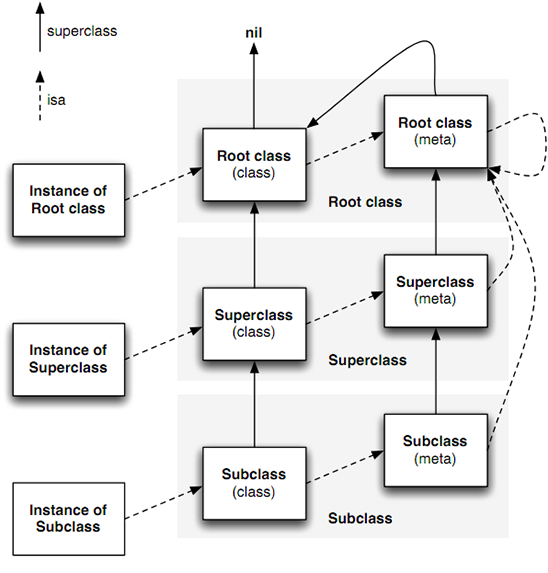 Objective-C 中的 Runtime:從數據結構到實戰應用
前言 Runtime 是一套比較底層的純 C 語言 API,我們平時寫的 OC 程式碼在運行時,最終都會落到 Runtime 的 C 實現上。Runtime 是開源的,有
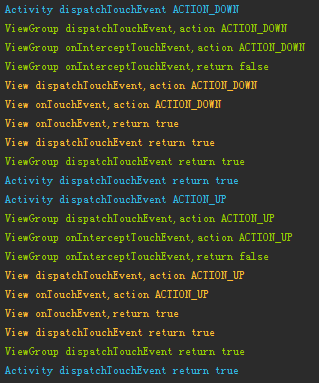 Android 事件分發詳解:Activity、ViewGroup 與 View 的傳遞流程
事件分發是 Android 使用者體驗的核心,也是自定義 View 與複雜手勢處理的基礎。本文透過日誌與流程圖,整理事件如何從 Activity 往下傳遞,又如何被 Vi
 Android:NineGridLayout — 仿微信朋友圈與 QQ 空間的九宮格圖片展示自定義控件
NineGridLayout 是一個用於展示多圖片的 Android 自定義控件,常見於朋友圈、動態列表、評論區等場景。它能夠根據圖片數量自動調整排列方式,並支持單圖自定
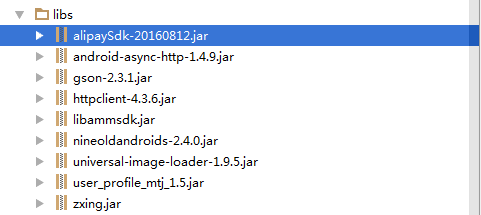 Android 支付寶支付整合:從參數設定到 H5 備案
在 Android 專案中接入支付寶支付,通常包含 SDK 整合、商戶參數設定、訂單簽名、支付結果處理,以及未安裝支付寶時的網頁支付備案。以下整理一個實務導向的流程。