

編輯:關於 Android 程式設計
Gradle 專案可以依賴外部二進位套件,也可以依賴同一個設定檔下的其他專案。這篇整理這兩種依賴的宣告方式,以及 Library 專案與應用程式專案在打包上的差異。
在 dependencies 區塊中用 compile 設定加入:
dependencies {
    compile files('libs/foo.jar')
}

android {
    ...
}
注意 dependencies 是標準 Gradle DSL 的一部分,寫在 android 區塊之外。
compile 設定對應主應用程式的編譯。其中的內容會被加入編譯類別路徑,並打包進最終的 apk。
其他可用的設定:
compile:主應用程式。
androidTestCompile:測試用的應用程式。
debugCompile:debug Build Type。
releaseCompile:release Build Type。
由於不可能建構一個沒有關聯 Build Type 的 apk,apk 總是會同時套用 compile 與某個 buildTypeCompile。新建一個 Build Type 時,Gradle 會依名稱自動產生對應的設定。
這個機制有實際用途:例如 debug 版本需要一個回報崩潰資訊的自訂庫而 release 不需要,或者兩者依賴同一個庫的不同版本。
Gradle 支援從 Maven 與 Ivy 倉庫拉取。必須先宣告倉庫,再用 Maven 或 Ivy 的座標格式宣告依賴:
repositories {
    mavenCentral()
}

dependencies {
    compile 'com.google.guava:guava:11.0.2'
}

android {
    ...
}
mavenCentral() 是指定 Maven 中央倉庫 URL 的快捷寫法,Gradle 也支援遠端與本地倉庫。
Gradle 會遵循依賴的傳遞性:若某個依賴本身還有依賴,那些也會一併被拉下來。這是 Maven 座標系統的核心特性,也是為什麼有時只是加一行依賴,卻下載了十幾個 jar 檔。
Gradle 專案之間可以互相依賴。典型結構是把所有專案放在給定根專案的子目錄下:
MyProject/
+ app/
+ libraries/
    + lib1/
    + lib2/
Gradle 會用冒號分隔路徑來引用它們:
:app
:libraries:lib1
:libraries:lib2
每個專案都有自己的 build.gradle 描述如何建構,根路徑下則有一個 settings.gradle 宣告所有專案:
MyProject/
| settings.gradle
+ app/
|   build.gradle
+ libraries/
    + lib1/
    |   build.gradle
    + lib2/
        build.gradle
settings.gradle 的內容很簡單:
include ':app', ':libraries:lib1', ':libraries:lib2'
它定義哪些目錄實際上是 Gradle 專案。
app 專案要依賴 lib1,寫法如下:
dependencies {
    compile project(':libraries:lib1')
}
上面的例子中,lib1 與 lib2 可以是純 Java 專案,app 直接使用它們輸出的 jar。但如果要共享的程式碼用到了 Android API 或 Android 風格的資源,就不能是普通 Java 專案,必須是 Android Library 專案。
Library 專案與應用程式專案非常相似,主要差別在於使用不同的插件:
buildscript {
    repositories {
        mavenCentral()
    }
    dependencies {
        classpath 'com.android.tools.build:gradle:0.5.6'
    }
}

apply plugin: 'android-library'

android {
    compileSdkVersion 15
}
兩個插件內部共享大部分程式碼,都由同一個 com.android.tools.build.gradle jar 提供。SourceSets 與依賴的處理方式與應用程式專案相同,也支援同樣的客製化。
Library 專案主要輸出一個 .aar 檔(Android ARchive)。它把編譯後的程式碼(jar 或原生的 .so)與資源(manifest、res、assets)打包在一起。它也可以產生測試用的 apk,用來獨立驗證這個庫。
Library 專案使用同樣的錨點任務(assembleDebug、assembleRelease),所以建構指令沒有差別。兩者都有 Build Type 與 product flavor,都能產生多個版本。
需要注意的是,Build Type 的大部分設定對 Library 專案不適用。不過可以依「這個庫是被其他專案使用還是被測試」的差異,用自訂 sourceSet 調整內容。
引用方式與其他專案依賴相同:
dependencies {
    compile project(':libraries:lib1')
    compile project(':libraries:lib2')
}
若有多個庫,排序會影響結果,這點類似舊建構系統中 project.properties 裡依賴順序的重要性。
預設情況下,Library 專案只發布它的 release variant,所有引用它的專案都會使用這個版本,無論自己建構的是哪種 variant。這是基於當時 Gradle 限制的暫時行為。
可以透過設定控制要發布哪一個 variant:
android {
    defaultPublishConfig debug
}
這裡引用的是完整的 variant 名稱。release 與 debug 只在沒有定義 flavor 時適用;若使用了 flavor,要寫成:
android {
    defaultPublishConfig flavor1Debug
}
也可以發布所有 variant:
android {
    publishNonDefault true
}
這裡有個關鍵認知:發布多個 variant 意味著產生多個 aar 檔,而不是一個包含多個 variant 的 aar。每一個 aar 只含單一 variant。發布 variant 的意思是讓這個 aar 成為該專案對外的輸出,供上傳到 Maven 倉庫或作為其他專案依賴的目標。
Gradle 有所謂的預設檔案概念,也就是寫 compile project(':libraries:lib2') 時實際引用的東西。若要依賴另一個已發布的檔案,必須明確指定:
dependencies {
    flavor1Compile project(path: ':lib1', configuration: 'flavor1Release')
    flavor2Compile project(path: ':lib1', configuration: 'flavor2Release')
}
兩個重點:已發布的 configuration 是完整的 variant,包含 Build Type,必須像上面那樣引用;啟用非預設發布時,Maven 發布插件會把額外的 variant 當成額外套件(以分類器區分)發布,這對 Maven 倉庫並非真正相容。因此建議只向單一倉庫發布一個 variant,或在專案間依賴時才啟用全部發布。
 30 分鐘搞懂 Android Touch 事件分發機制
兩個主角:ViewGroup 與 ViewAndroid 的 Touch 事件分發,主要圍繞 ViewGroup 與 View 展開。Activity 的觸控事件,實際上
 Android MediaPlayer 播放線上影片實作
先前談過用 MediaPlayer 播放線上音樂,重點在緩衝處理與進度條控制。這次接著說明線上影片的播放。相較於音訊,影片播放基本上只多了一個 SurfaceView 作
 Binder IPC 的權限控制:clearCallingIdentity 與 restoreCallingIdentity 原理剖析
讀 Android framework 原始碼時,你一定看過這兩個總是成對出現的方法: // 清空遠端呼叫者的 uid 與 pid,改用本地行程的 uid/pid 取代
 Android 事件分發機制實測系列(四):六組實驗驗證結論
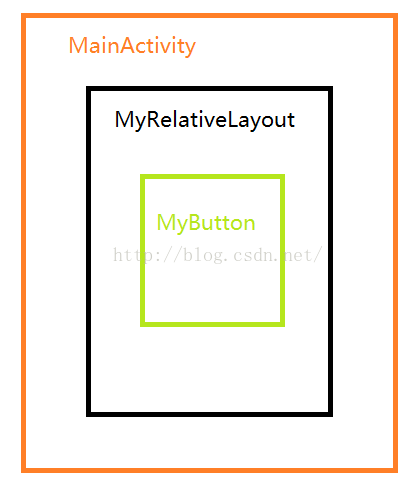
上一篇我們從源碼角度分析了 View 的事件分發過程,這一篇則從實例出發,看看在不同設置下具體的輸出會是什麼樣子。我們開始吧! 測試佈局文件如下: 也就是如下所示