

編輯:關於 Android 程式設計
滑動清單、翻頁閱讀器、相簿左右切換,這些順手操作的背後都是手勢辨識。Android 提供了 GestureDetector.OnGestureListener 介面來做這件事,但官方文件對它的著墨並不多,API Demo 裡的 TouchPaint 也只示範了 onTouch 的基本處理。本文從事件機制講起,示範如何把 Fling、Scroll、LongPress 這些手勢接進自己的應用。
第一,Android 的事件處理是以 Listener(監聽器)為基礎的,觸控相關的就是 OnTouchListener。第二,所有 View 的子類都可以透過 setOnTouchListener()、setOnKeyListener() 等方法掛上監聽器。第三,Listener 通常以介面形式提供,內含一個以上的抽象方法,我們實作這些方法後,當事件被 dispatch 到該 View 時,系統就會回呼我們的程式碼。
public class GestureTest extends Activity implements OnTouchListener {

    @Override
    protected void onCreate(Bundle savedInstanceState) {
        super.onCreate(savedInstanceState);
        setContentView(R.layout.main);

        TextView tv = (TextView) findViewById(R.id.page);
        tv.setOnTouchListener(this);   // GestureTest 已實作 OnTouchListener,直接傳 this
        tv.setText(R.string.text);
    }

    @Override
    public boolean onTouch(View v, MotionEvent event) {
        Toast.makeText(this, "onTouch", Toast.LENGTH_SHORT).show();
        return false;
    }
}
透過 MotionEvent.getAction() 可以取得事件型別:ACTION_DOWN(按下)、ACTION_MOVE(按住移動)、ACTION_UP(放開)、ACTION_CANCEL(手勢被上層攔截,不會由使用者直接觸發)。再搭配 getRawX()、getRawY()、getX()、getY() 取座標,就能實作拖曳按鈕、拖動捲軸這類效果。
要辨識的是「手勢」而不是單一事件,就讓 Activity 一併實作 OnGestureListener,並在 onTouch() 中把 MotionEvent 轉交給它分析:
public class GestureTest extends Activity implements OnTouchListener, OnGestureListener {

    @Override
    public boolean onTouch(View v, MotionEvent event) {
        // 交給 GestureDetector 判斷是否有對應的回呼
        return mGestureDetector.onTouchEvent(event);
    }

    // 按下螢幕,由 1 個 ACTION_DOWN 觸發
    @Override
    public boolean onDown(MotionEvent e) {
        Toast.makeText(this, "onDown", Toast.LENGTH_SHORT).show();
        return false;
    }

    // 按下後尚未放開或拖動,同樣由 1 個 ACTION_DOWN 觸發
    // 與 onDown() 的差別在於強調「尚未放開或拖動」的狀態
    @Override
    public void onShowPress(MotionEvent e) { }

    // 輕觸後放開,由 1 個 ACTION_UP 觸發
    @Override
    public boolean onSingleTapUp(MotionEvent e) { return false; }

    // 按下、快速移動後放開:1 個 ACTION_DOWN + 多個 ACTION_MOVE + 1 個 ACTION_UP
    @Override
    public boolean onFling(MotionEvent e1, MotionEvent e2, float velocityX, float velocityY) {
        return false;
    }

    // 長按,由多個 ACTION_DOWN 觸發
    @Override
    public void onLongPress(MotionEvent e) { }

    // 按下並拖動:1 個 ACTION_DOWN + 多個 ACTION_MOVE
    @Override
    public boolean onScroll(MotionEvent e1, MotionEvent e2, float distanceX, float distanceY) {
        return false;
    }
}
Fling 的參數本身就提供了判斷依據,除了起點與終點座標,還附帶 X/Y 軸的移動速度。實務上很少「一滑就反應」,通常會加上位移與速度的雙重門檻,避免誤觸。
@Override
public boolean onFling(MotionEvent e1, MotionEvent e2, float velocityX, float velocityY) {
    // 參數說明:
    // e1:第 1 個 ACTION_DOWN
    // e2:最後一個 ACTION_MOVE
    // velocityX / velocityY:X/Y 軸移動速度,單位像素/秒

    // 觸發條件:X 軸位移大於 FLING_MIN_DISTANCE,且速度大於 FLING_MIN_VELOCITY
    if (e1.getX() - e2.getX() > FLING_MIN_DISTANCE
            && Math.abs(velocityX) > FLING_MIN_VELOCITY) {
        Toast.makeText(this, "Fling Left", Toast.LENGTH_SHORT).show();
    } else if (e2.getX() - e1.getX() > FLING_MIN_DISTANCE
            && Math.abs(velocityX) > FLING_MIN_VELOCITY) {
        Toast.makeText(this, "Fling Right", Toast.LENGTH_SHORT).show();
    }
    return false;
}
照上面寫完,很可能會發現 onFling() 壓根沒被呼叫過。原因在於 View 預設不認為自己需要處理「按住不放」這種不同於輕觸的 hold 行為。解法是在 setOnTouchListener(this) 之後補上一句:
tv.setLongClickable(true);
也可以在布局中直接寫 android:longClickable="true"。設好之後,ACTION_MOVE 乃至多個 ACTION_DOWN 才會被正常送進手勢流程,Fling 與 Scroll 也就跟著正常了。這個問題和先前在 MapView 上遇到的 setOnKeyListener 失效其實同源,都是對 SDK 行為理解不足所致,記過一次即可。
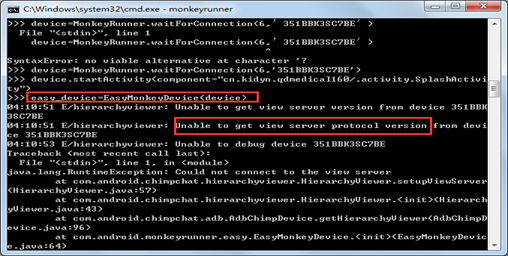 MonkeyRunner 之夜神模擬器安裝與使用(二)
上一篇《安卓開發環境搭建》中,我們建立並啟動了 Eclipse 自帶的 Android 模擬器,但它不僅啟動慢,運行反應也出奇地差,經常卡頓。為了解決這個問題,我們改用更
 基於 Android 實現圖片平移、縮放與旋轉同時進行
前言 之前因為專案需求,用到了圖片的單擊顯示/取消與平移縮放功能,昨天突然想再加上圖片旋轉,於是上網看了很多相關例子,卻始終沒找到能同時實現我想要的全部功能的。 需求:
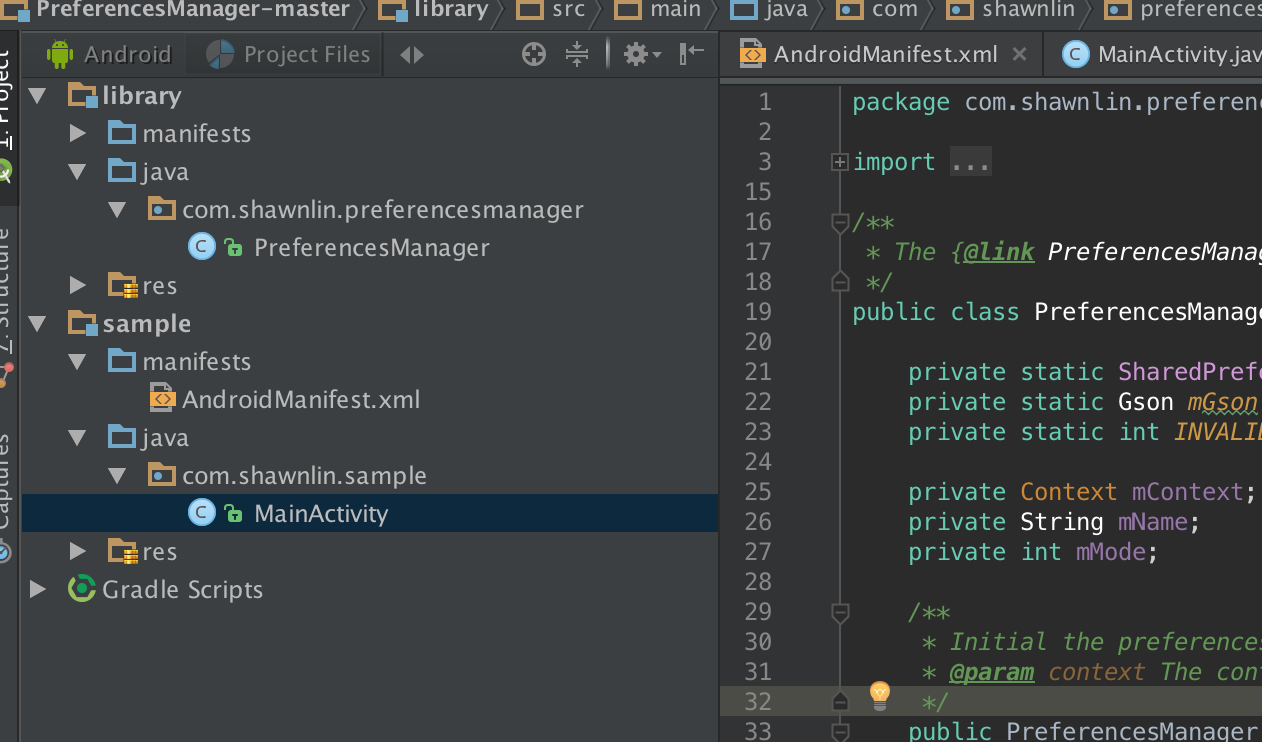 SharedPreferences 封裝庫 PreferencesManager 使用分享
SharedPreferences 的常見用法 SharedPreferences 常用來保存少量設定資料。一般流程會先取得 SharedPreferences,再透過
 Android VideoView 播放視頻完整教學
VideoView 是什麼VideoView 是 Android 提供的視頻播放元件,使用方式與 ImageView 類似。ImageView 負責顯示圖片,而 Vide