

編輯:關於 Android 程式設計
View 大概是 Android 進階路上最繞不開的一塊,觸摸事件分發、自定義控件、滑動與移動,環環相扣。本文先把坐標系講清楚,再總結三種讓 View 動起來的方式。
一個 View 的位置與大小由 left、top、right、bottom 四個值決定,且都是相對於父容器而言的。
int width = right-left; int height = bottom-top;
布局完成後可以通過方法讀取:
int left = getLeft(); int top = getTop(); int right = getRight(); int bottom = getBottom();
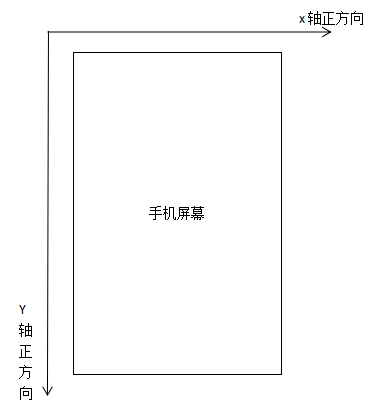
Android 3.0 之後又新增了 x、y、translationX、translationY。(x, y) 表示 View 左上角在父容器中的位置,而 translationX/Y 表示在當前位置基礎上的平移量,默認都是 0。
int x = getX(); int y = getY(); int translationX = getTranslationX(); int translationY = getTranslationY();
值得注意的是,直接調用 setTranslationX() 是瞬間完成的位移。想要平滑效果,應該配合屬性動畫:
ObjectAnimator valueAnimator = ObjectAnimator.ofFloat(textView, "translationX", 200); valueAnimator.setDuration(2000); valueAnimator.start();
另外,如果設置的值與當前值相同,View 不會移動——源碼裡會先比對新值與舊值,一致就直接跳過。這解釋了「為什麼第二次調用同樣的值沒反應」。
這對方法移動的並不是 View 本身,而是 View 內部繪製的內容。這一點和 translation 有本質區別,非常關鍵。
scrollTo() 移動到絕對位置,若傳入值沒變,多次調用不會有效果。
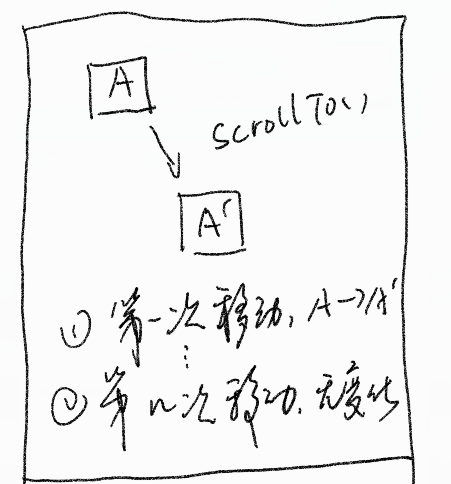
scrollTo 移動過程示意圖
scrollBy() 內部其實就是調用 scrollTo(),只不過傳入的是「當前位置 + 偏移量」,所以它每次都能再走一段,這是兩者最直觀的區別。
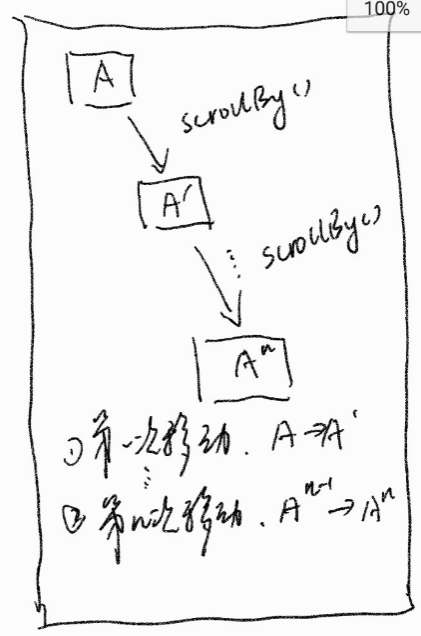
scrollBy 移動過程示意圖
還有一個坑:scrollTo/scrollBy 的座標方向與常規安卓坐標系相反——x 軸向右為負,y 軸向下為負。寫滑動邏輯時很容易搞錯方向。
由於移動是瞬間完成的,為了平滑效果必須搭配 Scroller。使用套路是:創建 Scroller 對象,調用 startScroll() 描述這段動畫,然後 invalidate() 觸發重繪,並在重寫的 computeScroll() 裡持續取出當前位置調用 scrollTo。
public void startScroll(int startX, int startY, int dx, int dy, int duration)
computeScroll() 在源碼中本是空實現,這正是我們需要重寫它的原因。而 computeScrollOffset() 用來判斷 mCurrX、mCurrY 是否變化,返回 true 就繼續下一幀。
@Override public void computeScroll() { if (mScroller.computeScrollOffset()) { scrollTo(mScroller.getCurrX(), mScroller.getCurrY()); //必須調用View的postInvalidate()/invalidate(),否則只會移動第一幀 postInvalidate(); } super.computeScroll(); }
一個讓 View 跟隨手指移動的完整例子:
public class CuView extends LinearLayout { private float mStartX; private float mStartY; private Scroller mScroller; /** * 第一次滑動是否完成 */ private boolean isFirstFinish; public CuView(Context context) { super(context); init(context); } public CuView(Context context, AttributeSet attrs) { super(context, attrs); init(context); } private void init(Context context) { mScroller = new Scroller(context); } public CuView(Context context, AttributeSet attrs, int defStyleAttr) { super(context, attrs, defStyleAttr); init(context); } @TargetApi(Build.VERSION_CODES.LOLLIPOP) public CuView(Context context, AttributeSet attrs, int defStyleAttr, int defStyleRes) { super(context, attrs, defStyleAttr, defStyleRes); init(context); } /** * 讓View跟著你的手指走吧 */ @Override public boolean onTouchEvent(MotionEvent event) { int action = event.getAction(); switch (action) { case MotionEvent.ACTION_DOWN: /** * 第一次移動完成後,我們不需要再去拿開始的位置了,否則造成View重新移動的最起始的位置。 */ if (!isFirstFinish) { mStartX = event.getRawX(); mStartY = event.getRawY(); } break; case MotionEvent.ACTION_MOVE: scrollTo((int) (mStartX - event.getRawX()), (int) (mStartY - event.getRawY())); break; case MotionEvent.ACTION_UP: //第一次移動完成 isFirstFinish = true; break; } return true; } /** * 測試startScroll */ public void startScroll() { /** * 注意Scroller移動方向, */ mScroller.startScroll(20, 20, -500, -500, 5000); invalidate(); } @Override public void computeScroll() { if (mScroller.computeScrollOffset()) { scrollTo(mScroller.getCurrX(), mScroller.getCurrY()); invalidate(); } super.computeScroll(); } }
包括 3.0 之前的 Tween 動畫、Frame 動畫,以及 3.0 之後的屬性動畫。它們的共同特點是:移動的是 View 的「映像」,View 本身的位置和大小並沒有真正改變。因此點擊事件仍觸發在原區域,這也是自定義動畫時常出現「點擊位置錯亂」的原因。
直接改布局參數再請求重新布局,是最樸素但確實有效的做法:
LinearLayout.LayoutParams layoutParams = (LinearLayout.LayoutParams) textView.getLayoutParams(); layoutParams.leftMargin = 50; textView.requestLayout();
三種方式各有適用場景:scrollTo/scrollBy 適合實現滑動與慣性;動畫適合做視覺效果;LayoutParams 適合真正改變 View 在布局中的位置。理解它們的差異,比記住 API 更重要。
 Android 模擬器開啟 GPU 加速:原理、踩坑與虛擬機環境實測
模擬器的 3D 加速架構 Android 模擬器有個 GPU 開關。打開之後,3D 加速的工作會轉交給宿主機(HOST)的 GPU;不開的話就退回 Soft 3D,也就是
 Android GridView 多選效果實作:LayerDrawable 疊加勾選標記
相簿、多圖上傳這類場景,往往需要讓使用者在 GridView 中點選多張圖。核心技巧是用 LayerDrawable 把「原圖」與「勾選標記」兩張圖疊在一起,並用一個 b
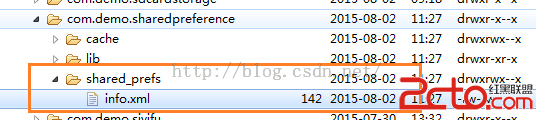 用 SharedPreferences 保存零散資料:Android 儲存學習筆記
前面幾篇我們一直用純文字檔來存使用者資訊,這種做法有兩個明顯毛病:格式全靠自訂(例如自己拿 ## 當分隔符),既容易出錯也不好維護;再者檔案內容缺乏結構,日後要擴充欄位幾
 Android 圖形變換特效详解:Matrix 矩陣原理與實作(四)
今天我們來談談 Android 圖片變形的特效。上一講我們談的是透過 ColorMatrix 類實現的色彩特效,主要透過色彩矩陣的係數與每個像素點對應的顏色偏移量來改變顏