

編輯:關於 Android 程式設計
點開外賣 App,左側是分類菜單,右側是對應的菜品列表,滑動任一側另一側同步反應——這就是典型的雙列表聯動。本文示範如何用兩個 ListView 搭配 setSelection 與 onScroll 把它做出來。
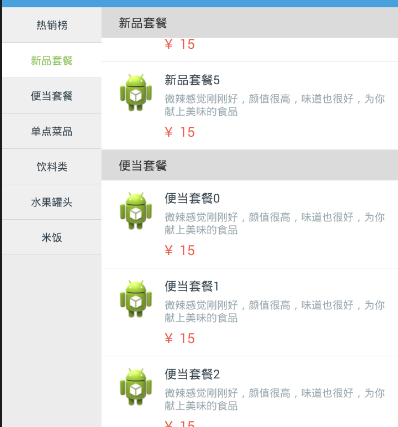
左 → 右:點擊左側 item,在 Adapter 中改變選中項的背景色,呼叫 notifyDataSetInvalidated() 刷新,再用 lv_home.setSelection(showTitle.get(arg2)) 讓右側跳到對應位置。
右 → 左:重寫 onScroll,依右側當前可見的首個 item 反推它屬於哪個分類,據此改變左側的選中狀態與背景色。
關鍵資料結構是一個 showTitle 清單,它記錄了右側列表中「每個分類標題所在的 position」。有了這張對照表,雙向查找都是 O(1) 的清單操作。
package com.item.jiejie; import java.util.ArrayList; import java.util.List; import com.item.jiejie.adapter.HomeAdapter; import com.item.jiejie.adapter.MenuAdapter; import com.item.jiejie.entity.FoodData; import android.widget.AbsListView.OnScrollListener; import android.os.Bundle; import android.app.Activity; import android.text.TextUtils; import android.util.Log; import android.view.View; import android.view.Window; import android.widget.AdapterView; import android.widget.AdapterView.OnItemClickListener; import android.widget.AbsListView; import android.widget.ListView; import android.widget.TextView; /** * 防餓了的ListView聯動的Demo * 有BUG * @author Administrator * */ public class MainActivity extends Activity { /**左側菜單*/ private ListView lv_menu; /**右側主菜*/ private ListView lv_home; private TextView tv_title; private MenuAdapter menuAdapter; private HomeAdapter homeAdapter; private int currentItem; /** * 數據源 */ private List<FoodData> foodDatas; private String data[] = {"熱銷榜","新品套餐","便當套餐","單點菜品","飲料類","水果罐頭","米飯"}; /** * 裡面存放右邊ListView需要顯示標題的條目position */ private ArrayList<Integer> showTitle; @Override protected void onCreate(Bundle savedInstanceState) { super.onCreate(savedInstanceState); requestWindowFeature(Window.FEATURE_NO_TITLE); setContentView(R.layout.activity_main); setView(); setData(); } private void setView() { // TODO Auto-generated method stub lv_menu = (ListView)findViewById(R.id.lv_menu); tv_title = (TextView)findViewById(R.id.tv_titile); lv_home = (ListView)findViewById(R.id.lv_home); foodDatas = new ArrayList<FoodData>(); for(int i =0;i < data.length; i++){ foodDatas.add(new FoodData(i, data[0] + i, data[0])); } for(int i =0;i < data.length -1; i++){ foodDatas.add(new FoodData(i, data[1] + i, data[1])); } for(int i =0;i < data.length-2; i++){ foodDatas.add(new FoodData(i, data[2] + i, data[2])); } for(int i =0;i < data.length-3; i++){ foodDatas.add(new FoodData(i, data[3] + i, data[3])); } for(int i =0;i < data.length-4; i++){ foodDatas.add(new FoodData(i, data[4] + i, data[4])); } for(int i =0;i < data.length-3; i++){ foodDatas.add(new FoodData(i, data[5] + i, data[5])); } for(int i =0;i < 6; i++){ foodDatas.add(new FoodData(i, data[6] + i, data[6])); } showTitle = new ArrayList<Integer>(); for(int i = 0; i < foodDatas.size(); i++){ if( i ==0){ showTitle.add(i ); System.out.println(i + "dd"); }else if (!TextUtils.equals(foodDatas.get(i).getTitle(), foodDatas.get(i - 1).getTitle())) { showTitle.add(i ); System.out.println(i + "dd"); } } } private void setData() { // TODO Auto-generated method stub tv_title.setText(foodDatas.get(0).getTitle()); menuAdapter = new MenuAdapter(this); homeAdapter = new HomeAdapter(this, foodDatas); lv_menu.setAdapter(menuAdapter); lv_home.setAdapter(homeAdapter); lv_menu.setOnItemClickListener(new OnItemClickListener() { @Override public void onItemClick(AdapterView<?> arg0, View arg1, int arg2, long arg3) { // TODO Auto-generated method stub menuAdapter.setSelectItem(arg2); menuAdapter.notifyDataSetInvalidated(); lv_home.setSelection(showTitle.get(arg2)); tv_title.setText(data[arg2]); } }); lv_home.setOnScrollListener(new OnScrollListener() { private int scrollState; @Override public void onScrollStateChanged(AbsListView view, int scrollState) { // TODO Auto-generated method stub //System.out.println("onScrollStateChanged" + " scrollState" + scrollState); this.scrollState = scrollState; } @Override public void onScroll(AbsListView view, int firstVisibleItem, int visibleItemCount, int totalItemCount) { // TODO Auto-generated method stub if (scrollState == AbsListView.OnScrollListener.SCROLL_STATE_IDLE) { return; } Log.d("jiejie", "onScroll" + " firstVisibleItem" + firstVisibleItem +" visibleItemCount" + visibleItemCount + " totalItemCount" + totalItemCount); int current =showTitle.indexOf(firstVisibleItem ); System.out.println(current + "dd" + firstVisibleItem); // lv_home.setSelection(current); if(currentItem != current && current >=0){ currentItem = current; tv_title.setText(data[current]); menuAdapter.setSelectItem(currentItem); menuAdapter.notifyDataSetInvalidated(); } } }); } }
package com.item.jiejie.adapter; import com.item.jiejie.R; import android.content.Context; import android.graphics.Color; import android.view.View; import android.view.ViewGroup; import android.widget.BaseAdapter; import android.widget.TextView; /** * 左側菜單ListView的適配器 * @author Administrator * */ public class MenuAdapter extends BaseAdapter{ private Context context; private int selectItem = 0; private String data[] = {"熱銷榜","新品套餐","便當套餐","單點菜品","飲料類","水果罐頭","米飯"}; public MenuAdapter(Context context) { this.context = context; } public int getSelectItem() { return selectItem; } public void setSelectItem(int selectItem) { this.selectItem = selectItem; } @Override public int getCount() { // TODO Auto-generated method stub return data.length; } @Override public Object getItem(int arg0) { // TODO Auto-generated method stub return null; } @Override public long getItemId(int arg0) { // TODO Auto-generated method stub return 0; } @Override public View getView(int arg0, View arg1, ViewGroup arg2) { // TODO Auto-generated method stub ViewHolder holder = null; if(arg1 == null) { holder = new ViewHolder(); arg1 = View.inflate(context, R.layout.item_menu, null); holder.tv_name = (TextView)arg1.findViewById(R.id.item_name); arg1.setTag(holder); }else { holder = (ViewHolder)arg1.getTag(); } if(arg0 == selectItem){ holder.tv_name.setBackgroundColor(Color.WHITE); holder.tv_name.setTextColor(context.getResources().getColor(R.color.text_green)); }else { holder.tv_name.setBackgroundColor(context.getResources().getColor(R.color.ll_coachback)); holder.tv_name.setTextColor(context.getResources().getColor(R.color.text_deep)); } holder.tv_name.setText(data[arg0]); return arg1; } static class ViewHolder{ private TextView tv_name; } }
package com.item.jiejie.adapter; import java.util.List; import com.item.jiejie.R; import com.item.jiejie.entity.FoodData; import android.content.Context; import android.text.TextUtils; import android.view.View; import android.view.ViewGroup; import android.widget.BaseAdapter; import android.widget.TextView; /** * 右側主界面ListView的適配器 * * @author Administrator * */ public class HomeAdapter extends BaseAdapter { private Context context; private List<FoodData> foodDatas; public HomeAdapter(Context context, List<FoodData> foodDatas) { this.context = context; this.foodDatas = foodDatas; } @Override public int getCount() { // TODO Auto-generated method stub if(foodDatas!=null){ return foodDatas.size(); }else { return 10; } } @Override public Object getItem(int arg0) { // TODO Auto-generated method stub return null; } @Override public long getItemId(int arg0) { // TODO Auto-generated method stub return 0; } @Override public View getView(int arg0, View arg1, ViewGroup arg2) { // TODO Auto-generated method stub ViewHold holder = null; if(arg1 == null){ arg1 = View.inflate(context, R.layout.item_home, null); holder = new ViewHold(); holder.tv_title = (TextView)arg1.findViewById(R.id.item_home_title); holder.tv_name = (TextView)arg1.findViewById(R.id.item_home_name); arg1.setTag(holder); }else { holder = (ViewHold)arg1.getTag(); } holder.tv_name.setText(foodDatas.get(arg0).getName()); holder.tv_title.setText(foodDatas.get(arg0).getTitle()); if(arg0 == 0){ holder.tv_title.setVisibility(View.VISIBLE); }else if (!TextUtils.equals(foodDatas.get(arg0).getTitle(), foodDatas.get(arg0 -1).getTitle())) { holder.tv_title.setVisibility(View.VISIBLE); }else { holder.tv_title.setVisibility(View.GONE); } return arg1; } private static class ViewHold{ private TextView tv_title; private TextView tv_name; } }
範例作者自己註明了一個 bug:右側列表向上滑動時,頂部的分類標題不會即時更新,向下滑卻正常。原因不難理解——showTitle.indexOf(firstVisibleItem) 只在「當前可見的第一個 item 恰好是某分類的頭」時才找得到對應索引,否則回傳 -1。也就是說,分類切換的判定點太稀疏了。
更穩健的做法是改為找出不大於 firstVisibleItem 的最大標題索引,例如遍歷 showTitle 取 largest index whose value <= firstVisibleItem。另外,onScroll 中直接呼叫 notifyDataSetInvalidated() 會導致整份列表重繪,滑動時容易掉幀;實務上通常只刷新少數幾個可見 item,或直接改用背景 Drawable 切換。
最後,若要把這個效果做到工業級,與其用兩個 ListView 湊,不如改用 ExpandableListView 或自定義的 sticky header 方案(如 StickySectionListView、CoordinatorLayout + TabLayout),能少掉大量手動對齊的邊角問題。
 Android 引導頁實作:動態背景與 Fragment 動畫串場
先看效果:三個引導頁左右滑動時,背景圖會以不同於內容的速度緩慢移動,形成視差感;同時每個頁面的元素依序播放進場動畫。整個效果的關鍵只有三件事——自定義 ViewPager
 Android 多線程之 AsyncTask 工作原理深度解析(上):用法與版本差異
在前兩篇裡,我們已經分析過 Android 的 HandlerThread 與 IntentService,它們都是系統獨有的線程類。而在 Android 體系中,還有一
 Android 序列化完整解析:Serializable 與 Parcelable 的儲存、讀取與實作
序列化在 Android 中的意義在 Android 開發裡,序列化並不是一個只在面試中出現的名詞,而是經常出現在資料保存、頁面跳轉、跨進程溝通等場景中的實用技術。簡單來
 Android 應用程序窗口 View 的創建過程源碼解析
View 是 Android 界面開發中最重要的一類。我們看到的每一個界面,本質上都是由一個個 View 組成的。那麼,應用的界面究竟是何时、又是如何被創建出來的呢?本文