

編輯:關於 Android 程式設計
Android 的開發語言是 Java,因此一切都要從 Java 平台說起。在動手寫第一個 Activity 之前,需要依次完成三件事:裝好 JDK、裝好 Android SDK、裝好 IDE(本文以經典的 Eclipse + ADT 組合為例)。順序不能顛倒,因為後一步都依賴前一步。
下載安裝過程不再贅述,重點是環境變量。需要配置三個:
路徑:計算機 → 屬性 → 高級系統設置 → 系統屬性 → 高級 → 環境變量。在「系統變量」中新建 JAVA_HOME,值填 JDK 的安裝目錄(例如 C:\Program Files\Java\jdk1.8.0_xxx)。
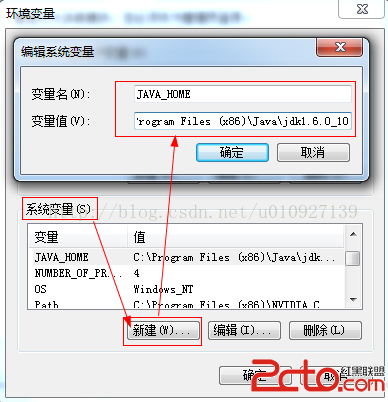

同樣路徑下找到已有的 Path,雙擊編輯,在變量值末尾追加:
%JAVA_HOME%\bin;%JAVA_HOME%\jre\bin;
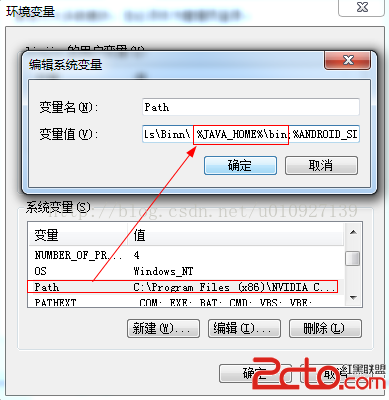

注意分號是分隔符,追加時不要漏掉,也不要刪掉原有的值。
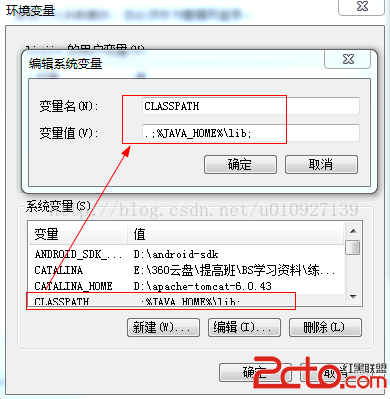
新建系統變量 CLASSPATH,值為:
.;%JAVA_HOME%\lib;%JAVA_HOME%\lib\tools.jar
開頭那個「.」代表當前目錄,別漏。

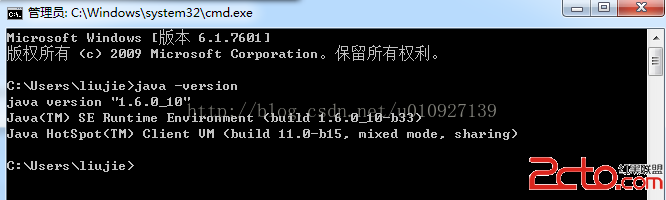
Win + R 輸入 cmd 進入命令列,執行:
java -version
能打印出版本號即說明配置成功。

變量值指向 SDK 解壓後的根目錄(該目錄下應能直接看到 tools、platform-tools 等文件夾)。
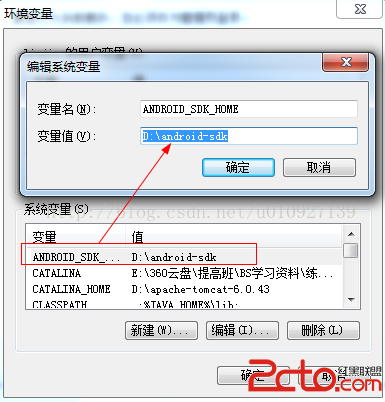

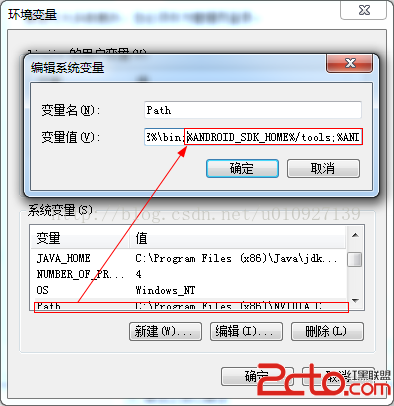
%ANDROID_SDK_HOME%/tools;%ANDROID_SDK_HOME%\platform-tools;

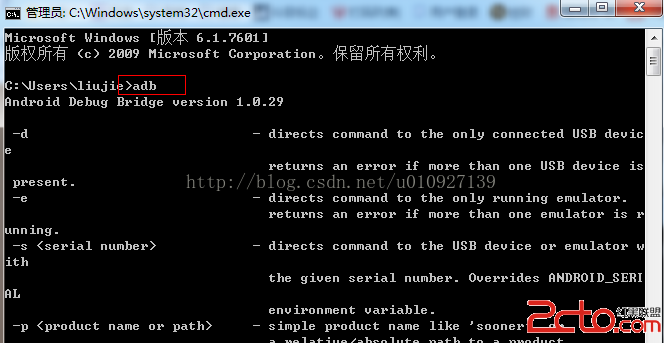
重新打開 cmd(環境變量修改後舊的 cmd 窗口不會生效),輸入 adb,若打印出設備管理相關的幫助信息,說明配置成功。

1. 安裝 Eclipse。選擇適合 Java 開發的版本解壓即可(記得安裝的是 64 位還是 32 位,要與 JDK 匹配,否則啟動會報 JVM 相關錯誤)。
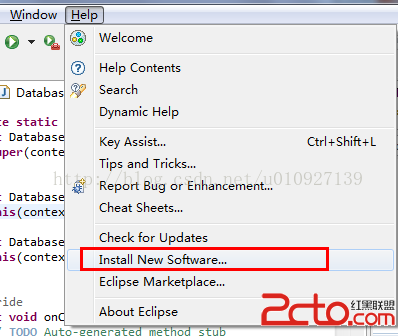
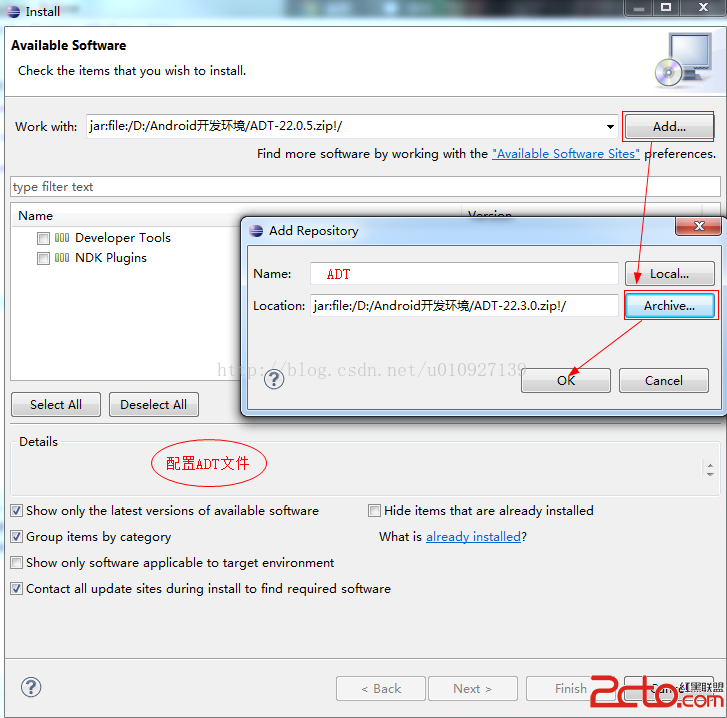
2. 安裝 ADT 插件。通過 Help → Install New Software,填入 ADT 的更新地址,勾選全部插件安裝,安裝完畢重啟 Eclipse。


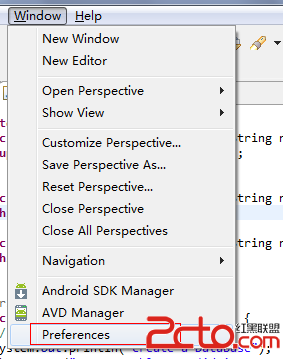
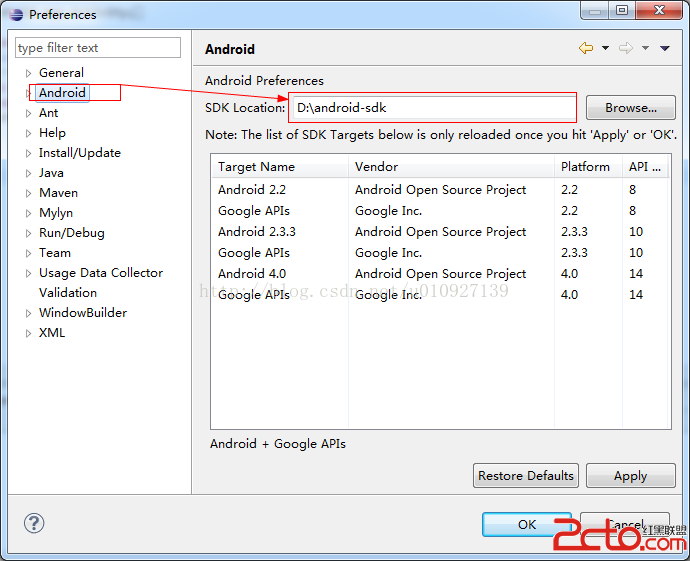
3. 指定 SDK 路徑。重啟後 ADT 會要求選擇 SDK 位置;若跳過了,可在 Window → Preferences → Android 中手動填入同一個 SDK 根目錄。


配置步驟濃縮成三句話:
java -version 驗證);adb 驗證);三關通過之後,New → Android Application Project 就能順利建出第一個工程,Android 之旅正式開始。
小提示:如果 adb 一直提示找不到命令,九成是 Path 裡的分號寫成了中文分號,或者 cmd 窗口沒重開;如果 Eclipse 啟動報「Failed to load the JNI shared library」,則基本是 JDK 與 Eclipse 的位數不一致。
 Android 通知機制完整教學:從基本發送到 PendingIntent 點擊與音效震動
通知(Notification)是 Android 相當有特色的一項設計。當應用程式想提醒使用者某件事,而自己又不在前景執行時,通知就是最合適的管道:發出後,手機最上方的
 Android 學習之路:從非 Java 工程師視角理解系統架構與專案結構
從非 Java 工程師的視角開始 這是「Android 學習之路」系列的第一篇。本文先不急著實作簡易版微信,而是把學習起點、對 Android 的理解,以及 Androi
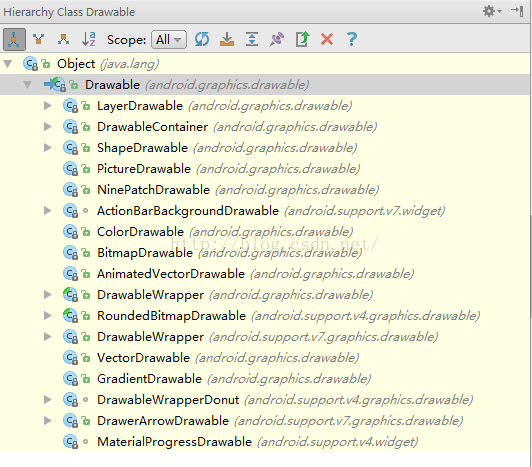 Android Drawable 詳解:從 BitmapDrawable 到 ClipDrawable
Drawable 是 Android 中非常常見的資源類型。它可以是一張圖片,也可以是通過 XML 定義的形狀、漸變、層疊或裁剪效果。掌握 Drawable,可以讓界面背
 Android ViewPager 與內部 View 的事件分發機制及輪播圖實作
我們在使用 ViewPager 時常會有這樣的疑問:當手指在螢幕上滑動時,究竟是 ViewPager 在滑動它內部的那一頁 View,還是 ViewPager 在滑動自己