

編輯:關於 Android 程式設計
時間和日期這類有嚴格格式的輸入,交給用戶手敲既容易出錯,體驗也不好。Android 提供了 TimePickerDialog 和 DatePickerDialog 兩個現成的對話框,配合 Activity 的 showDialog() 機制,幾行代碼就能搞定。
本文的示例界面放了兩個按鈕,分別彈出時間選擇器與日期選擇器。
package com.example.timepicker;

import android.app.Activity;
import android.app.DatePickerDialog;
import android.app.Dialog;
import android.app.TimePickerDialog;
import android.os.Bundle;
import android.view.View;
import android.view.View.OnClickListener;
import android.widget.Button;

public class MainActivity extends Activity {

    // 用常量標識 dialog,避免散落的魔法數字
    private final int TIMER = 1;
    private final int DATE = 2;

    private Button showTimerButton = null;
    private Button showDateButton = null;

    @Override
    protected void onCreate(Bundle savedInstanceState) {
        super.onCreate(savedInstanceState);
        setContentView(R.layout.main);

        showTimerButton = (Button) findViewById(R.id.showTimePicker);
        showTimerButton.setOnClickListener(new showTimerDialogListener());

        showDateButton = (Button) findViewById(R.id.showDatePicker);
        showDateButton.setOnClickListener(new showDateDialogListener());
    }

    /** 日期按鈕的監聽器 */
    class showDateDialogListener implements OnClickListener {
        @Override
        public void onClick(View v) {
            showDialog(DATE);   // 只需傳入 id,真正的創建交給 onCreateDialog
        }
    }

    /** 時間按鈕的監聽器 */
    class showTimerDialogListener implements OnClickListener {
        @Override
        public void onClick(View v) {
            showDialog(TIMER);
        }
    }

    /** 由 showDialog() 回調,根據 id 返回對應的 Dialog */
    @Override
    protected Dialog onCreateDialog(int id) {
        Dialog dialog = null;
        switch (id) {
            case TIMER:
                // 參數依次為:上下文、時間設置監聽器、默認小時、默認分鐘、是否 24 小時制
                dialog = new TimePickerDialog(this, onTimeSetListener, 22, 54, true);
                break;
            case DATE:
                // 參數依次為:上下文、日期設置監聽器、默認年、默認月、默認日
                dialog = new DatePickerDialog(this, onDateSetListener, 2014, 12, 10);
                break;
        }
        return dialog;
    }
}
這裡有個實務上的好處值得強調:showDialog(id) 會由系統托管 Dialog 的生命週期,屏幕旋轉重建 Activity 時能自動恢復狀態,比直接 new XxxDialog().show() 更省心。
代碼中還引用了 onTimeSetListener 與 onDateSetListener 兩個監聽器,需要補上實現,用戶確認選擇後才會回調:
private TimePickerDialog.OnTimeSetListener onTimeSetListener =
        new TimePickerDialog.OnTimeSetListener() {
    @Override
    public void onTimeSet(android.widget.TimePicker view, int hourOfDay, int minute) {
        // 在這裡拿到用戶選擇的時與分
    }
};

private DatePickerDialog.OnDateSetListener onDateSetListener =
        new DatePickerDialog.OnDateSetListener() {
    @Override
    public void onDateSet(android.widget.DatePicker view, int year,
                          int monthOfYear, int dayOfMonth) {
        // 注意 monthOfYear 從 0 開始,展示時記得 +1
    }
};
DatePickerDialog 返回的月份是 0~11,這是很多人第一次用時都會踩的坑。
<RelativeLayout xmlns:android="https://schemas.android.com/apk/res/android"
    xmlns:tools="https://schemas.android.com/tools"
    android:layout_width="match_parent"
    android:layout_height="match_parent"
    android:paddingBottom="@dimen/activity_vertical_margin"
    android:paddingLeft="@dimen/activity_horizontal_margin"
    android:paddingRight="@dimen/activity_horizontal_margin"
    android:paddingTop="@dimen/activity_vertical_margin"
    tools:context=".MainActivity" >

    <TextView
        android:id="@+id/myText"
        android:layout_width="wrap_content"
        android:layout_height="wrap_content"
        android:text="@string/hello_world" />

    <Button
        android:id="@+id/showTimePicker"
        android:layout_width="fill_parent"
        android:layout_height="wrap_content"
        android:layout_below="@id/myText"
        android:text="@string/show_timer" />

    <Button
        android:id="@+id/showDatePicker"
        android:layout_width="fill_parent"
        android:layout_height="wrap_content"
        android:layout_below="@id/showTimePicker"
        android:text="@string/show_date" />
</RelativeLayout>
用 RelativeLayout + layout_below 讓兩個按鈕垂直堆疊,層級比嵌套 LinearLayout 更淺,性能上也更友好。
<?xml version="1.0" encoding="utf-8"?>
<resources>
    <string name="app_name">PickerDialog</string>
    <string name="action_settings">Settings</string>
    <string name="hello_world">Hello world!</string>
    <string name="show_timer">Show Time Dialog</string>
    <string name="show_date">Show Date Dialog</string>
</resources>
把界面文案抽到資源文件裡,是 Android 開發的基本紀律,後續要做多語言時會省下大量返工。
主界面:
點擊 Show Time Dialog 按鈕:
點擊 Show Date Dialog 按鈕:
兩個選擇器對話框的用法高度對稱:定義 id 常量 → 在 onCreateDialog 中按 id 構造 → 通過 showDialog 觸發 → 在 OnSetListener 中接收結果。掌握了這套模式,後續要加自定義 Dialog(例如自訂樣式的輸入框)也是同一條路徑。
如果項目 minSdk 較高,也可以直接考慮 DialogFragment 封裝,它在配置變更與 Fragment 通信上更現代;但作為理解 Dialog 生命週期管理的入門示例,showDialog 依然值得一寫。
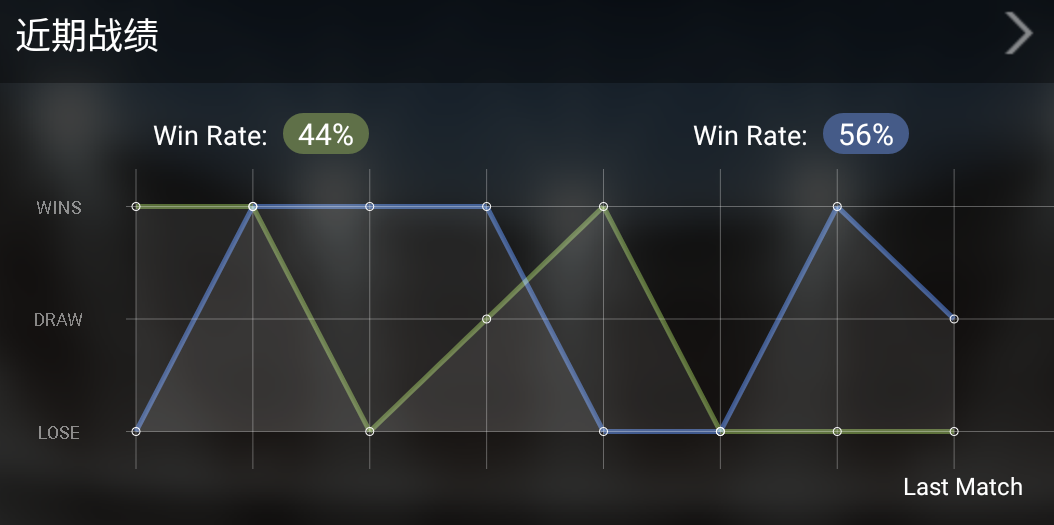 Android 自定義控件實戰:手把手打造一款折線圖
本篇將帶大家從零實現一個折線圖控件,最終效果如下圖所示。 一、規劃繪圖區域 首先要劃分控件的繪圖區域:左側取控件總寬度的八分之一用來繪製表頭,右側剩餘部分繪製表格。
 用 OnScrollListener 為 ListView 實作分頁加載
上一篇分享了下拉刷新,那是使用者體驗相當好的一種互動方式,新浪微博是典型案例。 但還有個問題:使用者從網路抓取微博時,若一次把全部未讀內容載入,不但耗時,一屏也放不下這麼
 Android 取得時間戳並轉換為標準時間格式
在實際開發中,伺服器回傳的時間往往採用時間戳(timestamp)格式。這時用戶端就需要將時間戳進一步處理,轉換成人類可讀的標準時間格式。本文示範如何在 Android
 Android 自訂 View 實作仿小米安全中心的檢測進度條
這次來模仿小米安全中心的檢測效果。 專案網址:https://github.com/niniloveyou/GradeProgressView 這個效果的使用場景其實不