

編輯:關於 Android 程式設計
Android 內建的影片播放方案大致有三種,各有適用場景。
最省事的一種。VideoView 本身就是繼承 SurfaceView 而來,並實作了控制媒體播放的介面,甚至自帶一個控制面板,包含快轉、快退、播放、暫停按鈕與一個進度條,不太需要自己寫控制邏輯。
常用方法:
MediaController 則有 hide()、show()、show(int timeout);timeout 以毫秒計,設為 0 會一直顯示直到呼叫 hide()。
FileCache fileCache = new FileCache(context);
VideoView ad = (VideoView) findViewById(R.id.welcome_video);
ad.setMediaController(new MediaController(context));
ad.setVideoPath(fileCache.getCacheDir() + File.separator + "pad.mp4");
ad.start();
其中 fileCache 是專案自己的快取類別;setMediaController() 可有可無,看你要不要那條控制列。
需要更細的控制(自訂播放清單、自訂 UI、多段拼接)時就用這組組合。SurfaceView 負責顯示,SurfaceHolder 用來管理這個顯示面:
surfaceView = (SurfaceView) this.findViewById(R.id.surfaceView);
// 由 App 自己管理緩衝區
surfaceView.getHolder().setType(SurfaceHolder.SURFACE_TYPE_PUSH_BUFFERS);
surfaceView.getHolder().addCallback(new Callback() {
    @Override public void surfaceCreated(SurfaceHolder holder) {
        if (position > 0) {          // 有續播位置才接續播放
            try {
                mediaPlayer.reset();
                mediaPlayer.setAudioStreamType(AudioManager.STREAM_MUSIC);
                mediaPlayer.setDataSource("/mnt/sdcard/movie.mp4");
                mediaPlayer.setDisplay(holder);      // 把畫面輸出到 SurfaceView
                mediaPlayer.prepare();
                mediaPlayer.start();
            } catch (Exception e) { }
        }
    }
    @Override public void surfaceChanged(SurfaceHolder holder, int format, int width, int height) { }
    @Override public void surfaceDestroyed(SurfaceHolder holder) { }
});
實務上要注意三件事:prepare() 是同步的,檔案大或來源是網路時請改用 prepareAsync() 搭配 OnPreparedListener,否則會卡住 UI 執行緒;surfaceDestroyed() 時記得 release(),不然會漏記憶體;音訊焦點也要處理,來電話或切換 App 時要能讓出播放權,回來時再續播。
如果內建方案解不了的格式(某些 MKV、特殊編碼、RTSP 串流),可以考慮 Vitamio 這類函式庫,官方文件在 https://www.vitamio.org/docs/。它的 API 幾乎與原生 VideoView 相容,遷移成本相對低;缺點是 APK 體積會增加,商業授權方式也要先確認清楚。
只是放一段 MP4 廣告或教學影片,VideoView 一行就搞定;要自建播放器 UI 或需要精細的生命週期控制,用 SurfaceView + MediaPlayer;格式或協定超出原生支援範圍,才動用第三方庫。先確認需求落在哪一格,能省下不少往後改寫的成本。
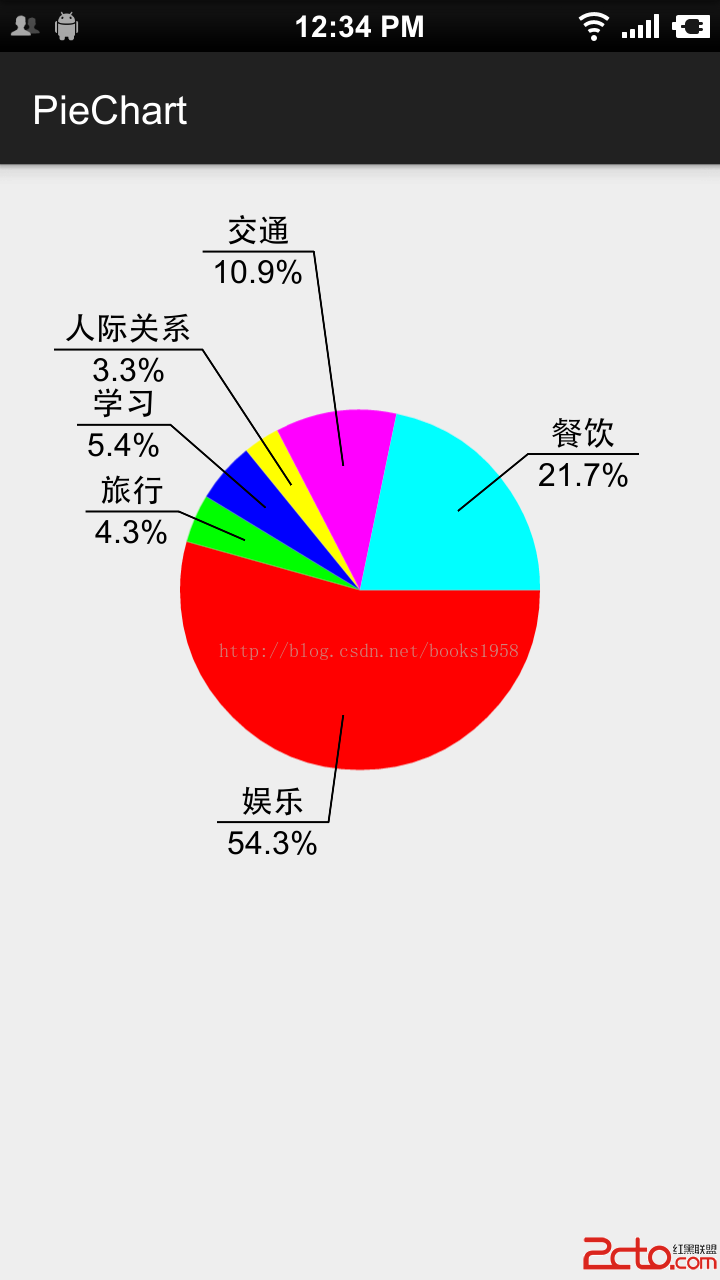 用 Canvas 打造自適應的餅狀統計圖
本例的目標是實作一個簡潔好用的餅狀統計圖,效果如下:它的特點在於:1. 使用非常方便,可直接放進 XML 佈局,再在程式碼中設定資料:PieChartView pieCh
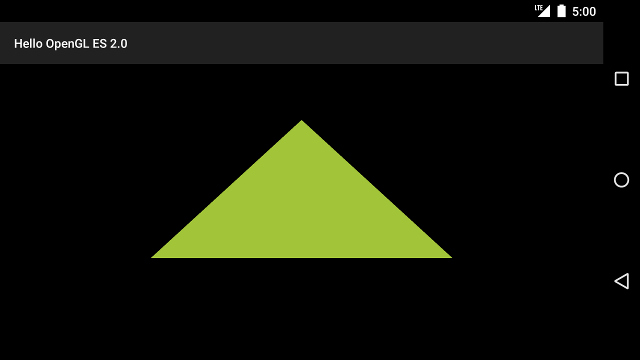 Android 官方訓練課程中文版:用 OpenGL ES 把圖形畫出來
原文地址:https://android.xsoftlab.net/training/graphics/opengl/draw.html 圖形定義好之後,下一步就是把它畫
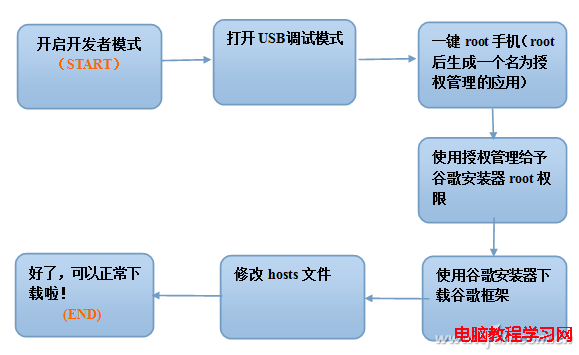 不刷機也能用Google Play?國行手機安裝谷歌服務框架教學
國行手機若缺少Google服務框架,可不用刷機也能安裝Google Play。先Root手機,安裝谷歌安裝器取得服務框架,再登入Google帳號。 若下載出現403錯誤,
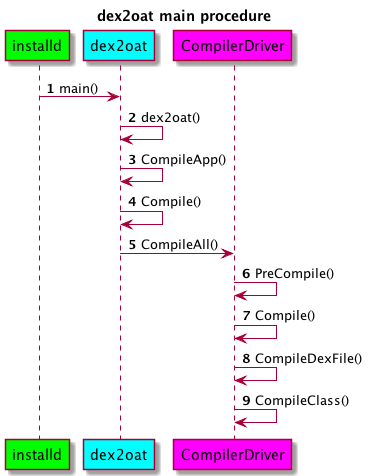 ART 世界探險:dex2oat 編譯流程解析
在 Android 執行環境中,dex2oat 是將 Dex bytecode 轉換為 Optimized Dex 或 OAT 檔的重要工具。理解 dex2oat 的流