

編輯:關於 Android 程式設計
要讓 ViewPager 可滑、也能禁滑,最省事的做法就是繼承 ViewPager,在 onTouchEvent 裡加一層判斷即可。網上能搜到不少類似寫法,實測可行(原創出處已不可考),這裡自己實現一份。
public class MyViewPager extends ViewPager {

    private boolean scrollble = true;

    public MyViewPager(Context context) {
        super(context);
    }

    public MyViewPager(Context context, AttributeSet attrs) {
        super(context, attrs);
    }

    @Override
    public boolean onTouchEvent(MotionEvent ev) {
        if (!scrollble) {
            return true;
        }
        return super.onTouchEvent(ev);
    }

    public boolean isScrollble() {
        return scrollble;
    }

    public void setScrollble(boolean scrollble) {
        this.scrollble = scrollble;
    }
}
佈局檔裡把原生的 androidx ViewPager 換成這個自定義類,之後依需求呼叫 setScrollble(true) 或 setScrollble(false) 就能隨時切換。
直接 return true 表示事件已被消費,父容器與子控制項都不會再收到這次觸摸。也就是說禁用期間,頁面內部的點擊也會一起失效。
如果你要的是「不能橫向翻頁,但頁面裡的按鈕照樣能點」,更合適的做法是改寫 onInterceptTouchEvent:先判斷手勢方向,只有確認是橫向拖動時才消費事件,其餘情況交給 super 處理。這樣既擋住了翻頁,也保住了子控制項的響應。
 布局與控件(五)——Toast 吐司與抽象標簽 merge、include、ViewStub
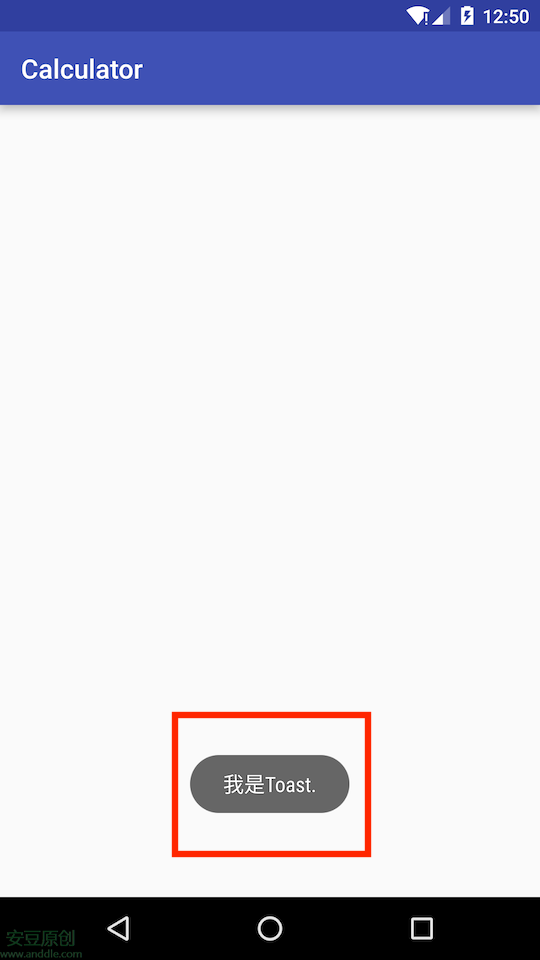
第5節 Toast 5.1 使用效果 Toast 的作用是向用戶彈出一條提示信息,停留片刻後自動消失,無需用戶點擊關閉: 這個名字的由來挺形象:烤麵包機把麵包烤好之後「
 從零開始學 Android:ListView 用法與效能優化完整指南
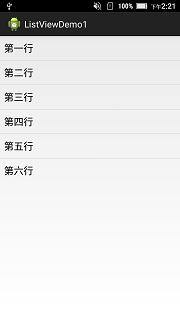
本文從最基礎的用法出發,一路寫到自訂介面與效能優化,把 ListView 這個經典控制項講透。 一、ListView 的基礎用法 先建立一個名為 ListViewDem
 Android 持久化技術之 SharedPreferences 存儲實例詳解
本文通過實例講解 Android 持久化技術中的 SharedPreferences 存儲,供感興趣的讀者參考。 1、SharedPreferences 存儲要點 在介紹
 Android 子控制項超出父容器顯示:clipChildren 技巧
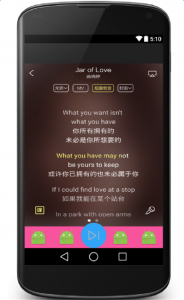
在製作底部導航或懸浮按鈕時,常會遇到子控制項被父容器裁切的問題。若希望子 View 能超出父 View 範圍顯示,可以在根配置加入 android:clipChildre