

編輯:關於 Android 程式設計
翻舊專案的時候翻到一個極常用卻容易被當成「不是自定義控制項」的效果——廣告條 / Banner。打開市面上各大 App 的首頁,或多或少都會出現這樣的東西,有些應用甚至同時擺著好幾個。
它受歡迎的原因不難理解:動態效果搶眼,而且眾所周知的「不佔屏」。在這麼小的螢幕上能塞進十幾頁循環播放的內容,性價比極高。以下是我收集的部分案例:



這些「千萬億」等級的 App 都在用的效果,我們沒有理由不跟進。動手做一個,需求如下:
1. 多圖展示
2. 手勢滑動切換
3. 圖片與廣告標語同步切換
4. 循環播放,可定時自動輪播
專案結構:
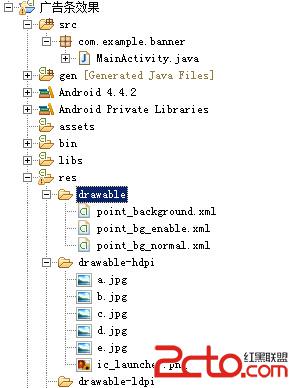
廣告條本體用的是 ViewPager——它天生具備左右滑動與頁面管理,不必自己寫手勢。布局裡就一個 ViewPager,加上疊在底部的資訊層:
<RelativeLayout
    xmlns:android="https://schemas.android.com/apk/res/android"
    android:layout_width="match_parent"
    android:layout_height="match_parent">

    <LinearLayout
        android:id="@+id/ll_point_group"
        android:layout_width="wrap_content"
        android:layout_height="wrap_content"
        android:layout_gravity="center_horizontal"
        android:orientation="horizontal">
    </LinearLayout>

    <TextView
        android:id="@+id/tv_image_description"
        android:layout_width="wrap_content"
        android:layout_height="wrap_content"
        android:layout_gravity="center_horizontal"
        android:textColor="@android:color/white"
        android:text="鞏俐不低俗,我們也不低俗" />
</RelativeLayout>
結構是:ViewPager 負責輪播圖片;疊在它底部、帶半透明背景的 LinearLayout 提供陰影效果,裡面包含一個 TextView 顯示廣告標語,一個 LinearLayout 承載狀態指示點。
package com.example.banner;

import java.util.ArrayList;
import java.util.List;
import android.os.Bundle;
import android.os.SystemClock;
import android.support.v4.view.PagerAdapter;
import android.support.v4.view.ViewPager;
import android.support.v4.view.ViewPager.OnPageChangeListener;
import android.view.View;
import android.view.ViewGroup;
import android.widget.ImageView;
import android.widget.LinearLayout;
import android.widget.TextView;
import android.widget.LinearLayout.LayoutParams;
import android.app.Activity;

public class MainActivity extends Activity {

    private List<ImageView> mImageList;

    /** 廣告條正下方的標語 */
    private String[] imageDescriptionArray = {
        "鞏俐不低俗,我就不能低俗",
        "撲樹又回來啦!再唱經典老歌引萬人大合唱",
        "揭秘北京電影如何升級",
        "樂視網TV版大派送",
        "熱血屌絲的反殺"
    };

    /** 記錄上一次點的位置,預設為 0 */
    private int previousPointEnale = 0;

    private ViewPager mViewPager;
    private LinearLayout llPointGroup;
    private TextView tvDescription;

    /** 記錄是否停止循環播放 */
    private boolean isStop = false;

    @Override
    protected void onCreate(Bundle savedInstanceState) {
        super.onCreate(savedInstanceState);
        setContentView(R.layout.activity_main);
        init();

        // 開啟子執行緒,讓廣告條以 2 秒的頻率循環播放
        new Thread(new Runnable() {
            @Override
            public void run() {
                while (!isStop) {
                    SystemClock.sleep(2000);
                    runOnUiThread(new Runnable() {
                        public void run() {
                            mViewPager.setCurrentItem(mViewPager.getCurrentItem() + 1);
                        }
                    });
                }
            }
        }).start();
    }

    private void init() {
        llPointGroup = (LinearLayout) findViewById(R.id.ll_point_group);
        tvDescription = (TextView) findViewById(R.id.tv_image_description);
        mImageList = new ArrayList<ImageView>();

        int[] imageIds = new int[] {
            R.drawable.a, R.drawable.b, R.drawable.c, R.drawable.d, R.drawable.e
        };

        ImageView mImageView;
        LayoutParams params;

        // 初始化廣告條資源與下方指示點
        for (int id : imageIds) {
            mImageView = new ImageView(this);
            mImageView.setBackgroundResource(id);
            mImageList.add(mImageView);

            // 初始化廣告條正下方的點
            View dot = new View(this);
            dot.setBackgroundResource(R.drawable.point_background);
            params = new LayoutParams(5, 5);
            params.leftMargin = 10;
            dot.setLayoutParams(params);
            dot.setEnabled(false);
            llPointGroup.addView(dot);
        }

        mViewPager = (ViewPager) findViewById(R.id.viewpager);
        mViewPager.setAdapter(new MyAdapter());
        mViewPager.setOnPageChangeListener(new MyListener());

        // 初始化廣告條,當前索引 = Integer.MAX_VALUE 的一半
        int index = (Integer.MAX_VALUE / 2) - (Integer.MAX_VALUE / 2 % mImageList.size());
        mViewPager.setCurrentItem(index);
    }

    private class MyListener implements OnPageChangeListener {
        @Override public void onPageScrollStateChanged(int arg0) { }

        @Override public void onPageScrolled(int arg0, float arg1, int arg2) { }

        @Override
        public void onPageSelected(int arg0) {
            // 取得新的位置
            int newPosition = arg0 % imageDescriptionArray.length;

            // 設定廣告標語
            tvDescription.setText(imageDescriptionArray[newPosition]);

            // 消除上一次的狀態點
            llPointGroup.getChildAt(previousPointEnale).setEnabled(false);

            // 設定當前的狀態點
            llPointGroup.getChildAt(newPosition).setEnabled(true);

            // 記錄位置
            previousPointEnale = newPosition;
        }
    }

    /** ViewPager 資料適配器 */
    private class MyAdapter extends PagerAdapter {
        @Override
        public int getCount() {
            // 設為 Integer.MAX_VALUE 以模擬無限循環
            return Integer.MAX_VALUE;
        }

        @Override
        public boolean isViewFromObject(View arg0, Object arg1) {
            return arg0 == arg1;
        }

        @Override
        public void destroyItem(ViewGroup container, int position, Object object) {
            container.removeView(mImageList.get(position % mImageList.size()));
        }

        @Override
        public Object instantiateItem(ViewGroup container, int position) {
            container.addView(mImageList.get(position % mImageList.size()));
            return mImageList.get(position % mImageList.size());
        }
    }

    @Override
    protected void onDestroy() {
        // Activity 銷毀時停止循環播放
        isStop = true;
        super.onDestroy();
    }
}
1. getCount() 回傳 Integer.MAX_VALUE。若把頁數設成圖片數量這個小數字,使用者滑到最後一頁時 ViewPager 就卡住了,體驗很差。回傳 2147483647 則形成「無限循環」的假象——沒有人會用手機滑上幾億次。
2. 所有用到 position 的地方都要取餘數。因為 getCount() 回傳了這麼大的值,實際要取哪張圖必須用 position % mImageList.size() 換算。destroyItem 與 instantiateItem 裡都是這麼做的,漏掉任何一處都會陣列越界。
3. 初始索引不能設為 0。這行是精華:
int index = (Integer.MAX_VALUE / 2) - (Integer.MAX_VALUE / 2 % mImageList.size());
它做的事情是:從正中央的位置出發,再往回調整到「剛好能被圖片數量整除」的點。這樣一來,向左與向右都還有極大的空間可以滑,而且起始位置對齊到第一張圖。若直接設為 0,往左滑就沒有內容了,循環的假象立刻破功。
這裡沒有用圖片,純用 shape 畫圓形,體積更小也更清晰。
獲得焦點時(point_bg_enable.xml):
<?xml version="1.0" encoding="utf-8"?>
<shape xmlns:android="https://schemas.android.com/apk/res/android"
    android:shape="oval">
    <corners android:radius="0.5dp" />
    <solid android:color="#AAFFFFFF" />
</shape>
普通樣式(point_bg_normal.xml):
<?xml version="1.0" encoding="utf-8"?>
<shape xmlns:android="https://schemas.android.com/apk/res/android"
    android:shape="oval">
    <corners android:radius="0.5dp" />
    <solid android:color="#55000000" />
</shape>
狀態選擇器(point_background.xml):
<?xml version="1.0" encoding="utf-8"?>
<selector xmlns:android="https://schemas.android.com/apk/res/android">
    <item android:state_enabled="true"
          android:drawable="@drawable/point_bg_enable" />
    <item android:state_enabled="false"
          android:drawable="@drawable/point_bg_normal" />
</selector>
用 setEnabled(true/false) 切換狀態,selector 自動挑選對應的圖形——這比在程式碼裡手動換背景乾淨得多。
開一條新執行緒,每 2000 毫秒把當前索引 +1 後設定給 ViewPager 即可。兩個細節:runOnUiThread 不可省,ViewPager.setCurrentItem 必須在主執行緒呼叫;isStop 旗標不可省,Activity 銷毀後若執行緒還在跑,會持有已失效的 Activity 引用造成洩漏,所以在 onDestroy 中把它設為 true 讓迴圈退出。


這個實作在當年是標準解法,但仍有改進空間:用 Handler + Timer 取代裸 Thread,能更精確控制與更容易取消;用 FragmentPagerAdapter 承載每頁,避免直接復用同一批 ImageView 造成的狀態混亂;加入手勢暫停——使用者觸摸時停止自動輪播、放開後恢復,這現在已是基本禮貌;改用 ViewPager2,它內建 RTL 支援、向下捲動能力與更完善的 API。整體思路不變:大位數 getCount 加上取餘數索引,就是「無限循環」最簡潔的實現方式。
 Android 多線程研究:Timer 定時器的用法與變體技巧
先看最基礎的一段:public static void main(String[] args) { new Timer().schedule(new TimerT
 Android 數據存儲之 SQLite:SQLiteOpenHelper 與 SQLiteDatabase 實戰
SQLite 是一種輕量級的嵌入式關系型數據庫,.db 文件多用於手機端。 其中 SQLiteOpenHelper 負責創建、打開、更新與關閉數據庫,並承擔創建數據表的職
 自定义 ListView 实现拖拽 Item 项交换位置(附源码)
在上一篇中,我们通过布局泵拿到不同布局为 listitem 布局,实现了联系人的 ListView。这一章要做的是拖拽 ListView 的 Item 项,实现拖动后数据
 CollapsingToolbarLayout 源碼解析
純色 Toolbar 的滑動機制 AppBarLayout 內建 OnOffsetChangedListener,當垂直偏移改變時會回呼 onOffsetChanged。