

編輯:關於 Android 程式設計
預設的彈窗與頁面跳轉都相當樸素,其實只要動幾行程式,就能換上自訂的進出場效果。
關鍵是透過 Window 的 windowAnimations 屬性指定動畫樣式:
final Dialog dialog = new Dialog(this);
dialog.show();

Window window = dialog.getWindow();
WindowManager.LayoutParams lp = window.getAttributes();
window.setContentView(R.layout.dialog);
lp.windowAnimations = R.style.customstyle;
window.setAttributes(lp);
其中這一行把 styles 裡定義的樣式 ID 傳給了 lp:
lp.windowAnimations = R.style.customstyle;
接著在 styles.xml 定義對應的動畫:
<style name="customstyle">
    <item name="android:windowEnterAnimation">@anim/in</item>
    <item name="android:windowExitAnimation">@anim/out</item>
</style>
也就是說,Dialog 的進出場只需要兩個屬性:windowEnterAnimation 與 windowExitAnimation。
Activity 的動畫要掛在主題上,透過 windowAnimationStyle 指定:
<style name="customstyle_activity" parent="android:Theme.NoTitleBar">
    <item name="android:windowAnimationStyle">@style/fade</item>
</style>
再定義動畫組本身,這裡有六個屬性要記:
<style name="fade" parent="@android:style/Animation.Activity">
    <item name="android:activityOpenEnterAnimation">@anim/in</item>
    <item name="android:activityOpenExitAnimation">@anim/out</item>
    <item name="android:activityCloseEnterAnimation">@anim/in</item>
    <item name="android:activityCloseExitAnimation">@anim/out</item>
</style>
這六個屬性分成兩組,理解起來就簡單:
常見搭配是 Open 用「右側滑入+舊頁左移淡出」,Close 則反向播放,做出自然的堆疊感。
最後把這個主題套用給要跳轉的 Activity(在 Manifest 的 android:theme 指定),動畫就會生效。示例下載:https://download.csdn.net/detail/wanghao200906/8193213
小提醒:@anim/in 與 @anim/out 需自行在 res/anim 下建立,常用的有 translate(位移)、alpha(淡入淡出)、scale(縮放)與 rotate(旋轉),也能用 <set> 把它們組合起來。
 Android 頭像上傳實戰:從裁剪、壓縮到伺服器接收
現在幾乎每個 App 都有頭像功能,我的專案也不例外。頭像上傳大致可以拆成四個步驟:獲取頭像、裁剪頭像、檔案上傳、伺服器接收並保存。下面逐一說明。 一、獲取頭像 無非兩種
 MIUI8怎麼升級?小米MIUI 8系統更新升級教程
MIUI 8升級教學與注意事項 MIUI 8於5月16日開啟邀請內測,6月1日開放公測,6月17日發布開發版,後續推出穩定版。升級前建議備份通訊錄、短信、照片等重要資料。
 Android 高仿 iOS 滾輪選擇器:WheelView 封裝與省市区三級聯動
最近因為項目需要,整理了一份相對完整的 WheelView 使用方案。用之前看到的一句話來形容,就是站在巨人的肩膀上,做了一些貼近實際項目的調整。三類常見場景——單項選擇
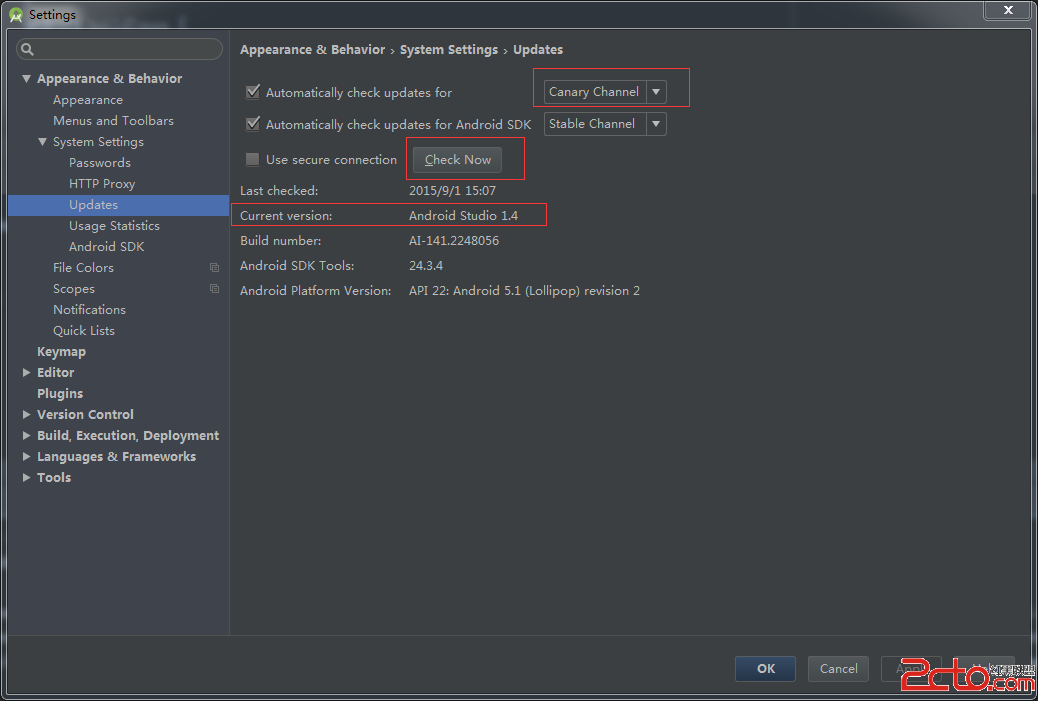 Android Studio 以實驗性 Gradle 設定 NDK
從 Android Studio 1.3 Beta 開始,NDK 支援可透過實驗性 Gradle 建置工具完成。這個方式把 Java、JNI 與原生程式碼的設定集中到 b