

編輯:關於 Android 程式設計
Android 預先定義了一批 KeyCode,但做過客製化專案的人都懂,現實永遠比標準清單複雜——客戶要一顆短信快捷鍵、一顆 SOS 鍵,系統裡偏偏找不到合適的號碼可用。這時候只能自己往下改。整個工程可以切成兩層:核心層(Kernel)負責把硬體產生的掃描碼送進 Android,Framework 層則負責讓 Java 世界認得這個代號。本文以新增 KEYCODE_SMS = 220 為例,把兩邊的修改順序完整梳理一次。
先在核心標頭檔中配置一個尚未被佔用的號碼,例如 #define KEY_SMS 252。依版本與專案結構差異,下列幾份 input.h 可能需要同步對齊:
kernel/include/linux/input.hbionic/libc/kernel/common/linux/input.hexternal/kernel-headers/original/linux/input.hexternal/qemu/linux_keycodes.h這幾份檔案內容幾乎一致,漏改任何一份都可能造成編譯期或執行期對不上號,建議一次全部處理。
Linux 鍵碼只是中繼站,真正讓 Android 認出「這是短信鍵」的關鍵在 KL 檔。在對應的 .kl 檔案中加入一行:
key 252 SMS
其中 252 是 Linux 鍵碼,SMS 才是 Android 認定的 key 名稱。若希望這顆按鍵能喚醒螢幕,還要補上 WAKE:
key 252 SMS WAKE
這是最容易踩坑的一步。可以透過 adb shell 進入 /system/usr/keylayout/,確認機型實際載入的是哪一份配置:
kpd.c 註冊的新按鍵,通常對應 ***-kpd.kl;也就是說,註冊 input 裝置名稱為 ***-kpd 時,系統會載入同名的 KL 檔。generic.kl 或 qwerty.kl,位置在 alps/frameworks/base/data/keyboards/。***-kpd.kl 則放在 config/<projectname>/ 底下。改完記得重新編出 KL 並推到設備,實際按鍵驗證,比對 log 是否出現預期的 key 名稱。
frameworks/native/include/input/KeyCodeLabels.h 的 KEYCODES 陣列末尾要補上一筆映射:
{"SMS", 220},
接著在 frameworks/native/include/android/KeyCodes.h 的按鍵定義區塊加入:
AKEYCODE_SMS = 220,
開啟 frameworks/base/core/java/android/view/KeyEvent.java,補上常數定義:
/** @hide */
public static final int KEYCODE_SMS = 220;
同時別忘了更新指標常數,讓系統知道新的邊界在哪裡:
private static final int LAST_KEYCODE = KEYCODE_SMS;
關於 /** @hide */:這是 Android 標記非公開 API 的慣例。新增的常數若沒有補上對應的 Java Doc 註解,在執行 make update-api 之前是過不了編譯的,這一點常被忽略。
另外 KEYCODE_SYMBOLIC_NAMES 也要補上名稱對應,否則 log 與除錯工具只會印出一串冷冰冰的數字:
name.append(KEYCODE_SMS, "KEYCODE_SMS");
如果這顆按鍵屬於系統保留鍵(例如會影響導航行為),還要修改 frameworks/base/libs/ui/Input.cpp 中的 isSystemKey():
case AKEYCODE_SMS:
在 frameworks/base/core/res/res/values/attrs.xml 的列舉中加入:
<enum name="KEYCODE_SMS" value="220" />
想確認按鍵訊號真的走到 Framework,最快的方式是在 frameworks/base/policy/src/com/android/internal/policy/impl/PhoneWindowManager.java 的 interceptKeyBeforeDispatching() 裡插入一段臨時 log:
if (keyCode == KeyEvent.KEYCODE_SMS) {
    Log.d(TAG, "interceptKeyTi KEYCODE_SMS keyCode=" + keyCode
            + " down=" + down
            + " repeatCount=" + repeatCount
            + " keyguardOn=" + keyguardOn
            + " mHomePressed=" + mHomePressed
            + " canceled=" + canceled);
}
重新編譯、燒機、按鍵,logcat 一有輸出,就代表整條路徑已經打通。
並不是所有 Linux keycode 都會被 Framework 完整處理。若專案需要大量自訂按鍵(例如觸控面板的手勢識別會吃掉很多號碼),很容易撞上 256 這道界線。
frameworks/base/services/input/InputReader.cpp 中的 KeyboardInputMapper::process() 會先呼叫 isKeyboardOrGamepadKey() 判斷鍵碼範圍,符合下列任一條件才會放行:
落在這些範圍之外的鍵碼會被直接攔截,不會往 InputDispatcher 與 PhoneWindowManager 遞送,自然也不會有任何回應。配置鍵碼時先把這份白名單算進去,可以省下大量除錯時間。
依序完成上述修改並重新編譯,就能在 Android 系統中擁有一顆完全客製的新 KeyCode。
 基於XMPP協議打造Android即時通訊:IM聊天與多人聊天室全解析
由於項目需要一款基於XMPP協議的Android通訊軟件,於是便有了這次對XMPP的深入研究。本文從協議基礎出發,一路講到Smack的IM聊天與MultiUserChat
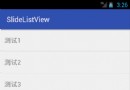 仿微信/QQ 左滑顯示刪除與置頂的 ListView 實作
聊天列表往左滑會浮出「刪除」「置頂」按鈕,這是高頻互動。原理不複雜:把每個 item 的內容區塊透過 margin 平移開來,藏在下面的操作區自然露出。 效果預覽:
 Android ViewPager 圖片輪播效果實作詳解
在 App 裡做圖片輪播是非常常見的需求,原理其實不複雜:本質上就是借助 ViewPager,再透過 Handler 每隔一段時間把 currentItem 設為目前 p
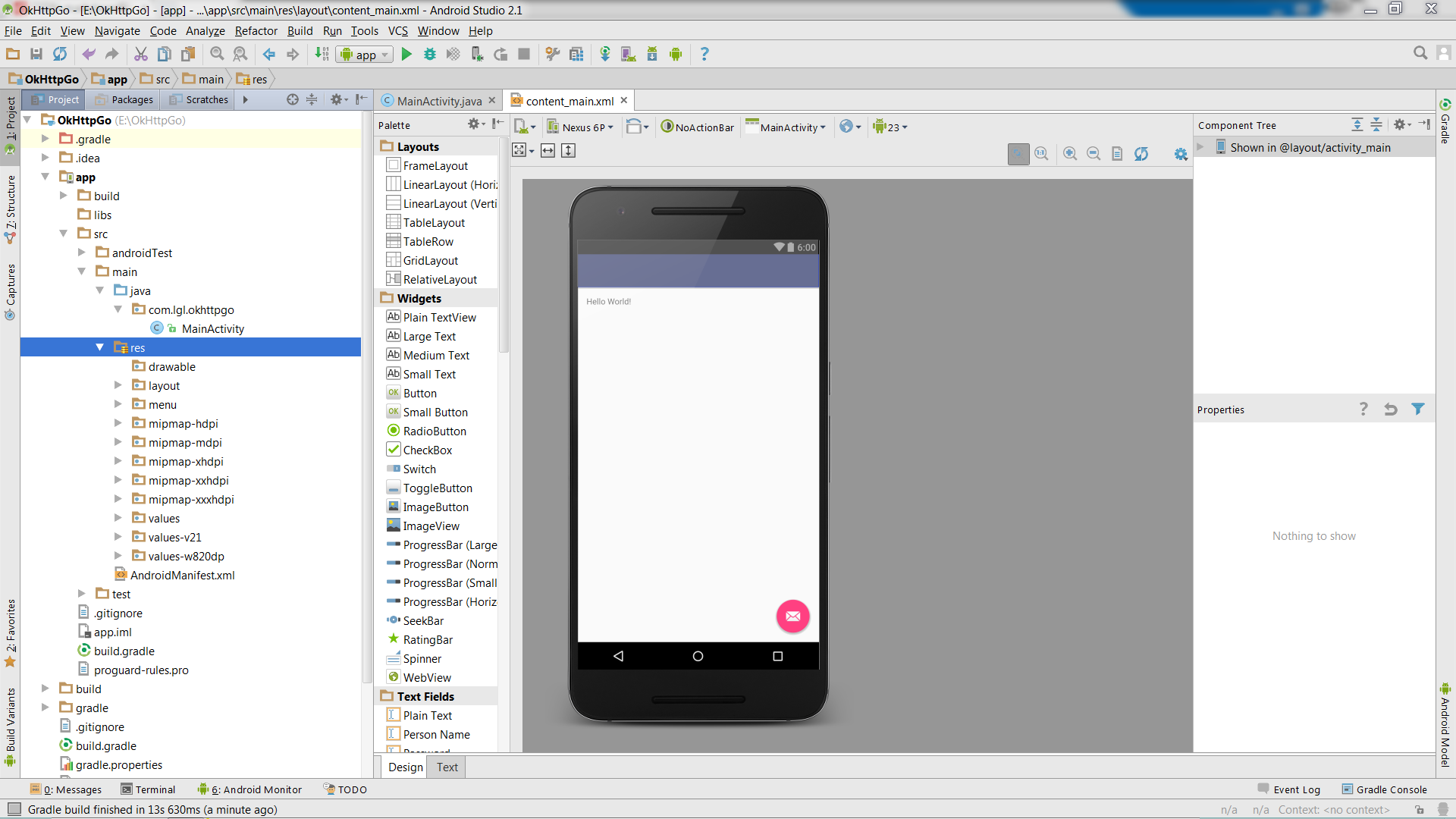 OkHttp 入門與封裝:圖片加載、裁剪與表單提交
OkHttp 是 Android 開發中常見的網路請求框架,具備輕量、易用與可擴充等特點。本文從實際開發角度出發,介紹如何建立專案、載入圖片、使用 Picasso 進行裁