

編輯:關於 Android 程式設計
2014 年的 Google I/O 發表了 Material Design,此後陸續更新的官方與各家 App 幾乎都換上了這套視覺語言。對開發者而言,最直接的一項改變就是 ActionBar 退位,取而代之的是 Toolbar——在 Material Design 的語彙裡,它被賦予一個更通用的名字:App bar。
好消息是,Google 很快就在 support library 中提供了對應 API,過去累積的 ActionBar 經驗大致都能沿用。本文分三個階段,示範如何用 Toolbar 做出一個完整的 App bar。
Android 3.0 推出 ActionBar,2013 年起 Google 開始大力推動 Android Style,希望改善過去界面設計紛亂的狀況,讓使用者在不同 App 之間有一致的操作體驗。當時最受歡迎的兩套方案是 ActionBarSherlock 與官方 support library v7 中的 AppCompat。
既然出現了 Toolbar,代表官方認為 ActionBar 在一定程度上限制了 App 的設計彈性。差別在哪裡?ActionBar 是被「綁定」在主題上的系統元件,而 Toolbar 只是一個普通的 ViewGroup,放進版面檔就能自由控制位置、大小與內容——這正是它能成為 App bar 的根本原因。
因為本範例只使用 Toolbar,必須先把系統的 ActionBar 隱藏起來。先在 res/values/styles.xml 定義一個基礎樣式:
<style name="AppTheme.Base" parent="Theme.AppCompat">
    <item name="windowActionBar">false</item>
    <item name="android:windowNoTitle">true</item>
</style>

<style name="AppTheme" parent="AppTheme.Base">
</style>
接著在 res/values-v21/styles.xml 裡同樣把 AppTheme 的 parent 指向 AppTheme.Base,讓 Android 5 以上版本走同一套設定。
在 activity_main.xml 加入 Toolbar 元件。請務必使用 support v7 版本,否則只有 API Level 21(Android 5)以上才能跑:
<android.support.v7.widget.Toolbar
    android:id="@+id/toolbar"
    android:layout_height="wrap_content"
    android:layout_width="match_parent"
    android:minHeight="?attr/actionBarSize">
</android.support.v7.widget.Toolbar>
這裡有個一定會踩到的坑:要把原本 RelativeLayout 上四個方向的 padding 屬性移除,並且把原本的 Hello World 加上 layout_below="@+id/toolbar",否則內容會被 Toolbar 壓住,呈現錯亂的畫面。
在 MainActivity 中取得 Toolbar 並交給 ActionBar 管理:
Toolbar toolbar = (Toolbar) findViewById(R.id.toolbar);
setSupportActionBar(toolbar);
一行 setSupportActionBar(),Toolbar 就取代了原本的 ActionBar,同時沿用既有的選單與標題機制。
App bar 的配色分散在三個地方,容易搞混,先記住對應關係:
colorPrimaryDark,設在 style/theme。colorPrimary;若用 Toolbar,則設 Toolbar 元件在 layout 裡的 background。navigationBarColor,僅支援 API v21 以上,必須寫在 values-v21。windowBackground,設在 style。
<style name="AppTheme.Base" parent="Theme.AppCompat">
    <item name="windowActionBar">false</item>
    <item name="android:windowNoTitle">true</item>
    <!-- Actionbar color -->
    <item name="colorPrimary">@color/accent_material_dark</item>
    <!-- Status bar color -->
    <item name="colorPrimaryDark">@color/accent_material_light</item>
    <!-- Window background -->
    <item name="android:windowBackground">@color/dim_foreground_material_dark</item>
</style>
<!-- res/values-v21/styles.xml -->
<style name="AppTheme" parent="AppTheme.Base">
    <!-- Navigation bar color -->
    <item name="android:navigationBarColor">@color/accent_material_light</item>
</style>
最後替主角上色,讓 Toolbar 沿用 ActionBar 的 colorPrimary:
<android.support.v7.widget.Toolbar
    android:id="@+id/toolbar"
    android:layout_height="wrap_content"
    android:layout_width="match_parent"
    android:background="?attr/colorPrimary"
    android:minHeight="?attr/actionBarSize">
</android.support.v7.widget.Toolbar>
尚未自行加入子元件之前,Toolbar 已內建幾個常用元素:
setNavigationIcon:設定 up button 圖示。Material 樣式下的 up button 外觀有別於舊版 ActionBar。setLogo:App 圖示。setTitle:主標題。setSubtitle:副標題。setOnMenuItemClickListener:處理選單各按鈕的點擊。
Toolbar toolbar = (Toolbar) findViewById(R.id.toolbar);
toolbar.setLogo(R.drawable.ic_launcher);
toolbar.setTitle("My Title");
toolbar.setSubtitle("Sub title");
// setNavigationIcon 必須放在 setSupportActionBar 之後才有效
setSupportActionBar(toolbar);
toolbar.setNavigationIcon(R.drawable.ab_android);
順序是重點:setNavigationIcon 若寫在 setSupportActionBar() 之前不會生效,畫面上只會出現 back button。
選單先在 res/menu/menu_main.xml 定義:
<menu xmlns:android="https://schemas.android.com/apk/res/android"
    xmlns:app="https://schemas.android.com/apk/res-auto"
    xmlns:tools="https://schemas.android.com/tools"
    tools:context=".MainActivity">

    <item android:id="@+id/action_edit"
        android:title="@string/action_edit"
        android:orderInCategory="80"
        android:icon="@drawable/ab_edit"
        app:showAsAction="ifRoom" />

    <item android:id="@+id/action_share"
        android:title="@string/action_share"
        android:orderInCategory="90"
        android:icon="@drawable/ab_share"
        app:showAsAction="ifRoom" />

    <item android:id="@+id/action_settings"
        android:title="@string/action_settings"
        android:orderInCategory="100"
        app:showAsAction="never" />
</menu>
回到 MainActivity 掛上監聽器:
private Toolbar.OnMenuItemClickListener onMenuItemClick = new Toolbar.OnMenuItemClickListener() {
    @Override
    public boolean onMenuItemClick(MenuItem menuItem) {
        String msg = "";
        switch (menuItem.getItemId()) {
            case R.id.action_edit:
                msg += "Click edit";
                break;
            case R.id.action_share:
                msg += "Click share";
                break;
            case R.id.action_settings:
                msg += "Click setting";
                break;
        }
        if (!msg.equals("")) {
            Toast.makeText(MainActivity.this, msg, Toast.LENGTH_SHORT).show();
        }
        return true;
    }
};

setSupportActionBar(toolbar);
toolbar.setOnMenuItemClickListener(onMenuItemClick);
和 setNavigationIcon 一樣,選單監聽者也必須設在 setSupportActionBar() 之後。
在這樣的架構下,Toolbar 變成版面中一個可自由操控的元件,對比過去只能被主題支配的 ActionBar,設計自由度與可操控性都有明顯提升。這也是為什麼後續的 Jetpack 生態裡,MaterialToolbar 搭配 AppBarLayout 幾乎成為標準寫法——概念完全一致,只是把「 Toolbar 是個 View」這件事用得更徹底。
 Android 基本控制元件(上):Button 按鈕元件入門
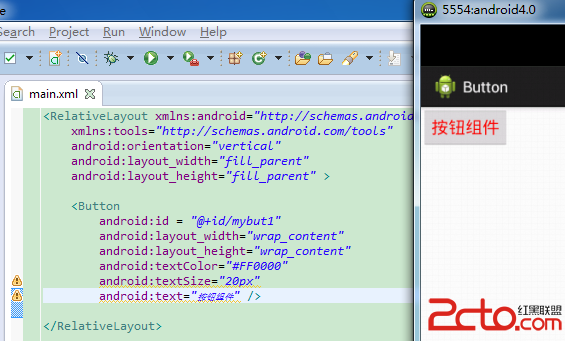
Button 的繼承結構 java.lang.Object → android.view.View → android.widget.TextView → a
 Android 取得當前網速品質,動態調整網路請求策略
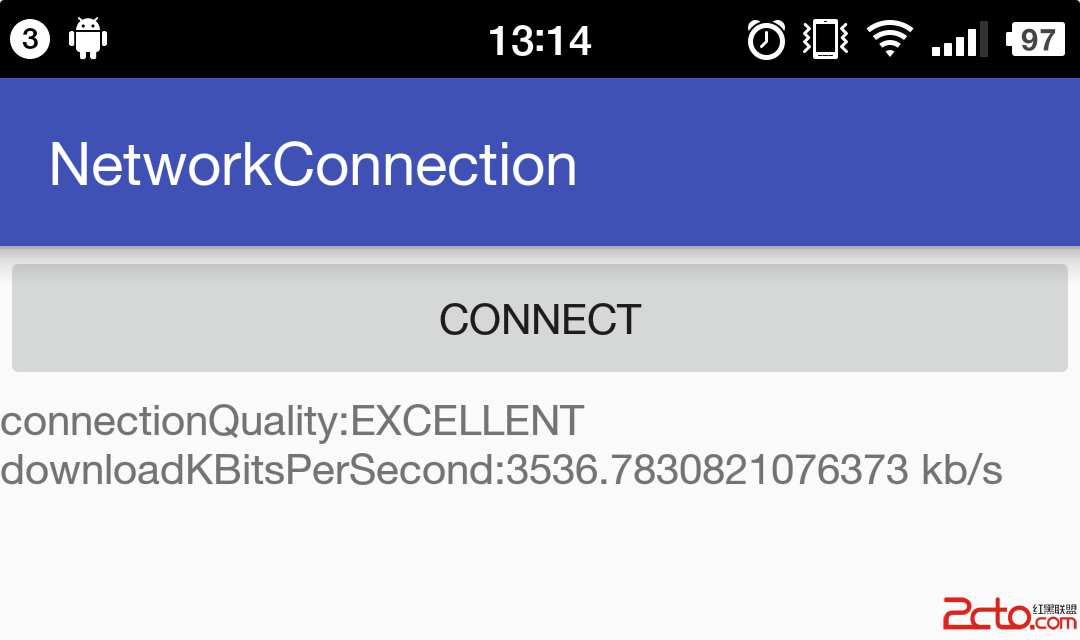
開發中常有這種需求:根據使用者當前的網路狀況調整行為。比如網路很好(連著 Wi-Fi)時下載高解析度圖片,而使用者處在 2G 或訊號微弱環境時,改給他縮圖,既省流量也避免
 微信指紋支付如何取消?關閉設定教學
若使用微信指紋支付時遇到驗證不順,可選擇關閉指紋支付,改回密碼支付。1. 開啟微信,進入「我」>「錢包」。2. 點擊右上角,選擇「支付管理」。3. 關閉「指紋支付」即可。
 Android 從零入門(2):AndroidManifest.xml 文件詳解
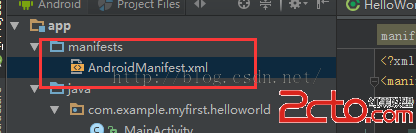
一、關於 AndroidManifest.xml AndroidManifest.xml 是每個 Android 應用必須具備的文件,位於項目根目錄。它描述了 packa