

編輯:關於 Android 程式設計
Dialog 是 Android 裡相當常用的使用者介面元素。和 Menu 一樣,它並不是 View 的子類別,而是獨立的一支繼承體系。
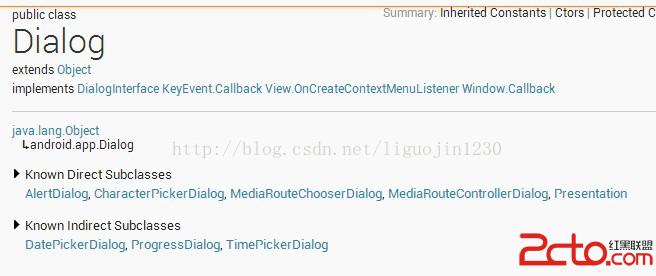
其中的 DatePickerDialog、ProgressDialog、TimePickerDialog 在前面章節已經談過,這裡聚焦最常用的 AlertDialog。
按下返回鍵時先跳一個確認框,避免誤觸直接離開。這是最典型的 AlertDialog 用法:Builder 設定標題、訊息與正反兩個按鈕,再 create().show() 顯示。
public class MainActivity extends Activity {

    @Override
    protected void onCreate(Bundle savedInstanceState) {
        super.onCreate(savedInstanceState);
        setContentView(R.layout.activity_main);
    }

    protected void dialog() {
        AlertDialog.Builder builder = new Builder(MainActivity.this);
        builder.setMessage("確認退出嗎?");
        builder.setTitle("提示");
        builder.setPositiveButton("確認", new OnClickListener() {
            @Override
            public void onClick(DialogInterface dialog, int which) {
                dialog.dismiss();          // 關閉對話框
                MainActivity.this.finish(); // 退出
            }
        });
        builder.setNegativeButton("取消", new OnClickListener() {
            @Override
            public void onClick(DialogInterface dialog, int which) {
                dialog.dismiss();
            }
        });
        builder.create().show();
    }

    // 在 onKeyDown 中呼叫
    @Override
    public boolean onKeyDown(int keyCode, KeyEvent event) {
        if (keyCode == KeyEvent.KEYCODE_BACK && event.getRepeatCount() == 0) {
            dialog();
        }
        return false;
    }
}
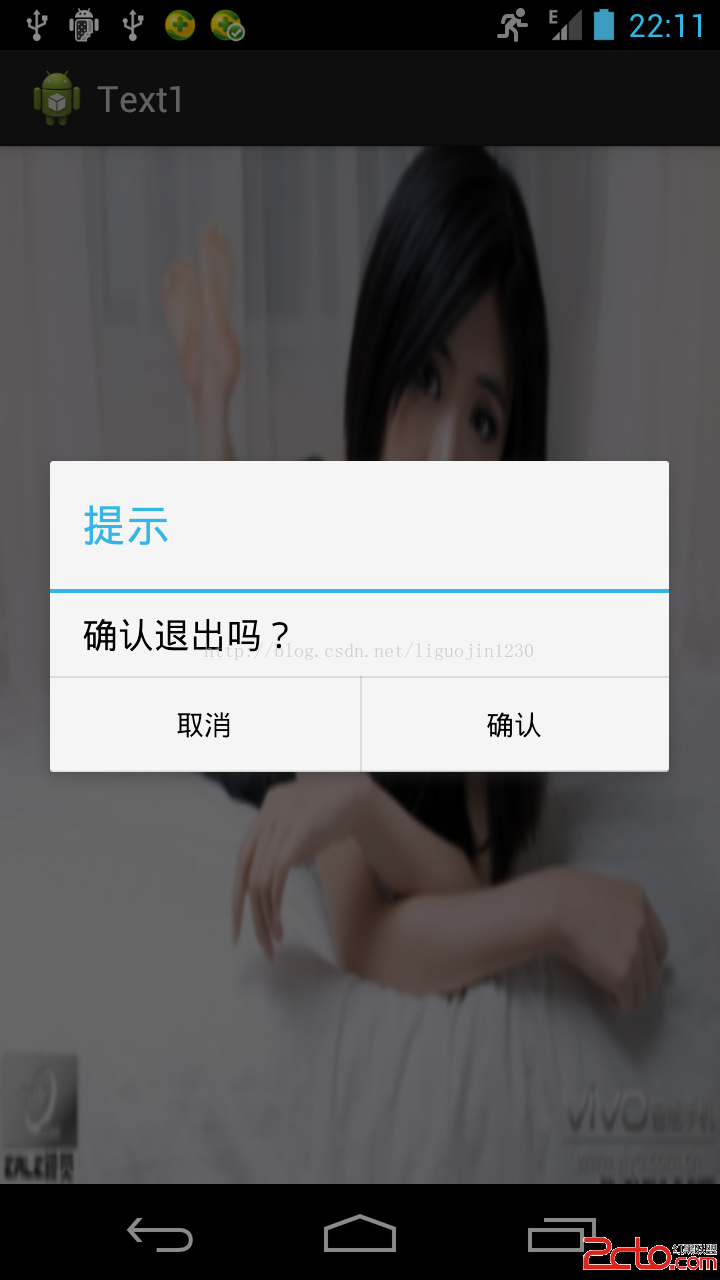
這裡有個細節值得注意:event.getRepeatCount() == 0 的判斷可以避免長按返回鍵時對話框被連續彈出好幾層。
AlertDialog 除了「確認/取消」兩態,還有第三顆按鈕 setNeutralButton,適合放「稍后再说」這類中立選項。搭配 setIcon 就能做成一張簡單的調查表單。
public class MainActivity extends Activity {

    private Button b;

    @Override
    protected void onCreate(Bundle savedInstanceState) {
        super.onCreate(savedInstanceState);
        setContentView(R.layout.activity_main);
        b = (Button) findViewById(R.id.button);
        b.setOnClickListener(new View.OnClickListener() {
            @Override
            public void onClick(View arg0) {
                Dialog();
            }
        });
    }

    private void Dialog() {
        Dialog dialog = new AlertDialog.Builder(this)
                .setIcon(android.R.drawable.btn_star)
                .setTitle("喜好調查")
                .setMessage("你喜歡她嗎?")
                .setPositiveButton("很喜歡", new OnClickListener() {
                    @Override
                    public void onClick(DialogInterface arg0, int arg1) {
                        Toast.makeText(MainActivity.this, "我很喜歡她。", Toast.LENGTH_LONG).show();
                    }
                })
                .setNegativeButton("不喜歡", new OnClickListener() {
                    @Override
                    public void onClick(DialogInterface dialog, int which) {
                        Toast.makeText(MainActivity.this, "我不喜歡她。", Toast.LENGTH_LONG).show();
                    }
                })
                .setNeutralButton("一般", new OnClickListener() {
                    @Override
                    public void onClick(DialogInterface dialog, int which) {
                        Toast.makeText(MainActivity.this, "談不上喜歡不喜歡。", Toast.LENGTH_LONG).show();
                    }
                })
                .create();
        dialog.show();
    }
}
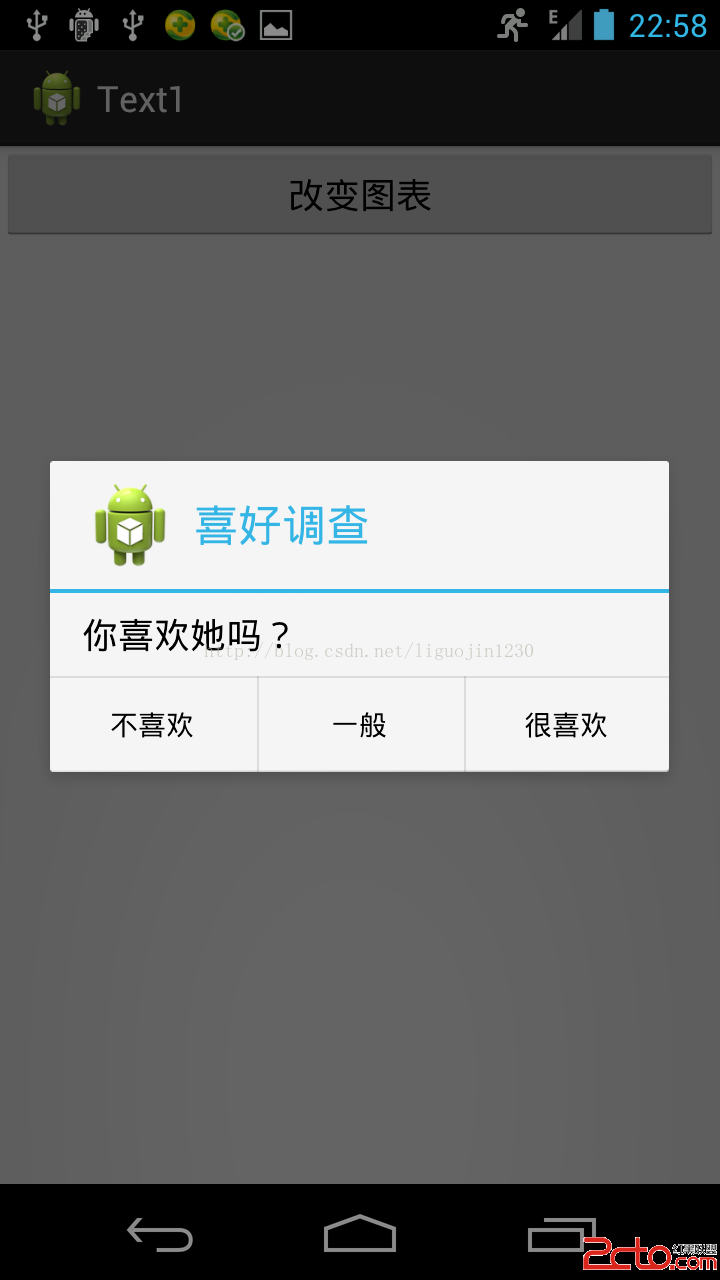
AlertDialog 之所以用 Builder,是因為它的可選參數太多:圖示、標題、訊息、列表、單選、多選、最多三顆按鈕。若全寫在建構子裡會難以維護,Builder 讓你可以只設定需要的那幾項,鏈式呼叫也讓意圖一目了然。
另外提醒兩點:正式專案建議用 AlertDialog.Builder(getContext()) 時注意 Context 來源,傳 Application Context 會拿到 WindowManager.BadTokenException;而對話框中的 onClick 回呼裡不要做耗時運算,否則畫面會卡住,這類工作應該交給 AsyncTask 或背景執行緒處理。
 Android 仿 QQ、微信聊天界面長按提示框效果
先來看看效果圖 如何使用 示例代碼 PromptViewHelper pvHelper = new PromptViewHelper(mActivity); pvHe
 Android 讀取 assets 與 raw 檔案內容實作
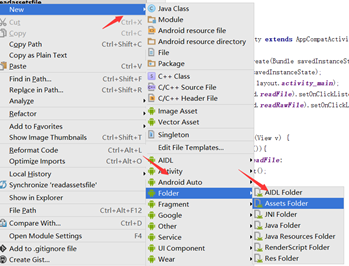
Android 專案中有兩種常見的唯讀資源位置:assets 與 res/raw。assets 不一定要副檔名,也不會自動產生資源 ID;raw 則會在 res 目錄下建
 一分鐘搞懂 Android 的 ldpi、mdpi、hdpi 與 xhdpi
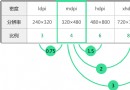
DPI 是「每英寸的像素數」,它決定了螢幕看起來有多細緻,也決定了同一個 dp 值在不同機種上會被換算成多少 px。 取得螢幕參數 DisplayMetrics met
 Android 影片播放兩種做法:SurfaceView 與 VideoView 如何選
在 Android 上播放影片,常見有兩條路:MediaPlayer + SurfaceView 自己掌控一切,以及 VideoView + MediaControlle