

編輯:關於 Android 程式設計
這段時間因為專案需要,和 WebView 打了不少交道。正好 HTML5 規範定稿的消息在各大 IT 社群成了頭條,甚至有人喊出「HTML5 將顛覆原生 App 開發」——這點我不太同意,但 HTML5 + JS + CSS + Native 的混合開發模式確實替不少企業省下了開發資源與成本,客觀上也提升了 WebView 的地位。
以下把這段時間的使用經驗整理成一份要點清單。
WebView 基於 WebKit 引擎呈現網頁,使用前必須在 AndroidManifest 中宣告網路權限,否則一律顯示「網頁無法開啟」:
<manifest ... >
    <uses-permission android:name="android.permission.INTERNET" />
</manifest>
WebSettings 用來配置與管理 WebView 的行為:是否允許檔案操作、快取策略、能否縮放、是否啟用資料庫 API、字型與編碼、是否執行 JS、圖片是否自動載入、是否記住密碼等等。
WebSettings webSettings = mWebView.getSettings();
webSettings.setJavaScriptEnabled(true);
webSettings.setCacheMode(WebSettings.LOAD_DEFAULT);
webSettings.setDomStorageEnabled(true);
webSettings.setDatabaseEnabled(true);
webSettings.setAppCacheEnabled(true);
webSettings.setAllowFileAccess(true);
webSettings.setSavePassword(true);
webSettings.setSupportZoom(true);
webSettings.setBuiltInZoomControls(true);

/**
 * 網頁版面配置類型:
 * NARROW_COLUMNS :依內容大小調整
 * SINGLE_COLUMN  :配合螢幕,內容自動縮放
 */
webSettings.setLayoutAlgorithm(WebSettings.LayoutAlgorithm.NARROW_COLUMNS);
webSettings.setUseWideViewPort(true);
mWebView.setScrollBarStyle(WebView.SCROLLBARS_OUTSIDE_OVERLAY);
mWebView.setHorizontalScrollbarOverlay(true);
mWebView.setHorizontalScrollBarEnabled(true);
mWebView.requestFocus();
它處理的是「會影響瀏覽器 UI 互動」的事件:WebView 的關閉與隱藏、頁面載入進度、JS 的 confirm/alert 對話框、JS 載入前、JS 執行逾時、WebView 取得焦點等。
mWebView.setWebChromeClient(new MyWebChromeClient());
它處理的是「會影響內容渲染」的事件:表單提交錯誤需要重送、頁面開始與完成載入、資源載入中、收到 https 認證、鍵盤事件、頁內 URL 的開啟方式等。
mWebView.setWebViewClient(new MyWebViewClient());
讓 JS 能呼叫原生 Java 物件,是雙向溝通的基礎。注意:基於安全考量,Android API 17 以上必須以 @JavascriptInterface 標註的方法才會被 JS 看到。
若不處理,頁內連結會被丟給系統瀏覽器。在 WebViewClient 中覆寫 shouldOverrideUrlLoading:
webView.setWebViewClient(new WebViewClient() {
    @Override
    public boolean shouldOverrideUrlLoading(WebView view, String url) {
        view.loadUrl(url);
        return true;
    }
});
這個方法給 App 一個攔截新 URL 的機會。回傳 true 表示由 App 自己處理,回傳 false 則交給 WebView 載入。實務上通常會順手判斷一下:本站網域回 false 留在 WebView,外部網域則交給系統瀏覽器。
webView.setWebViewClient(new WebViewClient() {
    @Override
    public void onPageStarted(WebView view, String url, Bitmap favicon) {
        super.onPageStarted(view, url, favicon);
        // 開始載入:顯示「加載中」對話框
        DialogManager.showLoadingDialog(this);
    }

    @Override
    public void onPageFinished(WebView view, String url) {
        super.onPageFinished(view, url);
        // 載入完成:關閉對話框
        DialogManager.dismissLoadingDialog();
    }

    @Override
    public void onReceivedError(WebView view, int errorCode, String description, String failingUrl) {
        super.onReceivedError(view, errorCode, description, failingUrl);
        // 載入失敗:顯示自訂錯誤頁
        view.loadDataWithBaseURL(null, "網頁加載失敗", "text/html", "utf-8", null);
    }
});
WebView 預設不處理 SSL 憑證錯誤,遇到時畫面會一片空白。覆寫 onReceivedSslError:
webView.setWebViewClient(new WebViewClient() {
    @Override
    public void onReceivedSslError(WebView view, SslErrorHandler handler, SslError error) {
        handler.proceed(); // 信任所有憑證(僅供除錯,正式版請勿使用)
        // handler.cancel();       // 預設行為:不處理
        // handler.handleMessage(null); // 其他處理
    }
});
這段是很多教學會直接抄過去的「解法」,但它等於關掉 SSL 的全部保護,會讓使用者暴露在man-in-the-middle 攻擊下。正確做法是找出憑證問題的根因:憑證過期、網域不符或缺少中間憑證,都該由後端修好,而不是在客戶端無條件 proceed。
webView.setWebChromeClient(new WebChromeClient() {
    public void onProgressChanged(WebView view, int progress) {
        setTitle("頁面加載中,請稍候..." + progress + "%");
        setProgress(progress * 100);
        if (progress == 100) {
            setTitle(R.string.app_name);
        }
    }
});
progress 是 1 到 100 的整數,用來通知目前頁面的載入進度。
Activity 預設的返回鍵行為是關掉自己。若希望返回鍵先回到上一頁,就覆寫 onKeyDown:
public boolean onKeyDown(int keyCode, KeyEvent event) {
    if (webView.canGoBack() && event.getKeyCode() == KeyEvent.KEYCODE_BACK && event.getRepeatCount() == 0) {
        webView.goBack();
        return true;
    }
    return super.onKeyDown(keyCode, event);
}
canGoBack() 在還有可能後退的瀏覽紀錄時回傳 true;goBack() 則回到上一頁。新專案請改用 OnBackPressedDispatcher 或 OnBackInvokedCallback,onKeyDown 的寫法在預測式返回手勢下已不再可靠。
mWebView.getSettings().setJavaScriptEnabled(true);
mWebView.addJavascriptInterface(new JavaScriptInterface(this), "Android");

class JavaScriptInterface {
    Context mContext;

    JavaScriptInterface(Context c) {
        mContext = c;
    }

    /** 由 JS 呼叫,執行原生方法 */
    @JavascriptInterface
    public void showToast(String toast) {
        Log.d("TAG", "Js Invoker Native Function");
        Toast.makeText(mContext, toast, Toast.LENGTH_SHORT).show();
    }
}
HTML 端用第二個參數 "Android" 這個名字來引用:
<input type="button" value="Say hello" onClick="showAndroidToast('Hello Android!')" />
<script type="text/javascript">
function showAndroidToast(toast) {
    Android.showToast(toast);
}
</script>
若 HTML 裡有這麼一個函式:
<script type="text/javascript">
function showAlert() {
    alert("Be executed by Native");
}
</script>
原生端用 loadUrl 觸發它(注意冒號要用英文的 :):
mWebView.loadUrl("javascript:showAlert()");
載入網頁時會在 data/應用package/ 下產生 database 與 cache 兩個目錄:URL 的請求記錄存在 webviewCache.db,內容則存在 webviewCache 目錄。五種模式如下:
WebSettings webSettings = mWebView.getSettings();
webSettings.setCacheMode(WebSettings.LOAD_DEFAULT);  // 快取模式
webSettings.setDomStorageEnabled(true);              // DOM storage
webSettings.setDatabaseEnabled(true);                // database storage
String cacheDirPath = getCacheDir().getAbsolutePath() + "/webViewCache";
WebSettings webSettings = mWebView.getSettings();
webSettings.setDatabaseEnabled(true);
webSettings.setDatabasePath(cacheDirPath);   // 資料庫快取路徑
webSettings.setAppCacheEnabled(true);        // 開啟 H5 快取(預設關閉)
webSettings.setAppCachePath(cacheDirPath);   // H5 快取目錄
webSettings.setAppCacheMaxSize(20 * 1024 * 1024); // 快取容量上限
HTML 下載到 WebView 後,WebKit 開始解析各節點,遇到外部 CSS/JS 會立刻發出請求;若這時又解析到 image 節點,圖片請求也會一起發出。網路差的環境下,過多併發請求會互相搶佔頻寬,反而拖慢 CSS/JS 的完成時間,造成「白屏很久」。
解法是告訴 WebView 先別自動載圖,等頁面 finish 之後再放行:
public void init() {
    if (Build.VERSION.SDK_INT >= 19) {
        webView.getSettings().setLoadsImagesAutomatically(true);
    } else {
        webView.getSettings().setLoadsImagesAutomatically(false);
    }
}

@Override
public void onPageFinished(WebView view, String url) {
    if (!webView.getSettings().getLoadsImagesAutomatically()) {
        webView.getSettings().setLoadsImagesAutomatically(true);
    }
}
這裡刻意對 API 19 以上做了相容:4.4 以上的系統在 onPageFinished 才恢復圖片載入時,若多張圖片引用同一個 src,會只有其中一個 image 標籤被載入,因此這些版本乾脆一開始就直接載。
硬體加速從 Android 3.0(API 11)開始提供,可在四個層級開關:
android:hardwareAccelerated="true"。getWindow().setFlags(FLAG_HARDWARE_ACCELERATED, FLAG_HARDWARE_ACCELERATED)(目前不支援在此層級關閉)。開啟加速後,WebView 的渲染與捲動確實更順,但副作用是容易出現「白塊 + 畫面閃爍」。常見解法是針對該 WebView 關閉硬體加速:
if (Build.VERSION.SDK_INT >= Build.VERSION_CODES.HONEYCOMB) {
    webview.setLayerType(View.LAYER_TYPE_SOFTWARE, null);
}
從網路下載 HTML 的過程應放在背景執行緒;下載完成後渲染 HTML 的步驟則必須回到 UI 主執行緒,否則 WebView 載入時很容易出錯。這兩件事分錯執行緒是新手最常遇到的崩潰來源。
補充一個安全提醒:addJavascriptInterface 在 API 17 以前存在可利用的反射漏洞,能讓惡意網頁執行任意系統命令。如果你的 minSdk 較低,請自行驗證要載入的 URL 來源,或加上白名單機制——不要讓任意外部頁面有機會碰到這個橋。
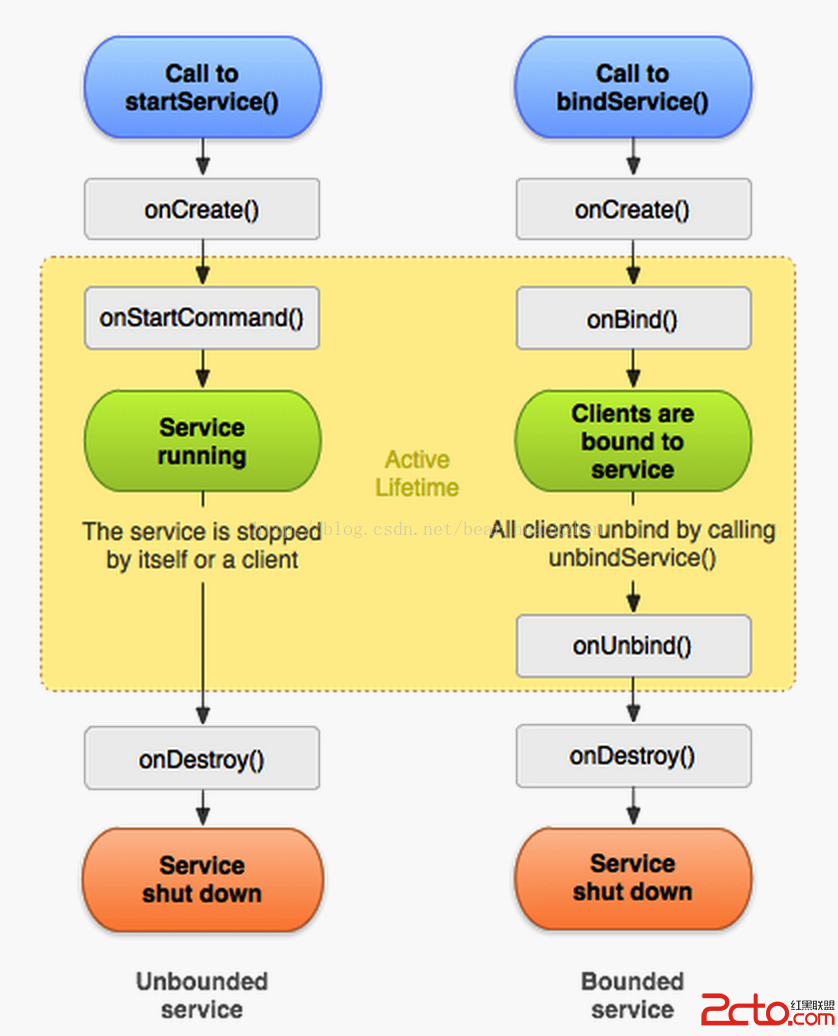 Android Service 深入解析:Started Service 與 Bound Service
Service 的基本概念Service 是 Android 四大元件之一,主要用於在背景執行耗時工作,而且不提供使用者介面。其他元件可以透過 startService
 Android 基礎系列(十):深入解讀內容提供者 ContentProvider
一、訪問私有資料庫 我們先建立一個專案,透過 SQLiteOpenHelper 建立一個名為 account 的資料庫,並在其中建立一張名為 info 的資料表。 pu
 Android 動態部署(五):從插件 APK 啟動 Service 的 ClassLoader 方案
在 Android 插件化或動態部署中,Service 的啟動比 Activity 更棘手。原因在於 Service 的實例化與生命週期流程,和 Activity 並不完
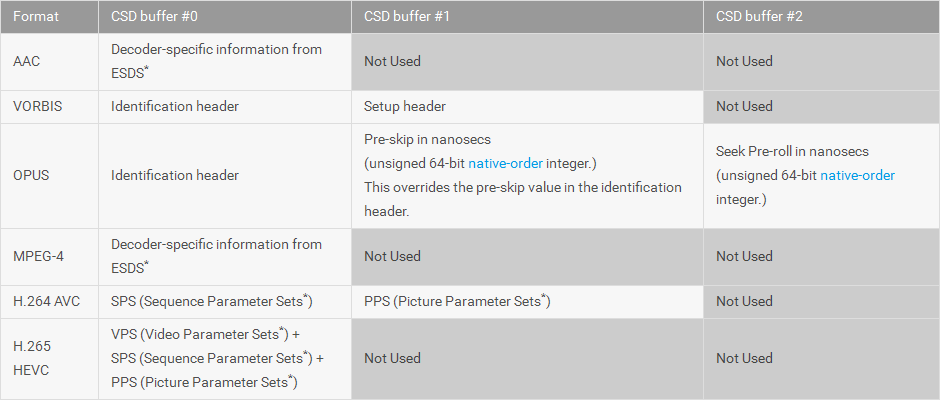 Android 多媒體核心:MediaCodec 中文 API 完整解析
MediaCodec 是 Android 系統對外暴露底層媒體編解碼器(Encoder / Decoder)的存取入口。它並不是一個孤立存在的元件,而是整個 Androi