

編輯:關於 Android 程式設計
在 Android 開發圈打滾幾年的朋友,大概都能深刻體會到「圖片下載、展示、快取」一直是心裡抹不去的痛。本人也不例外。廢話不多說,為了督促自己把 UniversalImageLoader 這個相當不錯的圖片框架啃透,就從最底層的磁碟快取開始挖起。
凡事過於草率終將陷入泥沼,還是按部就班一步一步來。
先看核心介面的定義:
File getDirectory();

File get(String imageUri);

boolean save(String imageUri, InputStream imageStream, IoUtils.CopyListener listener) throws IOException;

boolean save(String imageUri, Bitmap bitmap) throws IOException;

boolean remove(String imageUri);

void close();

void clear();
從這幾個方法歸納,磁碟快取介面其實只負責七件事:
這一講要關注三個類別:BasicDiskCache、LimitedAgeDiskCache 與 UnlimitedDiskCache。
先看抽象類別的成員變數,光看這些也能大致掌握它的職責:
public static final int DEFAULT_BUFFER_SIZE = 32 * 1024;  // 32 Kb
public static final Bitmap.CompressFormat DEFAULT_COMPRESS_FORMAT = Bitmap.CompressFormat.PNG;
public static final int DEFAULT_COMPRESS_QUALITY = 100;

private static final String ERROR_ARG_NULL = " argument must be not null";
private static final String TEMP_IMAGE_POSTFIX = ".tmp";

protected final File cacheDir;
protected final File reserveCacheDir;
protected final FileNameGenerator fileNameGenerator;

protected int bufferSize = DEFAULT_BUFFER_SIZE;
protected Bitmap.CompressFormat compressFormat = DEFAULT_COMPRESS_FORMAT;
protected int compressQuality = DEFAULT_COMPRESS_QUALITY;
換成白話就是:預設緩衝區 32KB、預設以 PNG 格式壓縮、壓縮品質 100、暫存檔以 .tmp 為後綴、有主要快取目錄與備用目錄、以及一個負責把 URI 轉成檔名的命名生成器。
挑保存位元流的這個方法來看:
@Override
public boolean save(String imageUri, InputStream imageStream, IoUtils.CopyListener listener)
        throws IOException {
    // 依 URI 取得最終要寫入的檔案
    File imageFile = getFile(imageUri);
    // 先寫到暫存檔
    File tmpFile = new File(imageFile.getAbsolutePath() + TEMP_IMAGE_POSTFIX);

    boolean loaded = false;
    try {
        OutputStream os = new BufferedOutputStream(new FileOutputStream(tmpFile), bufferSize);
        try {
            loaded = IoUtils.copyStream(imageStream, os, listener, bufferSize);
        } finally {
            IoUtils.closeSilently(os);
        }
    } finally {
        if (loaded && !tmpFile.renameTo(imageFile)) {
            loaded = false;
        }
        if (!loaded) {
            tmpFile.delete();
        }
    }
    return loaded;
}
流程是這樣的:先依 URI 算出最終檔案,實際寫入時先寫進 .tmp 暫存檔,拷貝完成後才 rename 成正檔;若中途失敗就把暫存檔刪掉。
這個「先寫暫存、成功才改名」的做法很值得學——它能保證快取目錄裡不會出現寫到一半的破圖。因為 rename 在同一個檔案系統內是原子操作,讀取端要嘛看到完整的舊檔,要嘛看到完整的新檔,不會有中間狀態。
相對於抽象基底,這個類別多了兩個成員:
// 檔案最長壽命
private final long maxFileAge;
// 每個檔案對應一個寫入時間
private final Map<File, Long> loadingDates =
        Collections.synchronizedMap(new HashMap<File, Long>());
HashMap 用來記住每個快取檔案的寫入時間。它記錄時間的函數長這樣:
private void rememberUsage(String imageUri) {
    File file = getFile(imageUri);
    long currentTime = System.currentTimeMillis();
    file.setLastModified(currentTime);   // 更新檔案修改時間
    loadingDates.put(file, currentTime); // 同時記一筆在記憶體中
}
而 UnlimitedDiskCache 因為沒有期限限制,實作與父類別幾乎一致,最好理解,這裡就不再贅述。
磁碟快取這一層的設計其實很務實:介面只開七個方法,實作透過抽象類別把「暫存檔寫入、命名策略、緩衝區大小」這些共通細節收攏,再由子類別決定要不要加保存期限。下一講會繼續往記憶體快取與下載流程推進。
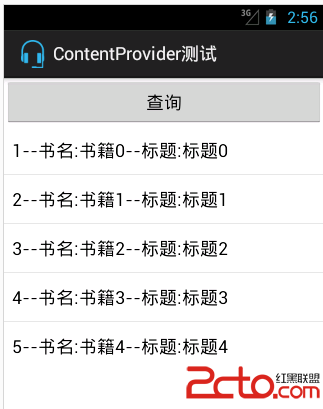 Android ContentProvider 詳解:Uri 結構、自定義實現與跨應用數據訪問
Android 提供了五種數據存儲方式:SharedPreferences、網絡存儲、內部文件存儲、外部存儲以及 SQLite。這些方式通常只在單個應用內部實現數據共享。
 Android Notification 的三種典型寫法與相容處理
收到新訊息時,即使我們沒有打開 App,手機最上方的狀態列也會出現一個小圖示提醒。這個效果靠的就是 Notification。本文整理了三種不同時期的 Notificat
 Android 對話框(Dialog)與自定義 Dialog 完整指南
Activity 提供了一套便利的對話框管理機制,能協助我們建立、保存與回復對話框,例如 onCreateDialog(int)、onPrepareDialog(int,
 DrawerLayout 官方側滑菜單詳解:單側與左右雙側完整實作
概述 本節是基礎 UI 控件系列的最後一個:DrawerLayout,官方提供的側滑菜單控件。和 ViewPager 一樣在 3.0 之後引入,低版本要使用得靠 v4 相