

編輯:關於 Android 程式設計
做專案時遇到倒數計時的需求,很多人第一時間會想到 Timer 搭配 TimerTask 的組合。這條路當然可行,但每次都要自己開子執行緒、再想辦法切回主執行緒更新 UI,樣板程式碼不少。其實 Android 早就準備好一個更輕巧的內建類別:CountDownTimer。
CountDownTimer 的職責很單純:從一個指定的未來時間點開始倒數,並在過程中按固定間隔發出通知。官方文件對它的描述是「Schedule a countdown until a time in the future, with regular notifications on intervals along the way」。
它在內部以 Handler 實作訊息迴圈,因此所有回呼都發生在建立它的那條執行緒上——通常就是主執行緒。這意味著 onTick() 裡可以直接安全地更新控制項,不必再自己處理執行緒切換,這也是它比 Timer 方案省事的主因。
建構子只有兩個參數:
millisInFuture:總倒數時間,單位毫秒。countDownInterval:通知間隔,單位毫秒。需要實作的抽象方法則有兩個:
onTick(long millisUntilFinished):每個間隔被呼叫一次,參數是剩餘毫秒數。onFinish():倒數歸零時呼叫一次。new CountDownTimer(30000, 1000) {
@Override
public void onTick(long millisUntilFinished) {
mTextField.setText("seconds remaining: " + millisUntilFinished / 1000);
}
@Override
public void onFinish() {
mTextField.setText("done!");
}
}.start();
這段程式從 30 秒起算、每秒回呼一次,mTextField 即時顯示剩餘秒數;時間歸零後畫面切換成 done!。要注意的是,建立物件本身不會啟動倒數,必須呼叫 start() 才會開始跑。
onDestroy() 呼叫 cancel(),否則 Handler 訊息會持續送達已經失效的頁面。onTick() 的實際觸發時間會有延遲。它適合「使用者看得到的倒數」,不適合計時收費這類要求絕對精準的場景。onTick 累加容易累積誤差。實務上會搭配 SystemClock.elapsedRealtime() 記錄起點,回到前景時重新校正剩餘時間。ScheduledExecutorService 比 Timer 更值得採用;CountDownTimer 的定位則是「前景中單純的倒數顯示」。整體而言,如果只是要在畫面上跑一段倒數,CountDownTimer 的程式碼量最少、語意最清楚,是很值得優先考慮的選擇。
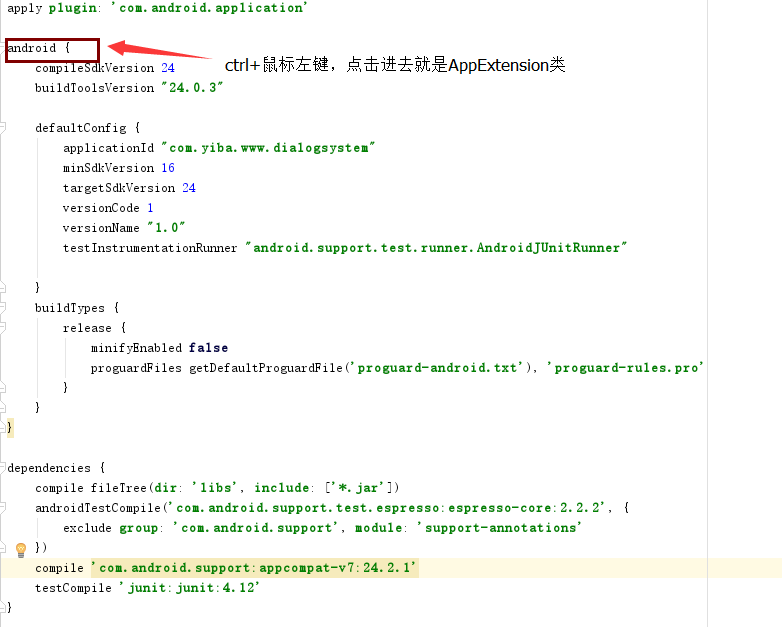 Android Studio Gradle 配置詳解大全
AppExtension 類及其屬性 大部分人看到 AppExtension 這個類可能會感到非常陌生,但其實我們在 app 的 build.gradle 中填寫配置信息
 Android 可變裁剪區及縮放裁剪圖片實作解析
前言常見的圖片裁切功能,有的是固定裁切區並縮放圖片,有的是固定圖片並調整裁切區。本文介紹一種可變裁切區,同時也能縮放圖片的實作方式。整體架構整個裁切畫面由三層 View
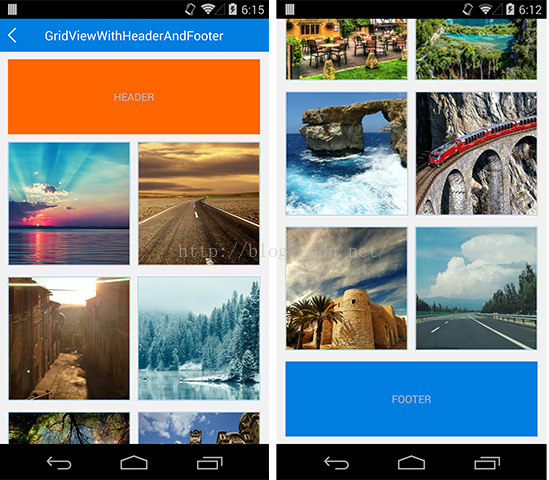 開源元件 GridViewWithHeaderAndFooter 使用與原始碼解析
GridViewWithHeaderAndFooter 這個元件,讓你能像使用 ListView 一樣,為 GridView 加上 Header 與 Footer。專案網
 百度地圖 SDK v3.0.0 實戰(三):Marker 覆蓋物與 InfoWindow 應用
上一篇我們已經完成地圖定位,並結合方向感測器解決了「路癡不知道朝哪走」的痛點。若還沒看過,可以先參考〈定位與結合方向感測器〉那篇。本篇要往更實用的方向推進:如何在地圖上動