

編輯:關於 Android 程式設計
View 的事件分發機制一直讓人困惑,網路上解法很多,但原理往往講不清楚。本文就結合 Android 源碼,把 onTouch 與 onClick 的執行順序徹底捋一遍。
新建一個只含一個 Activity 和一個 Button 的專案,同時給 Button 設定 setOnClickListener() 與 setOnTouchListener(),觀察 log 輸出。
btnClick.setOnClickListener(new OnClickListener() {
    @Override
    public void onClick(View v) {
        Log.i(TAG, "button click");
    }
});

btnClick.setOnTouchListener(new OnTouchListener() {
    @Override
    public boolean onTouch(View v, MotionEvent event) {
        Log.i(TAG, "button touch " + event.getAction());
        return false;
    }
});
點擊後的 log:
button touch 0
button touch 2
button touch 2
button touch 1
button click
兩個結論很明顯:onTouch 優先於 onClick,而且 onTouch 被呼叫了多次——因為觸摸事件由 DOWN(0)、MOVE(2)、UP(1) 三部分構成。
onTouch 方法有回傳值,預設是 false。改成 true 之後再看 log:
button touch 0
button touch 2
button touch 2
button touch 1
onClick 完全不執行了。這說明:onTouch 回傳 true 表示事件已被消費、被攔截下來,不會繼續往下傳遞,因此 onClick 自然無從觸發。
關鍵前提:只要觸摸到介面上的任何一個控件,一定會調用該控件的 dispatchTouchEvent 方法,而它優先於 onTouch 和 onClick 執行。
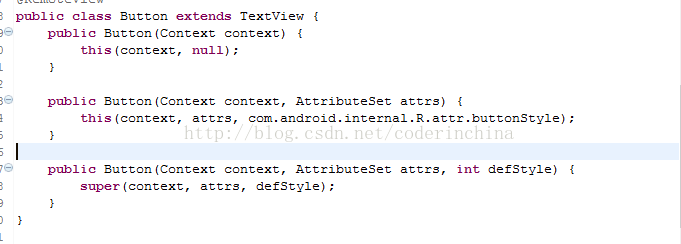
我們去 Button 的原始碼裡找這個方法——Button 的源碼非常短,根本沒有。往上追,Button 繼承自 TextView,TextView 裡也沒有;只能再往上找父類 View,在 View.java 中找到了它。
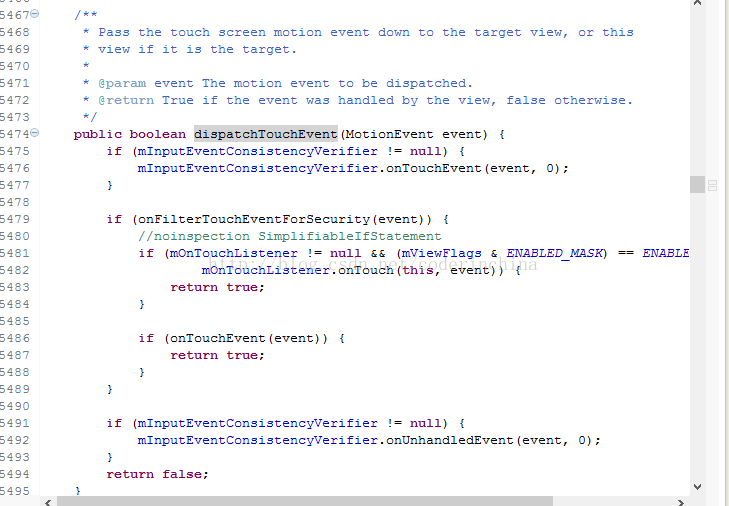
方法註釋的含義:
@param event:要分發的運動事件。@return:如果事件已被該 View 處理則回傳 true,否則回傳 false。看源碼不用每行都懂,dispatchTouchEvent() 裡真正的重點是這兩段:
if (mOnTouchListener != null && (mViewFlags & ENABLED_MASK) == ENABLED
        && mOnTouchListener.onTouch(this, event)) {
    return true;
}
if (onTouchEvent(event)) {
    return true;
}
條件一:mOnTouchListener != null
這個變數在哪裡賦值?追蹤後發現是在:
public void setOnTouchListener(OnTouchListener l) {
    mOnTouchListener = l;
}
所以只要我們呼叫過 setOnTouchListener,它就必定不為 null。
條件二:(mViewFlags & ENABLED_MASK) == ENABLED
判斷當前控件是否為 enable 狀態。按鈕預設都是 enable,因此這個條件恆為 true。
條件三:mOnTouchListener.onTouch(this, event)
這是一個介面回呼方法:
public interface OnTouchListener {
    /**
     * Called when a touch event is dispatched to a view.
     * @return True if the listener has consumed the event, false otherwise.
     */
    boolean onTouch(View v, MotionEvent event);
}
它的回傳值就是我們在 onTouch() 中所 return 的值。我們返回 true,整個 if 條件成立,於是直接 return true,下面這段根本不會執行:
if (onTouchEvent(event)) {
    return true;
}
onTouchEvent() 的原始碼很長,但對理解事件分發而言,只需關注 case MotionEvent.ACTION_UP 分支。手指抬起時,經過一連串判斷,程式碼最終會走到:
if (!post(mPerformClick)) {
    performClick();
}
接著進入 performClick():
public boolean performClick() {
    sendAccessibilityEvent(AccessibilityEvent.TYPE_VIEW_CLICKED);
    if (mOnClickListener != null) {
        playSoundEffect(SoundEffectConstants.CLICK);
        mOnClickListener.onClick(this);
        return true;
    }
    return false;
}
其中 mOnClickListener 就是我們設定點擊事件時賦的值,不為 null;最後那句 mOnClickListener.onClick(this) 就是我們熟悉的回呼。
1. 若 setOnTouchListener 回傳 true,View 就不會執行 click 事件;只有回傳 false,click 才會觸發。
2. 完整的呼叫鏈是:dispatchTouchEvent() → onTouch() → onTouchEvent() → performClick() → onClick()。任何一環回傳 true 把事件消費掉,後續環節就不會執行。
理解這條鏈路之後,自定義控件時那些「點擊沒反應」的問題,基本都能定位到是誰把事件吃掉了。
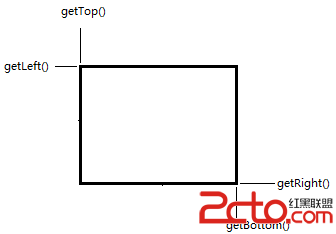 Android onTouchEvent 與 MotionEvent:觸控事件的常用方法整理
Android 中接收螢幕觸控事件的入口是 onTouchEvent,它的參數是一個 MotionEvent 物件,手指的每一個動作都濃縮在這個物件裡。以下幾個方法幾乎
 Android 自定義 View 完全指南:從屬性宣告到 onMeasure 與 onDraw
對很多剛入門的 Android 開發者來說,「自定義 View」幾個字聽起來頗有壓力,但它又是從新手走向熟練的必經關卡。下面我把自定義 View 的標準步驟梳理清楚,並用
 Android 替換 WebView 載入網頁失敗時的頁面
我們用 WebView 去請求一個網頁連結時,如果請求失敗或無網路的情況下,它會回傳一個系統預設的頁面,如下圖所示: 上面這個就是系統自帶的頁面,是不是覺得很醜、很難看
 從源碼深入 AccessibilityService:打造自己的 App 小外掛(下)
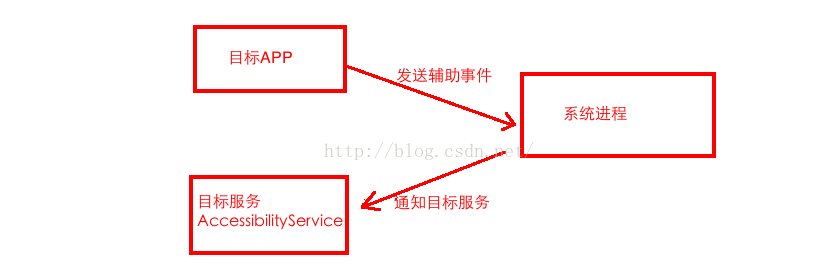
上一篇我們講了如何用 AccessibilityService 實現自動安裝 APK 的小外掛,完整的操作流程可以回看上篇。本文接著往下挖,從源碼層面把 Accessib