

編輯:關於 Android 程式設計
每個 Android 應用程式都運行在獨立的 Dalvik 虛擬機行程中,而每個虛擬機啟動時會有一條 UI 主線程(Main Thread)。它之所以叫「UI 主線程」,是因為要處理全部與 UI 相關的事件:Android 採用單線程模型,只能由 UI 主線程執行 UI 操作。如果子線程想幫忙更新介面,系統會直接報錯。
話雖如此,耗時操作卻又不能放在主線程。網路請求就像開挖土機挖坑,需要時間;挖完要回報老闆,我們下載完檔案也必須立刻告訴使用者。但你總不好意思叫老闆站在旁邊看你挖坑——同理,網路操作若放在 UI 主線程,會阻塞主線程導致畫面卡死,甚至引發 ANR(應用程式無回應)。正確做法是:把下載、讀檔等耗時任務放到子線程,完成後再通知 UI 更新。
private Button btn;

// onCreate 等生命週期方法運行於 UI 主線程
@Override
protected void onCreate(Bundle savedInstanceState) {
    super.onCreate(savedInstanceState);
    setContentView(R.layout.activity_main);

    btn = (Button) findViewById(R.id.btn);
    btn.setOnClickListener(new OnClickListener() {
        @Override
        public void onClick(View v) {
            downLoad(); // 在主線程中下載,危險
        }
    });
}

private void downLoad() {
    try {
        Thread.sleep(10000); // 休眠 10 秒模擬下載
    } catch (InterruptedException e) {
        e.printStackTrace();
    }
}
執行後你會發現介面卡住 10 秒(按鈕一直是深色按下狀態)。此時只要再多點幾下,系統就會送你一份 ANR 大禮。
小結一:不要在 UI 主線程中進行耗時操作。UI 主線程主要運行 Activity、Service 等組件的生命週期方法,因此不要在 onCreate() 這類方法中做下載這種大工程。
既然耗時任務要放子線程,那就把下載寫進去,順便更新一下 TextView:
@Override
protected void onCreate(Bundle savedInstanceState) {
    super.onCreate(savedInstanceState);
    setContentView(R.layout.activity_main);

    btn = (Button) findViewById(R.id.btn);
    text = (TextView) findViewById(R.id.text);

    btn.setOnClickListener(new OnClickListener() {
        @Override
        public void onClick(View v) {
            new Thread() {
                @Override
                public void run() {
                    try {
                        Thread.sleep(10000);
                    } catch (InterruptedException e) {
                        e.printStackTrace();
                    }
                    text.setText("下載完成"); // 在子線程更新 UI,會崩潰
                }
            }.start();
        }
    });
}
10 秒後,畫面上不會出現「下載完成」,反而會在 Log 中看到類似 CalledFromWrongThreadException: Only the original thread that created a view hierarchy can touch its views 的錯誤。
小結二:不要在子線程中更新 UI 介面。UI 是單線程模型,只能由 UI 主線程操作。
既不能阻塞主線程,又不能從子線程碰 UI——這正是 Handler 存在的意義:它讓主線程能監聽並處理子線程送來的消息。
private Button btn;
private TextView text;

private Handler handler = new Handler() {
    private int process = 0;

    @Override
    public void handleMessage(Message msg) {
        switch (msg.what) {
            case 0: // 更新下載進度
                process += 1;
                text.setText("下載" + process + "%");
                break;
            case 1: // 提示下載完成
                text.setText("下載完成");
                break;
            default:
                break;
        }
    }
};

@Override
protected void onCreate(Bundle savedInstanceState) {
    super.onCreate(savedInstanceState);
    setContentView(R.layout.activity_main);

    btn = (Button) findViewById(R.id.btn);
    text = (TextView) findViewById(R.id.text);

    btn.setOnClickListener(new OnClickListener() {
        @Override
        public void onClick(View v) {
            new Thread() {
                @Override
                public void run() {
                    // 子線程執行下載
                    for (int i = 0; i < 100; i++) {
                        try {
                            Thread.sleep(200);
                        } catch (InterruptedException e) {
                            e.printStackTrace();
                        }
                        handler.sendEmptyMessage(0); // 通知進度
                    }
                    handler.sendEmptyMessage(1);     // 通知完成
                }
            }.start();
        }
    });
}
使用步驟可以歸納為四點:
handler.sendEmptyMessage(...) 發送消息。handleMessage() 回呼;該方法運行於 UI 主線程,可安全更新介面。msg.what 分流處理不同情境,例如進度更新與完成提示。如果每次都要重寫 handleMessage() 太麻煩,可以直接用 Handler.post():
new Thread() {
    @Override
    public void run() {
        try {
            Thread.sleep(1000);
        } catch (InterruptedException e) {
            e.printStackTrace();
        }
        handler.post(new Runnable() {
            @Override
            public void run() {
                text.setText("下載完成");
            }
        });
    }
}.start();
這樣就不用重寫 handleMessage(),適合子線程與主線程之間較為單一的溝通場景。但務必注意:post 進去的 Runnable 仍然運行於 UI 主線程,不會另開線程,千萬不要在 run() 裡放耗時任務,否則一樣會 ANR。
如果連 Handler 都不想宣告,還可以直接讓 View 來 post:
text.post(new Runnable() {
    @Override
    public void run() {
        text.setText("下載完成");
    }
});
至於 Handler 的內部機制(MessageQueue、Looper 的關係)以及這兩種 post 方法的底層原理,後續文章會專題說明。
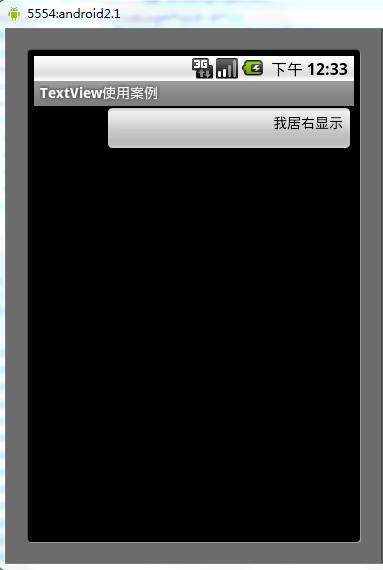 Android 中 gravity 與 layout_gravity 的區別詳解
在 Android 布局開發中,gravity 與 layout_gravity 這兩個屬性名字相近,含義卻截然不同,是很多初學者容易混淆的知識點。 简单来说:andro
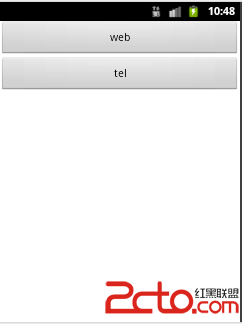 Android 入門:透過 Intent 呼叫其他應用程式(開啟瀏覽器與撥號)
Intent 是 Android 四大元件之間溝通的橋樑,也是應用與應用之間互相呼叫的關鍵。本章帶大家動手實作一個簡單的例子:透過 Intent 打開系統瀏覽器訪問網頁,
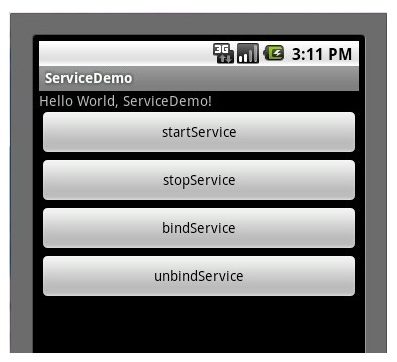 Android Service 的生命周期與兩種使用方式
一、Service 是什麼,用來做什麼 Service 與 Activity 最大的不同在於:它沒有界面,無法與用戶直接交互,也不能自行啟動,它是運行在後台的程序。當我們
 自訂 CheckBox 的動畫與測量實作思路
若希望 CheckBox 不只是單純的勾選方塊,而是具備自訂動畫與外觀,直接繼承 View 往往比修改現成控制項更自由。不過,自訂 View 需要自行處理測量、繪製與狀態