

編輯:關於 Android 程式設計
意圖(Intent)在 Android 應用開發中扮演著舉足輕重的角色。搞懂它的作用與用法,對開發會有非常大的幫助;反之,若始終沒弄明白,往後開發時總會覺得心裡少了一塊。
1、激活元件
2、攜帶數據
3、意圖匹配(主要運用於隱式意圖)
Android 的基本設計理念是鼓勵降低元件之間的耦合度,因此提供了 Intent 這套通用的訊息系統,允許你的應用與其他應用之間傳遞意圖、觸發並產生事件。透過 Intent,可以激活 Android 應用的三大核心元件:Activity(活動)、Service(服務)與 BroadcastReceiver(廣播接收器)。簡單說,Intent 代表的正是「我想做某件事」的這個想法。
顯式意圖指的是透過 Intent.setComponent() 或 Intent.setClass() 明確指定了元件名稱的 Intent,它清楚地告訴系統應該把意圖傳給哪一個元件:
Intent intent = new Intent();
intent.setAction(Activity1.this, Activity2.class);
startActivity(intent);
顯式意圖的概念很直觀,這裡不再贅述。
隱式意圖則沒有明確指定元件名稱。Android 系統會依據意圖中設定的動作(action)、類別(category)與數據(URI 及資料類型),自動找出最適合的元件來處理。例如調用電話撥號:
Intent intent = new Intent();
intent.setAction("android.intent.action.CALL");
intent.setData(Uri.parse("tel:" + mobile)); // mobile 為電話號碼
startActivity(intent);
那麼,隱式意圖究竟是怎麼找到對應元件的呢?關鍵在於「意圖過濾器(Intent-filter)」。以撥號器為例,它在定義時的過濾器大致如下:
<intent-filter>
    <action android:name="android.intent.action.CALL" />
    <category android:name="android.intent.category.DEFAULT" />
    <data android:scheme="tel" />
</intent-filter>
它的匹配邏輯可以拆成三部分來看:
1、動作名稱:由撥號器內部定義,自己開發的應用也可以自訂。
2、類別:程式碼中雖然沒有設定 category,但當我們呼叫 startActivity() 把意圖交給系統時,方法內部會自動為它加上 android.intent.category.DEFAULT 這個預設類別。
3、數據:包含 URI 與資料類型。此例只有 URI,而 URI 又由 scheme、主機名、路徑組成;對於 URI 的匹配,只要符合其中某一部分即可,本例只要 scheme 匹配就行。
當程式碼與意圖過濾器成功匹配,系統便會調用該過濾器所在的 Activity,進而實現撥號功能。
顯式意圖一般用於應用「內部」,因為在應用內部已經知道元件名稱,直接激活即可。
而當一個應用要激活「另一個應用」中的 Activity 時(往往看不到對方源碼),就只能使用隱式意圖——依據對方配置的意圖過濾器來建構意圖,讓各項參數都與過濾器匹配,就能激活其他應用的 Activity。所以隱式意圖主要用在應用與應用之間。反過來說,若你希望自家應用的某個 Activity 能被其他應用訪問,只要為它定義一個意圖過濾器,其他應用便能據此設定意圖並傳給系統完成激活。
下面用一個例子說明:在 FirstActivity 中點擊按鈕,以隱式意圖跳轉到 SecondActivity。首先在 AndroidManifest 中配置過濾器:
<intent-filter>
    <action android:name="cn.itcast.xiao.li" />
    <category android:name="android.intent.category.DEFAULT" />
    <category android:name="cn.itcast.category.li" />
    <data android:scheme="itcast"
          android:host="www.itcast.cn"
          android:path="/person" />
    <data android:mimeType="image/gif" />
</intent-filter>
程式碼部分:
public void onCreate(Bundle savedInstanceState) {
    super.onCreate(savedInstanceState);
    setContentView(R.layout.main);
    Button button = (Button) this.findViewById(R.id.button);
    button.setOnClickListener(new View.OnClickListener() {
        @Override
        public void onClick(View v) {
            Intent intent = new Intent();
            intent.setAction("cn.itcast.xiao.li");
            intent.setDataAndType(Uri.parse("itcast://www.itcast.cn/person"), "image/gif");
            startActivity(intent);
        }
    });
}
其中 action 的 name 與 category 的 name 都可以自訂,唯一的例外是 android.intent.category.DEFAULT,它是呼叫 startActivity 時系統自動生成的。
在意圖過濾器中可以有多個 action 與 category,但一個意圖只能定義一個 action,所以只要定義的 action 能匹配過濾器中的「任意一個」即可;category 也是如此,匹配其中一個就行,不必全部對上。但要注意:如果意圖中定義了某個 action 或 category,而過濾器中完全找不到對應項,就會拋出錯誤——也就是說,意圖裡宣告的 action 與 category 在過濾器中必須存在。
特別提醒:若把 setDataAndType() 拆成 setData() 與 setType() 兩行分開寫,即使兩者都能匹配也會出錯。原因在於 setType() 的文件中有一句說明:它會自動清除先前由 setData(Uri) 設定的內容。因此正確做法是合併寫成:
intent.setDataAndType(Uri.parse("itcast://www.itcast.cn/person"), "image/gif");
這樣就能順利匹配並激活目標 Activity 了。
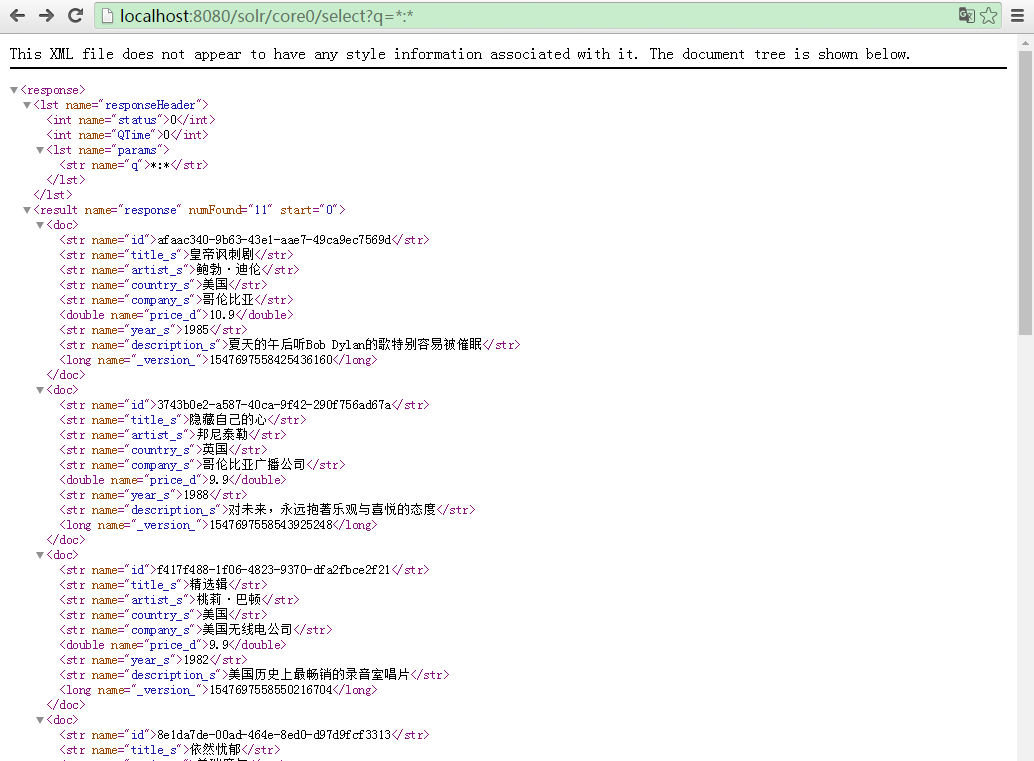 Solr6 使用 SolrJ 匯入 XML 資料的完整教學
前言:Solr 6.0 中的 SolrJ 接口與舊版本相比有些變化。本文將示範如何借助 SolrJ 的 API,把一份 XML 文檔中的資料批次寫入 Solr 資料庫。
 用 PathMeasure 仿支付寶的打勾動畫
前言 在 Android 自定義 View 中,Path 用得比較多,而 PathMeasure 相對少見。以前我也沒用過 PathMeasure,直到看到有人把它與 V
 Android 用背景執行緒實作圖片輪播,並加上轉場動畫
一、成果預覽 本文做一個最基礎的輪播:三張本地圖片,每 3 秒自動切換一次,循環播放。 二、涉及的知識點 這個範例幾乎全用基礎 API:Thread 的 start()
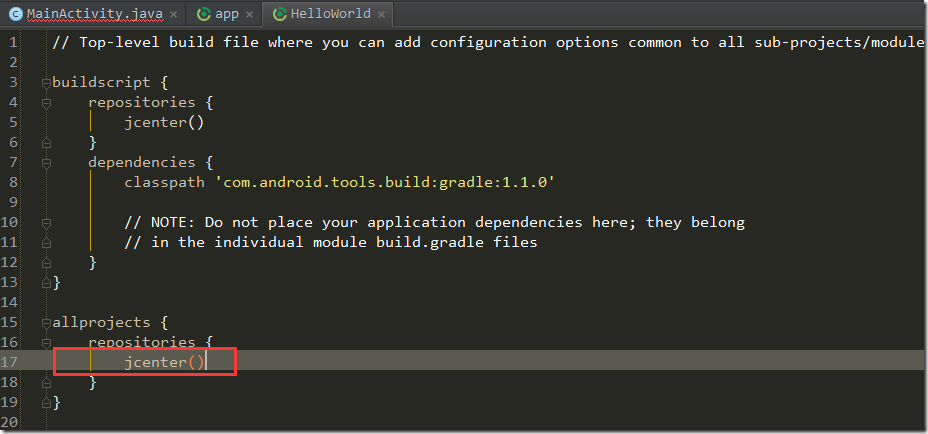 Android Studio 使用 Gradle 打包與簽名全解析
1、Gradle 導入 jar 包的特點(與手動放 libs 文件夾的區別) Gradle 導入 jar 包更方便,一行代碼即可搞定,不像後者還要自己去官網下載。如果官方