

編輯:關於 Android 程式設計
人們常說扁平化是從 iOS 與 Windows Phone 那邊吹過來的「邪風」,但不可否認:扁平化是我見過最舒服、最自然的表現方式。從開發角度看,扁平化設計能讓我們從大量螢幕適配與尺寸調節的工作中解放出來(雖然只是那麼一點點),更加專注於功能本身;而在使用層面上,只要不是文化水平特別低(惡意吐槽除外),擬物化那點提示作用其實也沒那麼明顯。當然這不是說擬物化不好,總之:相較於其他表現方式,扁平化簡直碉堡了。
上面說了,扁平化的控件在開發中其實非常容易實現。這裡就讓我們一起動手,實現下面這個效果(紅色部分為本文講解的重點,藍色部分你可以自行練習完成):
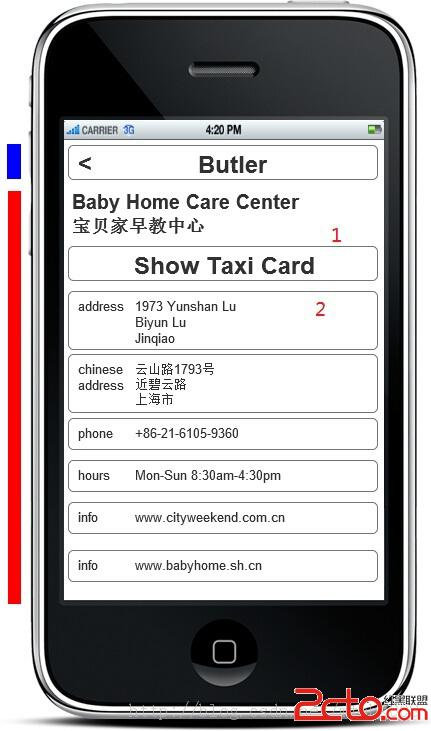
上圖中所有元素都很簡單,本質上都是一個帶有黑色邊框、無填充背景的 View(Button,對應圖中第 1 處;ViewGroup,對應第 2 處)。
由上面的分析可知,我們只需給元件定義一個扁平化的背景,並在佈局上盡量追求簡潔即可。以下是一個邊框 0.5dp、填充色為白色的背景:

bordered_black_blue_bg.xml
如果對 Android 中 shape 的使用還不熟悉的話,可以參考官方 API 文檔。
我們的設計還包括:使用者點擊按鈕時,背景色變為藍色。因此上面那個 drawable 資源僅代表預設狀態,接著我們再建立一個「按鈕被按下時」的效果:
bordered_black_blue_bg_pressed.xml
接著,我們根據上面兩個 drawable 檔,為 Button 建立一個 selector 物件:
觀察上圖第 2 處可知,ViewGroup 的背景與 View 在「正常狀態」下的背景是一致的,因此它們的 drawable 檔內容相同。
bordered_black_bg.xml
第 2 處那些小條目的佈局檔:
view_info_item.xml
根據上面的介紹,我們已經能做出一個非常「帶感」的扁平化按鈕了。為了讓第 2 處的那些小條目能滾動、便於管理,我們把它們放進 ListView 中。以下是佈局檔 fragment_department_detail.xml:
我們知道,ListView 在預設情況下長得有點「不忍直視」,而且 item 之間還沒有間隔。為了讓 ListView 也能趕上扁平化這股春風,我們需要對它進行配置:
android:divider="@null":把 ListView 內 Item 的分隔線設為 null,即沒有分隔線;
android:dividerHeight="@dimen/list_dirver_height":設定分隔的高度,也就是 item 之間的間隔「距離」。上面的 XML 中,間隔為 5dp。
至於為 ListView 填充自訂資料,只需繼承一個 BaseAdapter 即可;啟動 Activity 的部分這裡就不再贅述了。
 用 Activity 打造圓角自訂彈窗的技巧
要讓彈窗呈現圓角外觀,關鍵在於準備一張 9-patch 背景圖。開啟 SDK 目錄下的 tools 資料夾,雙擊 draw9patch.bat 即可啟動繪圖工具,如下圖所
 Android DroidPlugin 插件化機制解析:免安裝執行 APK 的原理
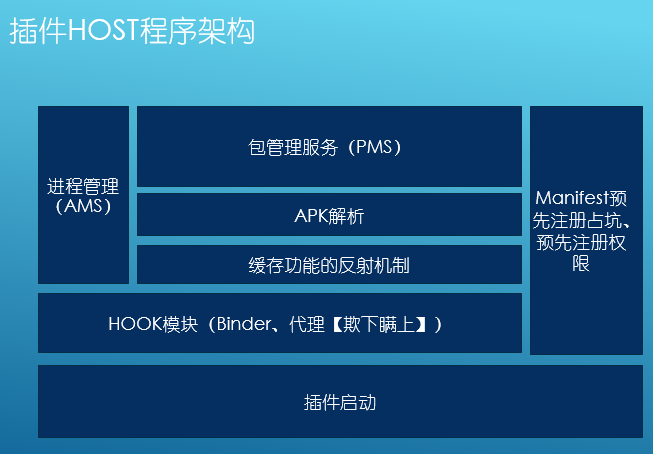
DroidPlugin 是 Android 上的一種插件化機制,可在不安裝外掛 APK 的情況下執行外掛程式。其概念包括共享進程、占坑與 Hook。共享進程讓多個 APK
 Android 計算機實作:從 C# WinForm 移植到 Java 的完整程式碼
這個 Android 計算機的後台邏輯,和先前用 C# 寫的 WinForm 版本幾乎一模一樣。從 C# 移植到 Java 其實相當容易,因為兩者的基本語法高度相似;真正
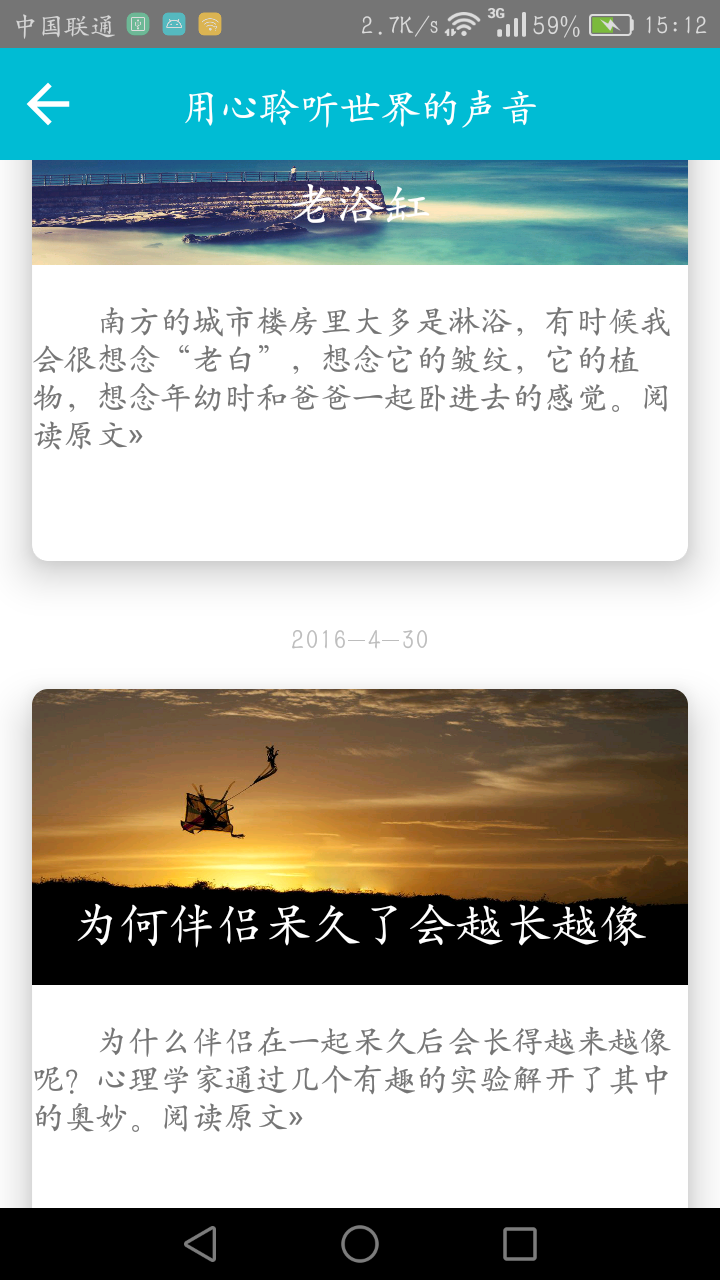 RecyclerView + CardView 實作卡片式列表,資料來自 LeanCloud
最近做了一個用 CardView 與 RecyclerView 實作列表功能的 Demo,資料存放並抓取自 LeanCloud。以下依序拆解。 用到的工具:LeanCl