

編輯:關於 Android 程式設計
啟動頁那種轉個不停的等待動畫,本質上就是逐幀動畫(Frame Animation)——把好幾張連續的圖片依序播放,靠視覺殘效形成動的錯覺。以下完整實作一次。
在 res/drawable 下新增 loading_animation_drawable.xml:
<?xml version="1.0" encoding="utf-8"?>
<animation-list xmlns:android="https://schemas.android.com/apk/res/android"
    android:oneshot="false">   <!-- false 表示循環播放,true 則只播一次 -->

    <item android:drawable="@drawable/loading_01"
          android:duration="150" />
    <item android:drawable="@drawable/loading_02"
          android:duration="150" />
    <item android:drawable="@drawable/loading_03"
          android:duration="150" />
    <!-- 依此類推,幀數越多轉得越順 -->
</animation-list>
根元素是 <animation-list>,每個 <item> 是一幀。android:duration 是該幀停留的毫秒數,android:oneshot 決定播放一次還是無限循環。
這裡有個實務上的建議:幀數與流暢度直接相關。若只有三幀、每幀 150ms,看起來會是生硬的跳格而非平順旋轉。想做順一點,通常要準備 8 到 12 幀,每幀 60~80ms。另外每張幀圖請放在 drawable-nodpi 或提供多套 density 版本,否則在高解析度螢幕上會被放大而模糊。
<ImageView
    android:id="@+id/loadingimageview"
    android:layout_width="wrap_content"
    android:layout_height="wrap_content"
    android:layout_centerInParent="true"
    android:contentDescription="載入中" />
記得加上 contentDescription,這是無障礙規範的基本要求,也能避免 Lint 警告。
mLoadingImageBiew = (ImageView) findViewById(R.id.loadingimageview);

// 取得 AnimationDrawable
AnimationDrawable animationDrawable = (AnimationDrawable)
        this.getResources().getDrawable(R.drawable.loading_animation_drawable);

mLoadingImageBiew.setImageDrawable(animationDrawable);

// 啟動動畫
animationDrawable.start();
為每張幀輪流顯示,就形成了旋轉的效果。
啟動頁的典型流程是「跑動畫 + 背景載入資料 → 完成後跳轉」。以下示範在新線程中等待,再切回主線程執行跳轉:
new Thread(new Runnable() {
    public void run() {
        // 在背景執行耗時工作,例如初始化資料
        initData();

        // 切回主線程更新 UI 與跳轉
        new Handler().post(new Runnable() {
            public void run() {
                animationDrawable.stop();   // 記得停止動畫,避免洩漏
                startActivity(new Intent(MainActivity.this, UserListActivity.class));
                finish();
                overridePendingTransition(android.R.anim.fade_in, android.R.anim.fade_out);
            }
        });
    }
}).start();
這裡有幾個要點:
動畫必須在主線程啟動。AnimationDrawable.start() 內部涉及 View 繪製,若在子線程呼叫會出問題。
AnimationDrawable 有一個著名的坑。如果 start() 在 onCreate() 中直接呼叫,動畫往往不會動。原因是 AnimationDrawable 運作在 Drawable 的 scheduleSelf() 機制上,而此時 View 還沒有 attach 到 Window,無從排程。解法是把 start() 延後到 onWindowFocusChanged(),或對 ImageView 呼叫 post():
mLoadingImageBiew.post(new Runnable() {
    public void run() {
        animationDrawable.start();
    }
});
記得回收。離開時若不呼叫 stop(),Drawable 會持續被排程,是常見的記憶體與效能問題來源。
逐幀動畫的缺點很明顯:每幀都是一張點陣圖,幀數一多 APK 體積就爆掉,而且在不同解析度下容易模糊。因此近年更常改用以下做法:
屬性動畫(Property Animation)——用 ObjectAnimator 或 RotateAnimation 旋轉一張靜態圖,動畫效果同樣順,成本卻只是一張圖:
RotateAnimation rotate = new RotateAnimation(
        0, 360,
        RotateAnimation.RELATIVE_TO_SELF, 0.5f,
        RotateAnimation.RELATIVE_TO_SELF, 0.5f);
rotate.setDuration(1000);
rotate.setRepeatCount(RotateAnimation.INFINITE);
rotate.setInterpolator(new LinearInterpolator());
mLoadingImageBiew.startAnimation(rotate);
或用 ObjectAnimator 寫得更簡潔:
ObjectAnimator.ofFloat(mLoadingImageBiew, "rotation", 0f, 360f)
        .setDuration(1000)
        .setRepeatCount(ValueAnimator.INFINITE)
        .setInterpolator(new LinearInterpolator())
        .start();
注意 LinearInterpolator 很重要——預設的插值器會讓旋轉有加速減速,看起來一頓一頓的。
Vector Drawable + AnimatedVectorDrawable——用矢量路徑描述圖形,完全不依賴解析度,體積可壓到極小。Android 5.0 之後支援完整功能。
Lottie——若設計師能提供 After Effects 動畫,用 Lottie 直接播放 JSON,還原度極高,是目前商業專案的主流選擇。
總結:逐幀動畫的概念簡單、實作直觀,適合幀數少的簡單效果;若追求流暢度與體積,優先考慮屬性動畫或矢量動畫。
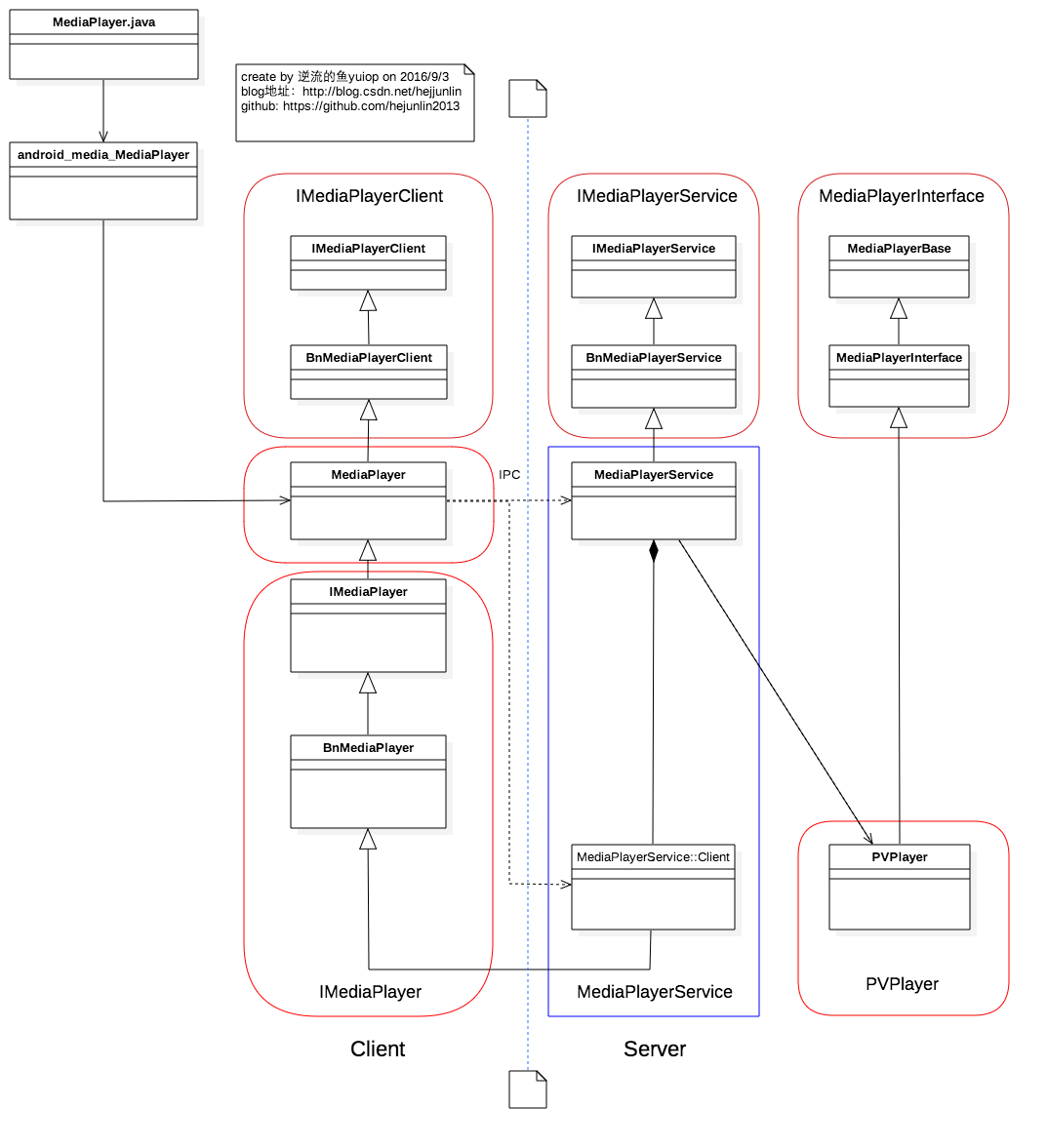 Android 多媒體框架剖析(四):MediaPlayer 從 Java 層到 C++ 層的類關係與播放流程
前言:上一篇分析了 MediaPlayer 從創建到 setDataSource 的過程,雖然看了代碼,卻還沒能從整体上理清各類庫之間的依賴調用關係,本篇就來做一個補充。
 用 .9.png 打造微信風格聊天框:Android NinePatch 圖片完整實戰教學
想讓 App 的聊天介面看起來更精緻?NinePatch(.9.png)圖片正是實現圓角、可伸縮對話框的關鍵素材。本文整理了一份從零開始的完整流程,帶你做出仿微信風格的氣
 Android 開發常見第三方框架與實用元件整理
 在 Android 開發中,合理選用第三方框架與元件,能有效減少重複工作,提高開發效率。以下依網路請求、快速開發、圖片加
 react-native-easy-toast:Android 與 iOS 通用的簡易 Toast 元件
簡介react-native-easy-toast 是一款簡單易用的 React Native Toast 元件,支援 Android 與 iOS,適合在操作成功、錯誤提