

編輯:關於 Android 程式設計
前面簡單介紹了 Android 的一些基礎知識作為熱身,接下來要接觸四大元件之一的 Activity(活動)。
Activity 是一種負責維護使用者介面的元件,主要用途是與使用者互動。
1. 建立一個名為 ActivityTest 的專案,這裡採用手動建立的方式。選擇 File → Android Project,填好專案名稱與套件名稱後按 Next,注意不要勾選「Create Activity」,最後按 Finish。
2. 建立好套件後,新增一個類別 FirstActivity,並繼承 Activity。
3. 重寫 onCreate 方法:
@Override
protected void onCreate(Bundle savedInstanceState) {
    super.onCreate(savedInstanceState);
}
4. 建立並載入版面配置。在 res/layout 目錄上按右鍵選擇 New → Android XML File,檔名取 first_layout,版面類型選線性版面(LinearLayout)。
5. 回到 FirstActivity,為活動設定版面:
package com.wj.test;

import android.app.Activity;
import android.os.Bundle;

public class FirstActivity extends Activity {
    @Override
    protected void onCreate(Bundle savedInstanceState) {
        super.onCreate(savedInstanceState);
        setContentView(R.layout.first_layout);
    }
}
這裡要特別留意:此處的 R 是我們目前套件下自動產生的 R,Android SDK 另外還會提供一個 android 套件下的 R,別把兩者搞混了。
所有 Activity 都必須在 AndroidManifest.xml 中註冊才能使用。
<manifest android:versionCode="1" android:versionName="1.0"
    package="com.wj.test"
    xmlns:android="https://schemas.android.com/apk/res/android">
    <uses-sdk android:minSdkVersion="17" android:targetSdkVersion="17" />
    <application>
        <activity android:name=".FirstActivity" android:label="This is FirstActivity">
            <intent-filter>
                <action android:name="android.intent.action.MAIN" />
                <category android:name="android.intent.category.LAUNCHER" />
            </intent-filter>
        </activity>
    </application>
</manifest>
執行你的 Android 專案,結果如下:
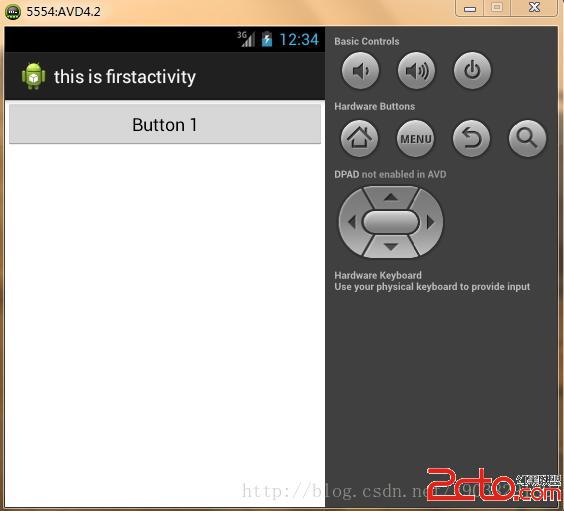
其中 android:label 用來指定活動的標題欄文字,標題欄會顯示在活動最頂端。
使用 requestWindowFeature(Window.FEATURE_NO_TITLE); 即可隱藏標題欄,但要注意這句話一定要放在 setContentView(R.layout.first_layout); 之前呼叫,否則不會生效。
在 onCreate 中加入以下程式碼:
Button button1 = (Button) findViewById(R.id.button1);
button1.setOnClickListener(new OnClickListener() {
    @Override
    public void onClick(View v) {
        Toast.makeText(FirstActivity.this, "you clicked button1", Toast.LENGTH_SHORT).show();
    }
});
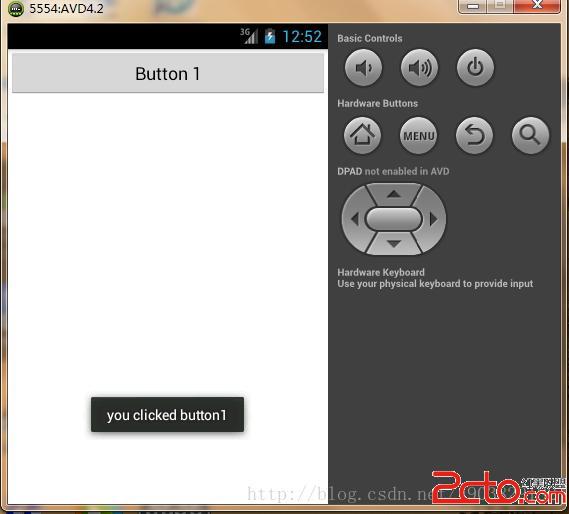
其中 findViewById(R.id.button1) 用來取得版面配置中定義的元件,回傳的是一個 View 物件。Toast 的靜態方法 makeText() 會建立一個 Toast 物件,再呼叫 show() 將它顯示出來;makeText() 需要三個參數,分別是 Context 上下文、要顯示的文字內容,以及顯示的時長。
首先在 res 目錄下新增一個名為 menu 的資料夾,接著在此資料夾下新增名為 main 的選單檔案。main.xml 的內容如下:
<?xml version="1.0" encoding="utf-8"?>
<menu xmlns:android="https://schemas.android.com/apk/res/android">
    <item android:id="@+id/add_item" android:title="Add" />
    <item android:id="@+id/remove_item" android:title="Remove" />
</menu>
接著重寫 onCreateOptionsMenu 方法:
@Override
public boolean onCreateOptionsMenu(Menu menu) {
    getMenuInflater().inflate(R.menu.main, menu);
    /*
     * getMenuInflater() 取得 MenuInflater 物件,再呼叫它的 inflate 方法
     * 即可為當前活動建立選單。inflate 接收兩個參數:第一個指定用哪個資源
     * 檔建立選單(此處傳入 R.menu.main),第二個指定選單要加到哪個 Menu
     * 物件中(此處直接使用傳入的 menu)。回傳 true 表示允許顯示選單,
     * 回傳 false 則選單不會顯示。
     */
    return true;
}
為了回應選單點擊,還需重寫 onOptionsItemSelected 方法:
@Override
public boolean onOptionsItemSelected(MenuItem item) {
    switch (item.getItemId()) {
        case R.id.add_item:
            Toast.makeText(FirstActivity.this, "you clicked add", Toast.LENGTH_SHORT).show();
            break;
        case R.id.remove_item:
            Toast.makeText(FirstActivity.this, "you clicked remove", Toast.LENGTH_SHORT).show();
            break;
        default:
            break;
    }
    return true;
}
執行結果:
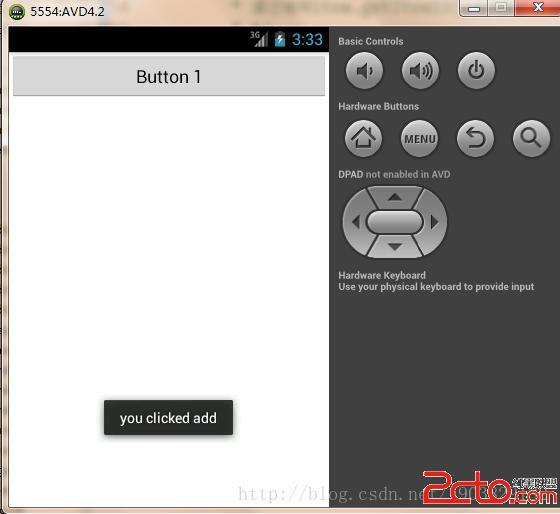
呼叫 finish() 方法即可銷毀一個活動。例如在 button1 的監聽方法中呼叫 finish(),就能關閉當前的 Activity。
關於 Activity 的知識就先談到這裡,下一篇將介紹 Intent。
 微信小視頻存在哪裡?儲存路徑與哪些情況不會留檔
發過朋友圈小視頻的人大概都有過這樣的困擾:動態刪了,影片也跟著找不到。想找回來,就得知道它實際被存到了哪裡。 微信小視頻的儲存路徑 預設位置是:sdcard0/Tence
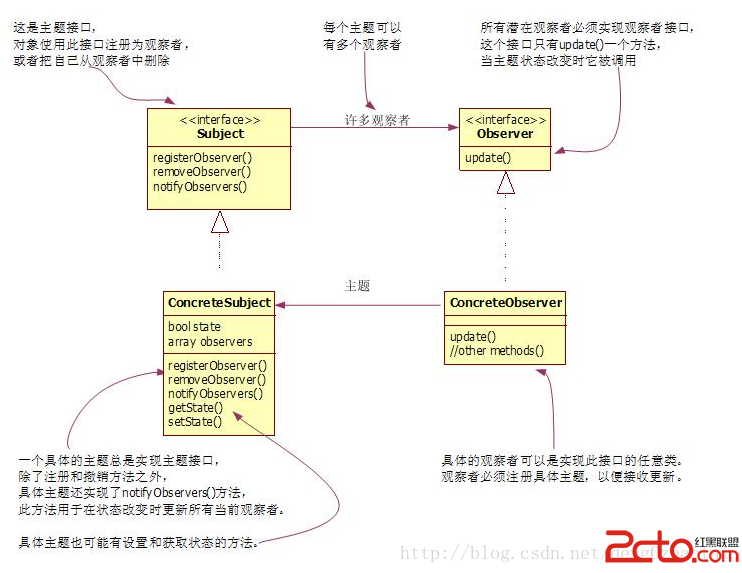 Android 設計模式之觀察者模式
定義:觀察者模式定義了物件之間的一對多依賴關係——當一個物件改變狀態時,所有依賴它的物件都會收到通知並自動更新。 對應的設計原則:為交互物件之間的鬆耦合設計而努力。 實務
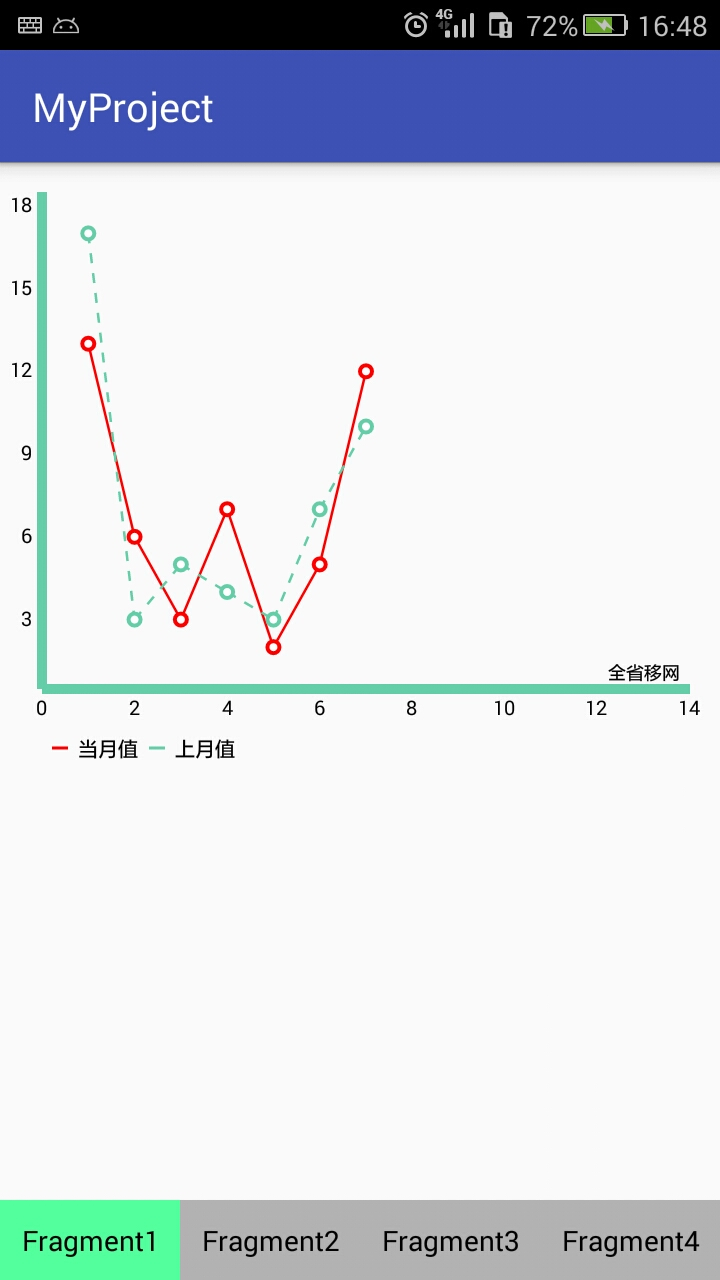 MPAndroidChart 使用技巧:折線圖與樣式封裝
前言 由於之前項目中用到圖表的次數不少,若全靠手繪不僅費時,效果也未必達標。網上關於圖表的開源「輪子」很豐富,於是決定找一個來熟練運用,方便以後隨取隨用。 在 GitHu
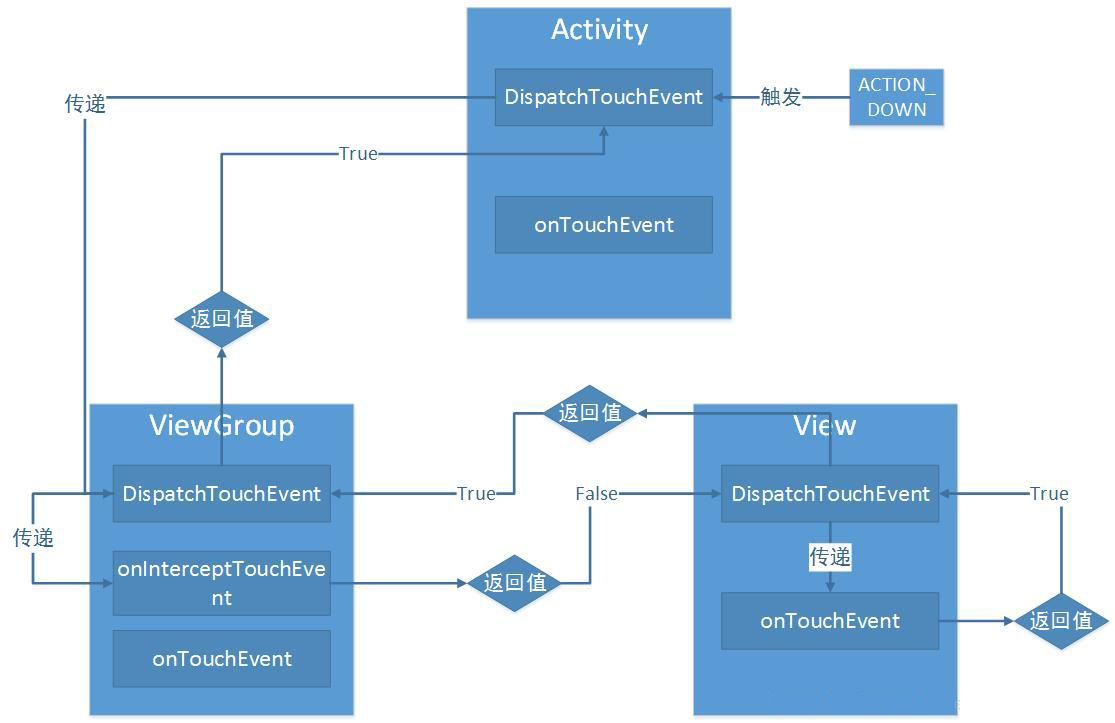 Android 事件分發機制源碼分析:View 篇
Android 的事件分發機制決定了使用者觸控事件如何從 Activity、ViewGroup 傳遞到具體 View。若不了解其流程,容易遇到 ScrollView 與