

編輯:關於 Android 程式設計
RecyclerView 推出已經有一段時間,只要引入 support-v7 依賴就能使用,多數 Android 開發者對它都不算陌生。官方對它的定位是「在有限的視窗中展示大量資料集」,而具備類似能力的元件我們其實早就熟悉——ListView 與 GridView 就是最典型的代表。
那問題來了:既然 ListView、GridView 已經能勝任,為何還要多一個 RecyclerView?答案藏在它的架構裡。RecyclerView 走的是高度解耦的插拔式設計,把「怎麼排」「怎麼裝飾」「怎麼動」三件事各自抽出來,交給 LayoutManager、ItemDecoration、ItemAnimator 分別負責,靈活度因此提升到近乎沒有上限。
一句話概括它的分工哲學:想改變排列方式,換 LayoutManager;想控制項目間距或畫上分隔線,寫 ItemDecoration;想自訂增刪時的過場動畫,實作 ItemAnimator;至於點擊與長按事件——請自己動手(這一點確實有點樸素)。
因為大家對 ListView 太熟了,直接對照程式碼最好理解:
mRecyclerView = findView(R.id.id_recyclerview); //設置布局管理器 mRecyclerView.setLayoutManager(layout); //設置adapter mRecyclerView.setAdapter(adapter) //設置Item增加、移除動畫 mRecyclerView.setItemAnimator(new DefaultItemAnimator()); //添加分割線 mRecyclerView.addItemDecoration(new DividerItemDecoration( getActivity(), DividerItemDecoration.HORIZONTAL_LIST));
對比之下,ListView 往往只要 setAdapter 就能跑起來,RecyclerView 卻需要一連串設定。原因其實寫在類名裡:RecyclerView 只負責 Recycler View,也就是回收與複用 View,其他一切留給你自己安排。正因為它把職責收得這麼窄,你才得以用同一個元件拼出 ListView、GridView 乃至瀑布流。
package com.zhy.sample.demo_recyclerview; import java.util.ArrayList; import java.util.List; import android.os.Bundle; import android.support.v7.app.ActionBarActivity; import android.support.v7.widget.LinearLayoutManager; import android.support.v7.widget.RecyclerView; import android.support.v7.widget.RecyclerView.ViewHolder; import android.view.LayoutInflater; import android.view.View; import android.view.ViewGroup; import android.widget.TextView; public class HomeActivity extends ActionBarActivity { private RecyclerView mRecyclerView; private List<String> mDatas; private HomeAdapter mAdapter; @Override protected void onCreate(Bundle savedInstanceState) { super.onCreate(savedInstanceState); setContentView(R.layout.activity_single_recyclerview); initData(); mRecyclerView = (RecyclerView) findViewById(R.id.id_recyclerview); mRecyclerView.setLayoutManager(new LinearLayoutManager(this)); mRecyclerView.setAdapter(mAdapter = new HomeAdapter()); } protected void initData() { mDatas = new ArrayList<String>(); for (int i = 'A'; i < 'z'; i++) { mDatas.add("" + (char) i); } } class HomeAdapter extends RecyclerView.Adapter<HomeAdapter.MyViewHolder> { @Override public MyViewHolder onCreateViewHolder(ViewGroup parent, int viewType) { MyViewHolder holder = new MyViewHolder(LayoutInflater.from( HomeActivity.this).inflate(R.layout.item_home, parent, false)); return holder; } @Override public void onBindViewHolder(MyViewHolder holder, int position) { holder.tv.setText(mDatas.get(position)); } @Override public int getItemCount() { return mDatas.size(); } class MyViewHolder extends ViewHolder { TextView tv; public MyViewHolder(View view) { super(view); tv = (TextView) view.findViewById(R.id.id_num); } } } }
Activity 的版面配置:
<RelativeLayout xmlns:android="https://schemas.android.com/apk/res/android" xmlns:tools="https://schemas.android.com/tools" android:layout_width="match_parent" android:layout_height="match_parent" > <android.support.v7.widget.RecyclerView android:id="@+id/id_recyclerview" android:divider="#ffff0000" android:dividerHeight="10dp" android:layout_width="match_parent" android:layout_height="match_parent" /> </RelativeLayout>
項目(Item)的版面配置:
<?xml version="1.0" encoding="utf-8"?> <FrameLayout xmlns:android="https://schemas.android.com/apk/res/android" android:layout_width="match_parent" android:background="#44ff0000" android:layout_height="wrap_content" > <TextView android:id="@+id/id_num" android:layout_width="match_parent" android:layout_height="50dp" android:gravity="center" android:text="1" /> </FrameLayout>
寫法與 ListView 幾乎如出一轍。執行後畫面如下:
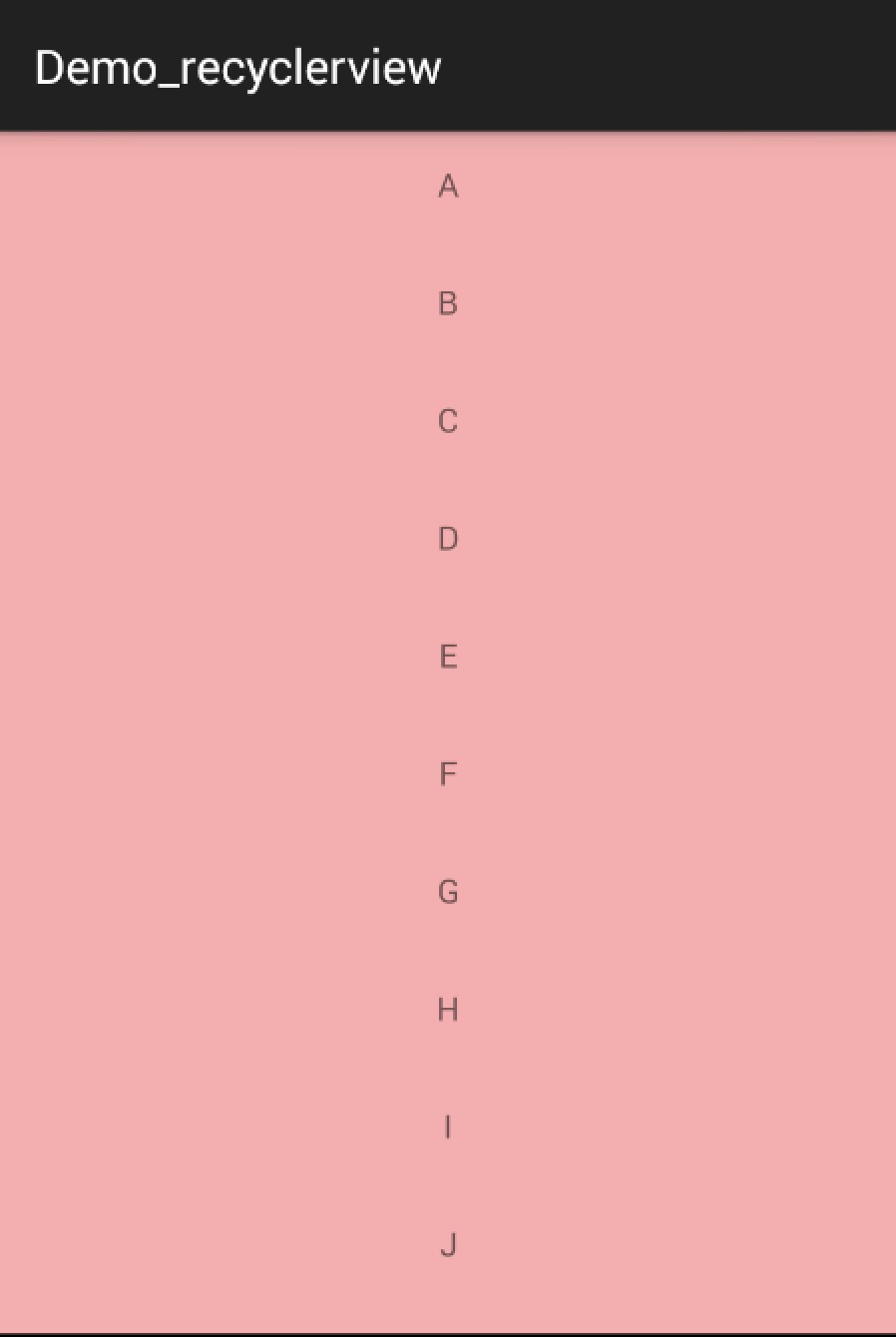
醜得有點直接——項目之間少了分隔線。這時你會發現 RecyclerView 根本沒有 divider 這類屬性可用(即使上面配置裡寫了也不生效)。硬作的辦法是替每個 Item 加上 margin,但這既不優雅也不好維護。既然整個元件都為定制而生,分隔線自然也能自己畫。
加入裝飾的入口只有一行:
mRecyclerView.addItemDecoration()
參數型別是 RecyclerView.ItemDecoration,這是個抽象類,官方目前並未提供現成實作(個人認為補上幾個預設版本會友善得多)。它的源碼骨架如下:
public static abstract class ItemDecoration { public void onDraw(Canvas c, RecyclerView parent, State state) { onDraw(c, parent); } public void onDrawOver(Canvas c, RecyclerView parent, State state) { onDrawOver(c, parent); } public void getItemOffsets(Rect outRect, View view, RecyclerView parent, State state) { getItemOffsets(outRect, ((LayoutParams) view.getLayoutParams()).getViewLayoutPosition(), parent); } @Deprecated public void getItemOffsets(Rect outRect, int itemPosition, RecyclerView parent) { outRect.set(0, 0, 0, 0); }
當你呼叫 mRecyclerView.addItemDecoration() 註冊 decorator 之後,RecyclerView 在繪製流程中就會把它畫上去,也就是觸發該類的 onDraw 與 onDrawOver。其中 onDraw 早於 drawChildren 執行,onDrawOver 則在 drawChildren 之後,實務上通常覆寫其中一個即可。getItemOffsets 則透過 outRect.set() 為每個項目預留偏移空間,是分隔線能畫出來的關鍵前提。
接著看一個實作範例,它在使用 LinearLayoutManager 時能漂亮地完成分隔線(參考自官方 DividerItemDecoration):
package com.zhy.sample.demo_recyclerview; /* * Copyright (C) 2014 The Android Open Source Project * * Licensed under the Apache License, Version 2.0 (the "License"); * limitations under the License. */ import android.content.Context; import android.content.res.TypedArray; import android.graphics.Canvas; import android.graphics.Rect; import android.graphics.drawable.Drawable; import android.support.v7.widget.LinearLayoutManager; import android.support.v7.widget.RecyclerView; import android.support.v7.widget.RecyclerView.State; import android.util.Log; import android.view.View; /** * This class is from the v7 samples of the Android SDK. It's not by me! * <p/> * See the license above for details. */ public class DividerItemDecoration extends RecyclerView.ItemDecoration { private static final int[] ATTRS = new int[]{ android.R.attr.listDivider }; public static final int HORIZONTAL_LIST = LinearLayoutManager.HORIZONTAL; public static final int VERTICAL_LIST = LinearLayoutManager.VERTICAL; private Drawable mDivider; private int mOrientation; public DividerItemDecoration(Context context, int orientation) { final TypedArray a = context.obtainStyledAttributes(ATTRS); mDivider = a.getDrawable(0); a.recycle(); setOrientation(orientation); } public void setOrientation(int orientation) { if (orientation != HORIZONTAL_LIST && orientation != VERTICAL_LIST) { throw new IllegalArgumentException("invalid orientation"); } mOrientation = orientation; } @Override public void onDraw(Canvas c, RecyclerView parent) { Log.v("recyclerview - itemdecoration", "onDraw()"); if (mOrientation == VERTICAL_LIST) { drawVertical(c, parent); } else { drawHorizontal(c, parent); } } public void drawVertical(Canvas c, RecyclerView parent) { final int left = parent.getPaddingLeft(); final int right = parent.getWidth() - parent.getPaddingRight(); final int childCount = parent.getChildCount(); for (int i = 0; i < childCount; i++) { final View child = parent.getChildAt(i); android.support.v7.widget.RecyclerView v = new android.support.v7.widget.RecyclerView(parent.getContext()); final RecyclerView.LayoutParams params = (RecyclerView.LayoutParams) child .getLayoutParams(); final int top = child.getBottom() + params.bottomMargin; final int bottom = top + mDivider.getIntrinsicHeight(); mDivider.setBounds(left, top, right, bottom); mDivider.draw(c); } } public void drawHorizontal(Canvas c, RecyclerView parent) { final int top = parent.getPaddingTop(); final int bottom = parent.getHeight() - parent.getPaddingBottom(); final int childCount = parent.getChildCount(); for (int i = 0; i < childCount; i++) { final View child = parent.getChildAt(i); final RecyclerView.LayoutParams params = (RecyclerView.LayoutParams) child .getLayoutParams(); final int left = child.getRight() + params.rightMargin; final int right = left + mDivider.getIntrinsicHeight(); mDivider.setBounds(left, top, right, bottom); mDivider.draw(c); } } @Override public void getItemOffsets(Rect outRect, int itemPosition, RecyclerView parent) { if (mOrientation == VERTICAL_LIST) { outRect.set(0, 0, 0, mDivider.getIntrinsicHeight()); } else { outRect.set(0, 0, mDivider.getIntrinsicWidth(), 0); } } }
這個實作直接讀取系統主題的 android.R.attr.listDivider 當作分隔線,同時支援橫向與縱向。取得的是一個 Drawable,getItemOffsets 決定繪製範圍,onDraw 負責真正落筆。
在原本的程式碼補上一句:
mRecyclerView.addItemDecoration(new DividerItemDecoration(this, DividerItemDecoration.VERTICAL_LIST));
再執行,分隔線就出現了:
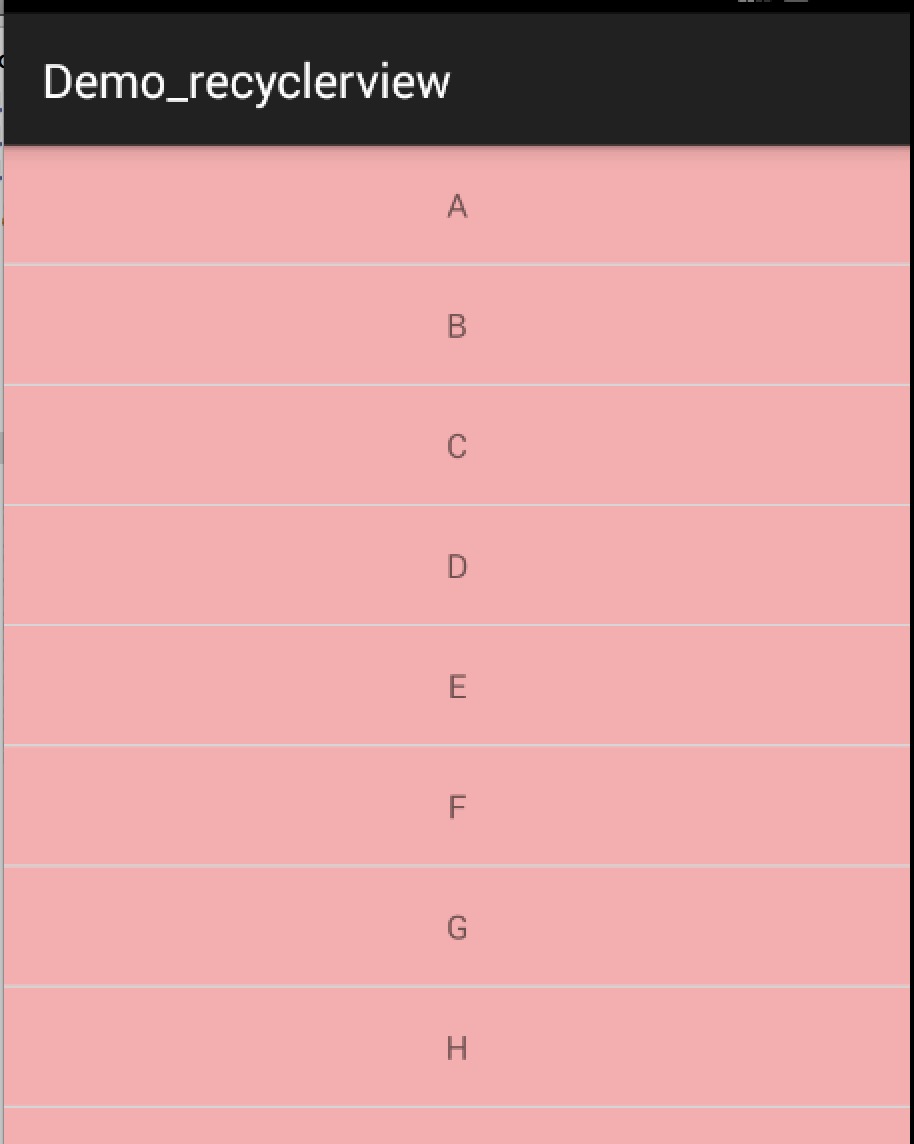
這條線是系統預設樣式,你可以在 theme.xml 裡找到對應用法。借用 listDivider 的最大好處是「好換」,只要寫在主題裡:
<!-- Application theme. --> <style name="AppTheme" parent="AppBaseTheme"> <item name="android:listDivider">@drawable/divider_bg</item> </style>
再自己寫一個 drawable 即可。下面換成一條漸層線:
<?xml version="1.0" encoding="utf-8"?> <shape xmlns:android="https://schemas.android.com/apk/res/android" android:shape="rectangle" > <gradient android:centerColor="#ff00ff00" android:endColor="#ff0000ff" android:startColor="#ffff0000" android:type="linear" /> <size android:height="4dp"/> </shape>
成果如下:
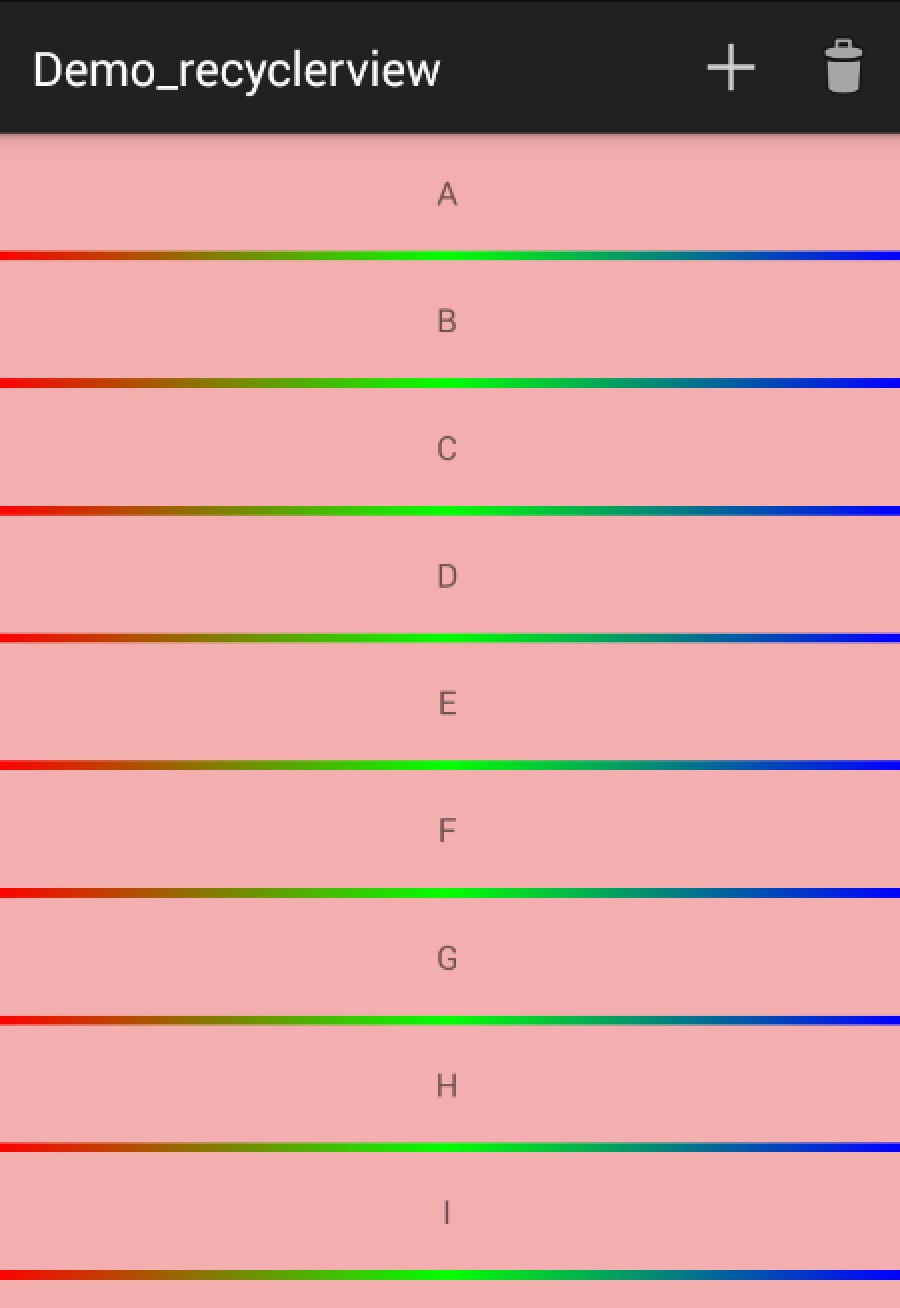
反正都是畫出來的,要畫成什麼樣子完全看你。讀到這裡也許有人會嘀咕:這東西比 ListView 麻煩多了。別急,繼續往下看。
前面那個「像 ListView」的 Demo 靠的是預設的 LinearLayoutManager。RecyclerView.LayoutManager 同樣是抽象類,好在系統準備了三個現成實作:
LinearLayoutManager——線性管理器,支援橫向與縱向;GridLayoutManager——網格管理器;StaggeredGridLayoutManager——瀑布流式管理器。
想要類似 GridView 的效果,一秒鐘的事:
//mRecyclerView.setLayoutManager(new LinearLayoutManager(this)); mRecyclerView.setLayoutManager(new GridLayoutManager(this,4));
只改一行 LayoutManager 就搞定。不過一旦換成網格,先前的 DividerItemDecoration 就不夠用了——它在畫水平線時,左右邊界是這樣取的:
final int left = parent.getPaddingLeft(); final int right = parent.getWidth() - parent.getPaddingRight();
單欄時每列只有一個 child,這樣沒問題;但網格下每一列有多個項目,同一條線會被重複繪製,而且最後一列的右側、最後一列的底部本來就該留白。為此我們另外寫了 DividerGridItemDecoration:
package com.zhy.sample.demo_recyclerview; import android.content.Context; import android.content.res.TypedArray; import android.graphics.Canvas; import android.graphics.Rect; import android.graphics.drawable.Drawable; import android.support.v7.widget.GridLayoutManager; import android.support.v7.widget.RecyclerView; import android.support.v7.widget.RecyclerView.LayoutManager; import android.support.v7.widget.RecyclerView.State; import android.support.v7.widget.StaggeredGridLayoutManager; import android.view.View; /** * * @author zhy * */ public class DividerGridItemDecoration extends RecyclerView.ItemDecoration { private static final int[] ATTRS = new int[] { android.R.attr.listDivider }; private Drawable mDivider; public DividerGridItemDecoration(Context context) { final TypedArray a = context.obtainStyledAttributes(ATTRS); mDivider = a.getDrawable(0); a.recycle(); } @Override public void onDraw(Canvas c, RecyclerView parent, State state) { drawHorizontal(c, parent); drawVertical(c, parent); } private int getSpanCount(RecyclerView parent) { // 列數 int spanCount = -1; LayoutManager layoutManager = parent.getLayoutManager(); if (layoutManager instanceof GridLayoutManager) { spanCount = ((GridLayoutManager) layoutManager).getSpanCount(); } else if (layoutManager instanceof StaggeredGridLayoutManager) { spanCount = ((StaggeredGridLayoutManager) layoutManager) .getSpanCount(); } return spanCount; } public void drawHorizontal(Canvas c, RecyclerView parent) { int childCount = parent.getChildCount(); for (int i = 0; i < childCount; i++) { final View child = parent.getChildAt(i); final RecyclerView.LayoutParams params = (RecyclerView.LayoutParams) child .getLayoutParams(); final int left = child.getLeft() - params.leftMargin; final int right = child.getRight() + params.rightMargin + mDivider.getIntrinsicWidth(); final int top = child.getBottom() + params.bottomMargin; final int bottom = top + mDivider.getIntrinsicHeight(); mDivider.setBounds(left, top, right, bottom); mDivider.draw(c); } } public void drawVertical(Canvas c, RecyclerView parent) { final int childCount = parent.getChildCount(); for (int i = 0; i < childCount; i++) { final View child = parent.getChildAt(i); final RecyclerView.LayoutParams params = (RecyclerView.LayoutParams) child .getLayoutParams(); final int top = child.getTop() - params.topMargin; final int bottom = child.getBottom() + params.bottomMargin; final int left = child.getRight() + params.rightMargin; final int right = left + mDivider.getIntrinsicWidth(); mDivider.setBounds(left, top, right, bottom); mDivider.draw(c); } } private boolean isLastColum(RecyclerView parent, int pos, int spanCount, int childCount) { LayoutManager layoutManager = parent.getLayoutManager(); if (layoutManager instanceof GridLayoutManager) { if ((pos + 1) % spanCount == 0)// 如果是最後一列,則不需要繪制右邊 { return true; } } else if (layoutManager instanceof StaggeredGridLayoutManager) { int orientation = ((StaggeredGridLayoutManager) layoutManager) .getOrientation(); if (orientation == StaggeredGridLayoutManager.VERTICAL) { if ((pos + 1) % spanCount == 0)// 如果是最後一列,則不需要繪制右邊 { return true; } } else { childCount = childCount - childCount % spanCount; if (pos >= childCount)// 如果是最後一列,則不需要繪制右邊 return true; } } return false; } private boolean isLastRaw(RecyclerView parent, int pos, int spanCount, int childCount) { LayoutManager layoutManager = parent.getLayoutManager(); if (layoutManager instanceof GridLayoutManager) { childCount = childCount - childCount % spanCount; if (pos >= childCount)// 如果是最後一行,則不需要繪制底部 return true; } else if (layoutManager instanceof StaggeredGridLayoutManager) { int orientation = ((StaggeredGridLayoutManager) layoutManager) .getOrientation(); // StaggeredGridLayoutManager 且縱向滾動 if (orientation == StaggeredGridLayoutManager.VERTICAL) { childCount = childCount - childCount % spanCount; // 如果是最後一行,則不需要繪制底部 if (pos >= childCount) return true; } else // StaggeredGridLayoutManager 且橫向滾動 { // 如果是最後一行,則不需要繪制底部 if ((pos + 1) % spanCount == 0) { return true; } } } return false; } @Override public void getItemOffsets(Rect outRect, int itemPosition, RecyclerView parent) { int spanCount = getSpanCount(parent); int childCount = parent.getAdapter().getItemCount(); if (isLastRaw(parent, itemPosition, spanCount, childCount))// 如果是最後一行,則不需要繪制底部 { outRect.set(0, 0, mDivider.getIntrinsicWidth(), 0); } else if (isLastColum(parent, itemPosition, spanCount, childCount))// 如果是最後一列,則不需要繪制右邊 { outRect.set(0, 0, 0, mDivider.getIntrinsicHeight()); } else { outRect.set(0, 0, mDivider.getIntrinsicWidth(), mDivider.getIntrinsicHeight()); } } }
核心邏輯都在 getItemOffsets:若是最後一列就不畫右側,若是最後一列就不畫底部,同時還得兼顧 StaggeredGridLayoutManager 的橫向與縱向差異,判斷因此顯得繁瑣。重點其實是理解「怎麼畫」的思路,若你只想留一點間距,直接設 Item 的 margin 反而省事。
最終效果:
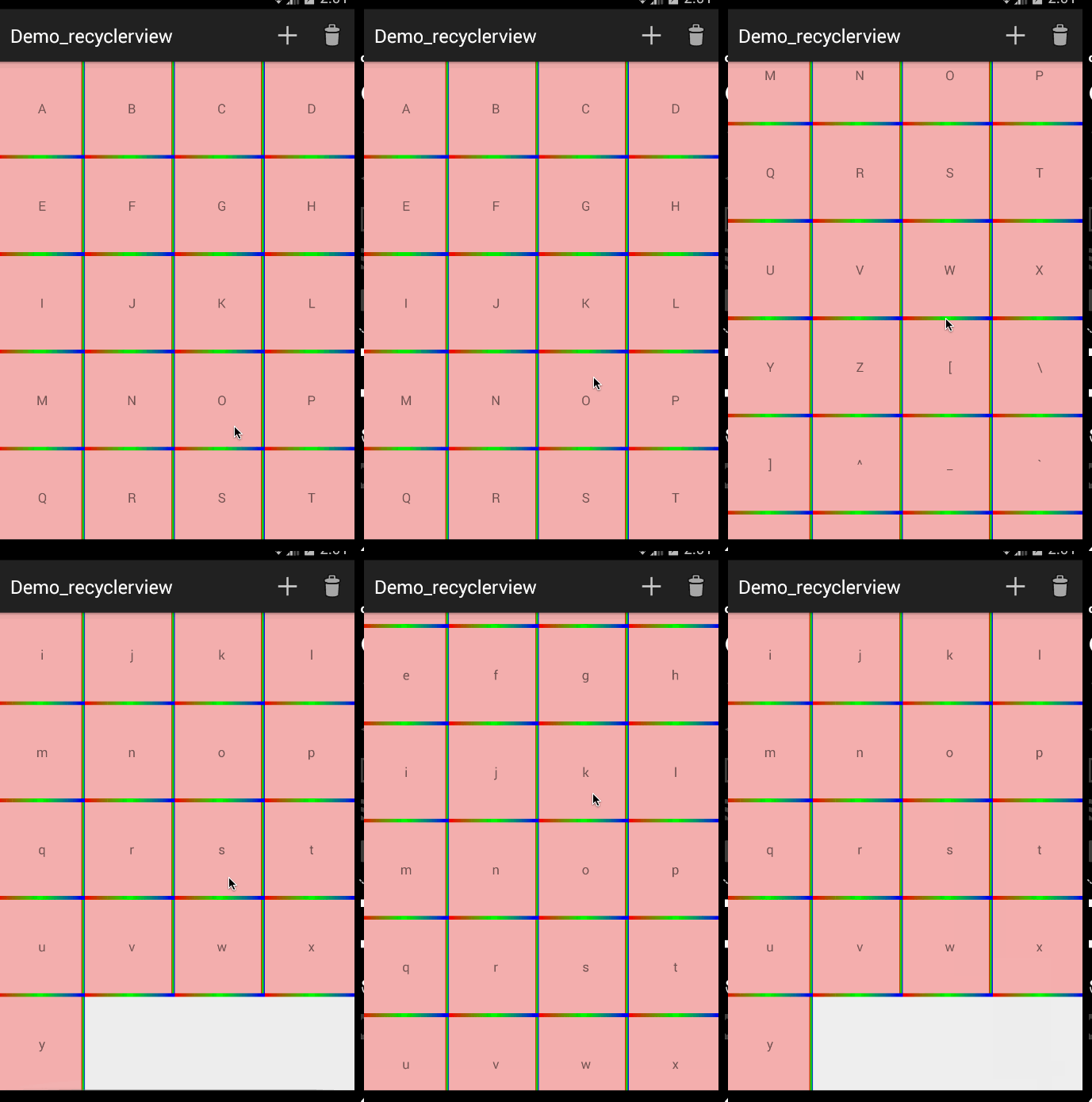
如果這時你還嫌它不夠強大,那試想一個需求:直螢幕時呈現 ListView,橫螢幕時變成兩列 GridView。用 RecyclerView 換個 LayoutManager 就好,用 ListView 可要花上不少功夫。
瀑布流式布局,其實也能勝任 GridLayoutManager 的工作,只要這樣寫:
// mRecyclerView.setLayoutManager(new GridLayoutManager(this,4)); mRecyclerView.setLayoutManager(new StaggeredGridLayoutManager(4, StaggeredGridLayoutManager.VERTICAL));
兩種寫法的視覺結果一致,但要注意建構子的第二個參數 orientation:傳入 StaggeredGridLayoutManager.VERTICAL 代表「有幾列」;若傳 StaggeredGridLayoutManager.HORIZONTAL 則代表「有幾行」。本例改成:
mRecyclerView.setLayoutManager(new StaggeredGridLayoutManager(4, StaggeredGridLayoutManager.HORIZONTAL));
結果是固定四列、改為左右滑動:
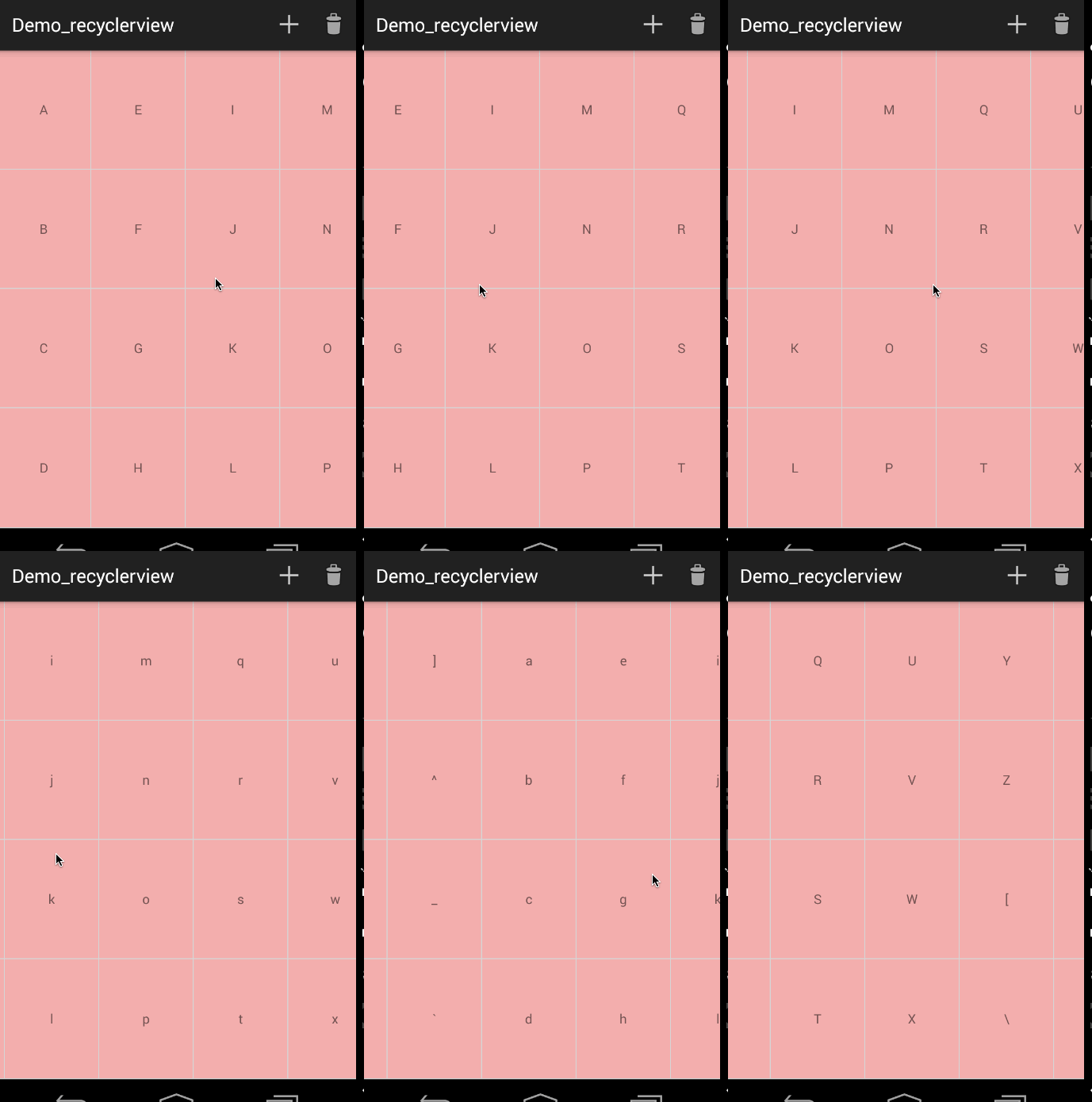
也就是說,橫向滾動版的 GridView 就這樣到手了。唯一要留意的是橫向時 Item 寬度得自己指定,因為此時寬度不再受容器約束。
接著是真正的重點:瀑布流。若自己從零實作,很難做得隨心所欲;但在 RecyclerView 裡,你什麼都不用多做——用上 StaggeredGridLayoutManager 就已經是瀑布流了。先前範例的 Item 高度是固定的,接下來只要在 Adapter 的 onBindViewHolder 中給每個項目一個隨機高度(程式碼從略,文末附源碼),效果如下:
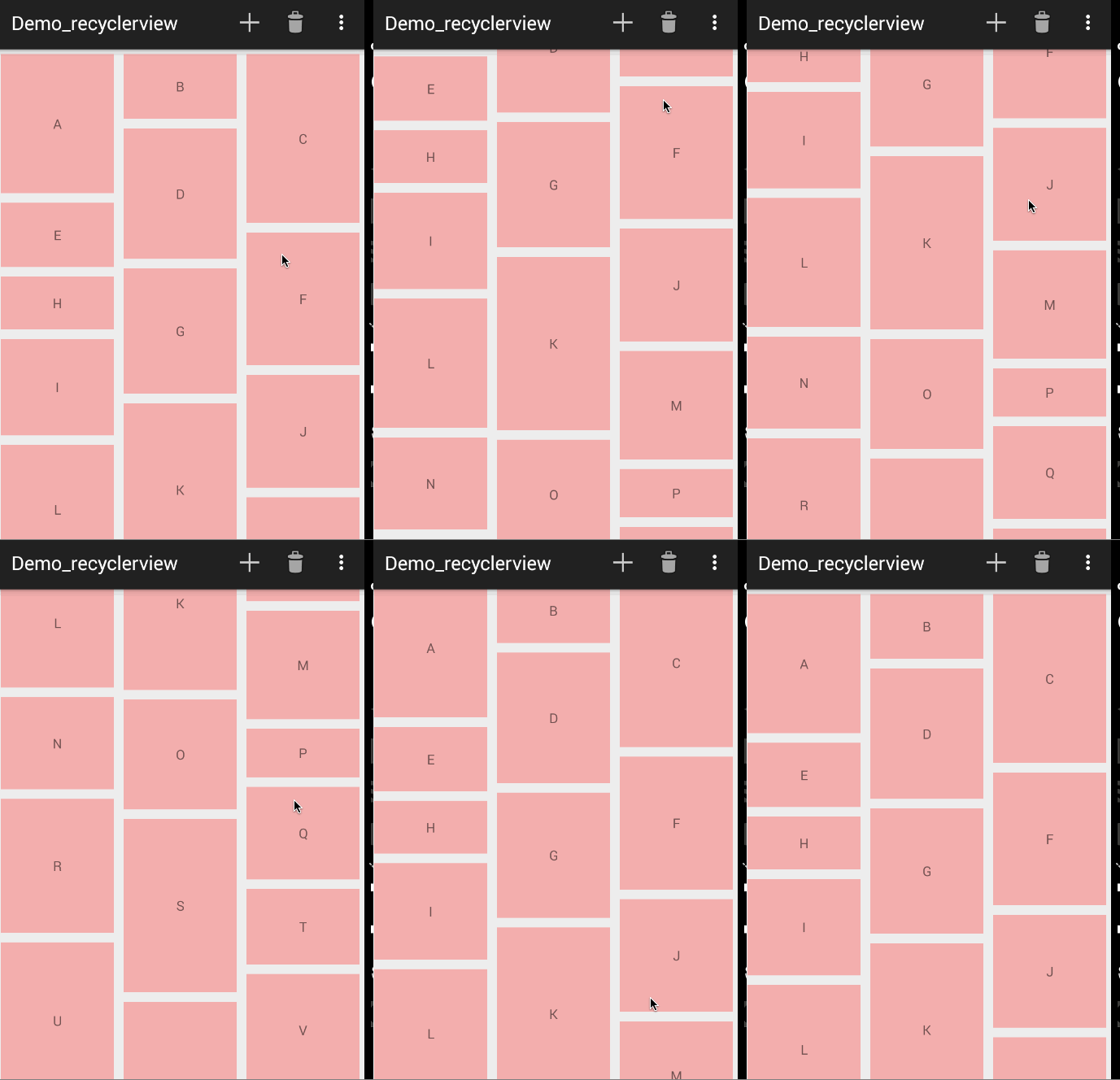
ListView、GridView、瀑布流,對 RecyclerView 來說幾乎沒有差別,只是換個 LayoutManager 而已。
ItemAnimator 也是抽象類,好在系統附了一個預設實作 DefaultItemAnimator(真希望官方多補幾種)。有了它,新增與移除的動畫只要一行:
// 設置item動畫 mRecyclerView.setItemAnimator(new DefaultItemAnimator());
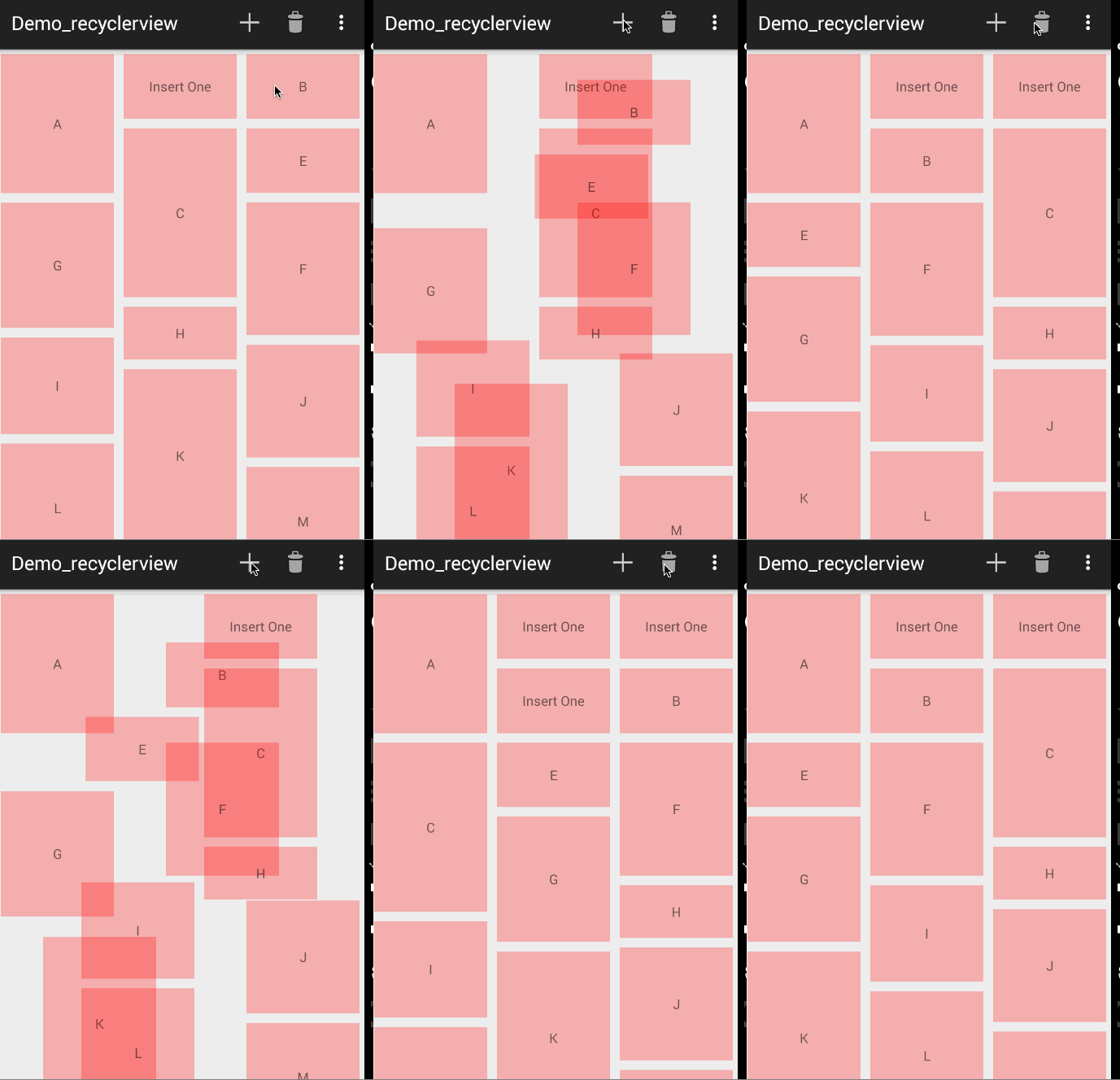
套到瀑布流上:
換成 GridLayoutManager 時:
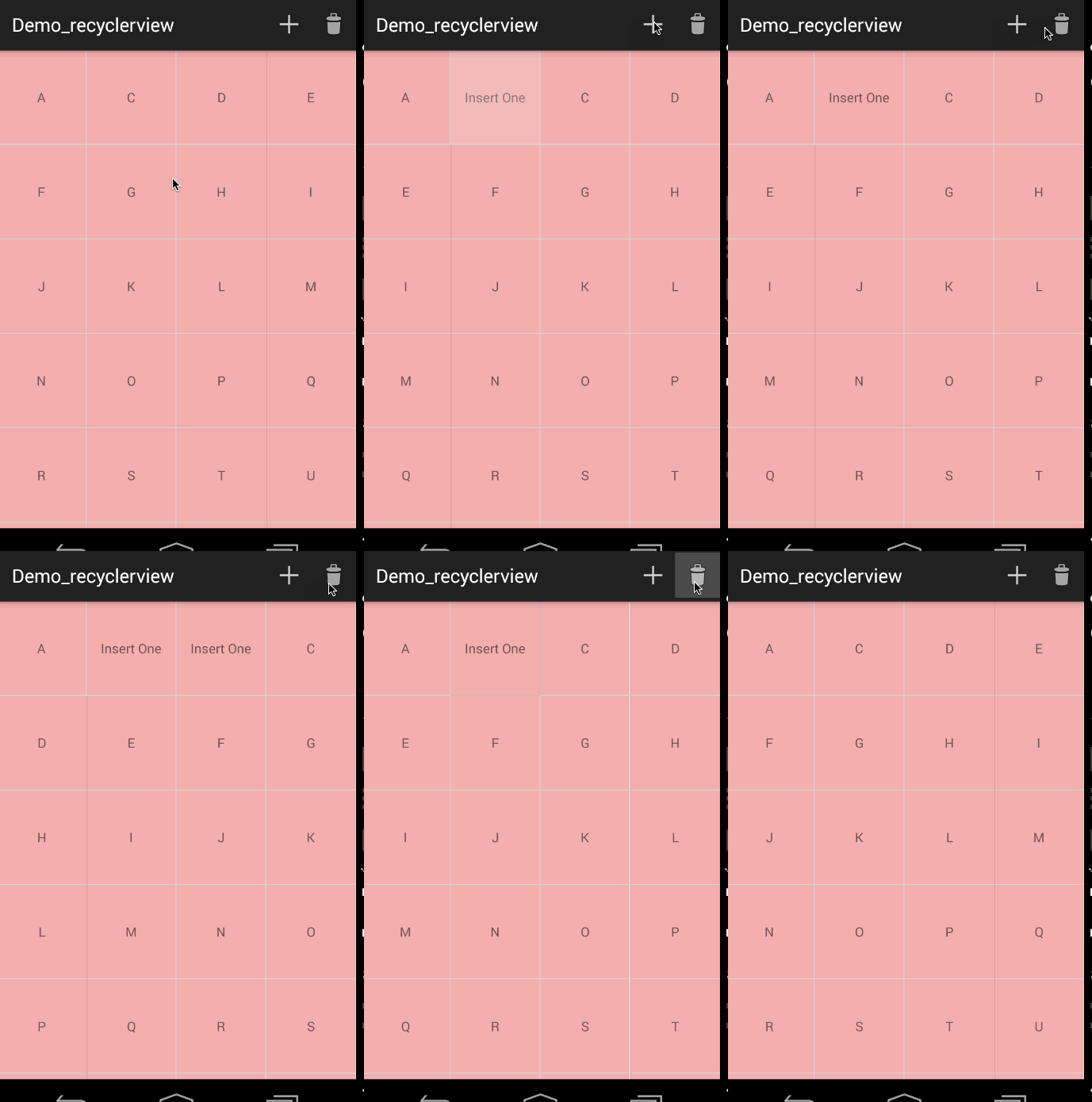
關鍵細節:更新資料時不能再用 adapter.notifyDataSetChanged(),必須改用 notifyItemInserted(position) 與 notifyItemRemoved(position),否則動畫不會出現。
Adapter 中相應的兩個方法:
public void addData(int position) { mDatas.add(position, "Insert One"); notifyItemInserted(position); } public void removeData(int position) { mDatas.remove(position); notifyItemRemoved(position); }
Activity 端透過選單觸發:
@Override public boolean onCreateOptionsMenu(Menu menu) { getMenuInflater().inflate(R.menu.main, menu); return super.onCreateOptionsMenu(menu); } @Override public boolean onOptionsItemSelected(MenuItem item) { switch (item.getItemId()) { case R.id.id_action_add: mAdapter.addData(1); break; case R.id.id_action_delete: mAdapter.removeData(1); break; } return true; }
系統只給了一種動畫,剩下的當然可以自己客製。開源社群已經有現成方案,例如 RecyclerViewItemAnimators,裡頭提供了 SlideInOutLeftItemAnimator、SlideInOutRightItemAnimator、SlideInOutTopItemAnimator、SlideInOutBottomItemAnimator 等效果,值得下載研究。
比較可惜的一點是,系統沒有現成的 OnClickListener 與 OnLongClickListener。補法有兩條路:一是用 mRecyclerView.addOnItemTouchListener 攔截手勢自行判斷;二是在 Adapter 內提供回呼介面。這裡示範後者。
class HomeAdapter extends RecyclerView.Adapter<HomeAdapter.MyViewHolder> { //... public interface OnItemClickLitener { void onItemClick(View view, int position); void onItemLongClick(View view , int position); } private OnItemClickLitener mOnItemClickLitener; public void setOnItemClickLitener(OnItemClickLitener mOnItemClickLitener) { this.mOnItemClickLitener = mOnItemClickLitener; } @Override public void onBindViewHolder(final MyViewHolder holder, final int position) { holder.tv.setText(mDatas.get(position)); // 如果設置了回調,則設置點擊事件 if (mOnItemClickLitener != null) { holder.itemView.setOnClickListener(new OnClickListener() { @Override public void onClick(View v) { int pos = holder.getLayoutPosition(); mOnItemClickLitener.onItemClick(holder.itemView, pos); } }); holder.itemView.setOnLongClickListener(new OnLongClickListener() { @Override public boolean onLongClick(View v) { int pos = holder.getLayoutPosition(); mOnItemClickLitener.onItemLongClick(holder.itemView, pos); return false; } }); } } //... }
做法是自訂一個介面,在 onBindViewHolder 中替 holder.itemView 掛上監聽,再把事件回呼出去。
最後替 Item 加上按下態的 selector,回饋才明顯:
<?xml version="1.0" encoding="utf-8"?> <selector xmlns:android="https://schemas.android.com/apk/res/android" > <item android:state_pressed="true" android:drawable="@color/color_item_press"></item> <item android:drawable="@color/color_item_normal"></item> </selector>
Activity 端註冊監聽:
mAdapter.setOnItemClickLitener(new OnItemClickLitener() { @Override public void onItemClick(View view, int position) { Toast.makeText(HomeActivity.this, position + " click", Toast.LENGTH_SHORT).show(); } @Override public void onItemLongClick(View view, int position) { Toast.makeText(HomeActivity.this, position + " long click", Toast.LENGTH_SHORT).show(); mAdapter.removeData(position); } });
實測畫面:
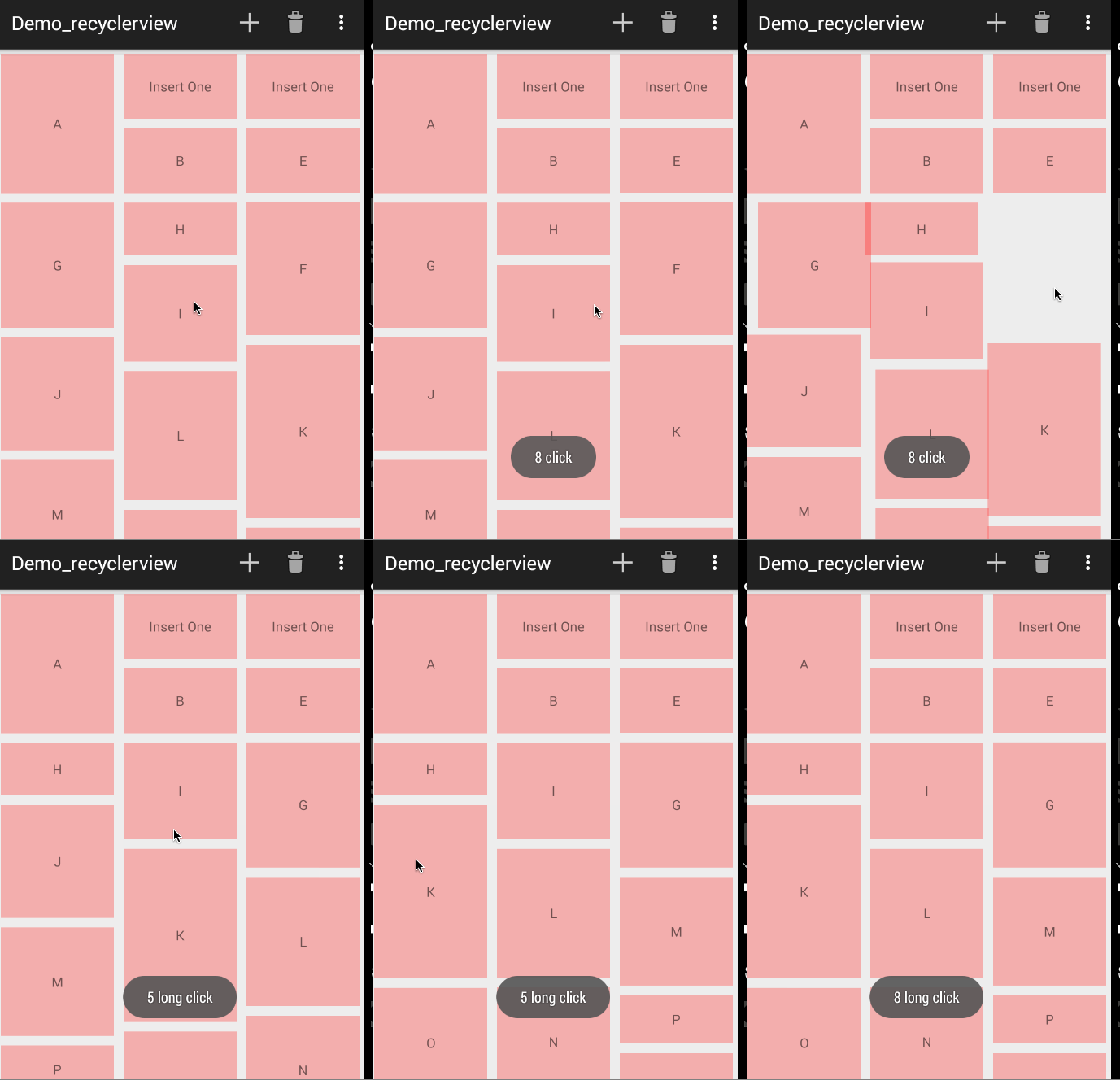
本文涵蓋了 RecyclerView 的常見用法:幾種內建 LayoutManager 的搭配、以自訂 ItemDecoration 畫分隔線(順帶借用系統的 listDivider 屬性,你也可以試著改用 divider 與 dividerHeight)、用 ItemAnimator 處理增刪動畫,以及手動補上點擊與長按監聽。
歸納起來,RecyclerView 能同時勝任:ListView 的功能、GridView 的功能、橫向 ListView(近似 Gallery)、橫向 ScrollView,以及瀑布流,而且天生適合加入增刪動畫。
整體用下來,這種插拔式設計實在令人愉悅。若官方再補幾個常用分隔線與更多預設動畫,那就更完美了。只要換一個 LayoutManager 就能改頭換面,因此完全可以依螢幕寬度動態決定形態:窄螢幕用 ListView,稍寬一些用兩列 GridView 或瀑布流,甚至橫向滑動;再搭一個順眼的動畫,這種「組合式」的開發體驗,大概會讓你很快愛上 RecyclerView。
 Android 動畫實作:讓 Activity 像卡片一樣 180 度翻面
把 Activity 想成一張紙卡,正面與背面各自有內容,點擊任一面的翻轉按鈕,整張卡就以畫面中心為軸心(Z 軸的翻轉中心也可以自行調整)旋轉過來,這就是本文要實作的翻面
 Android ListView 單選效果實作:以 ImageView 模擬單選按鈕
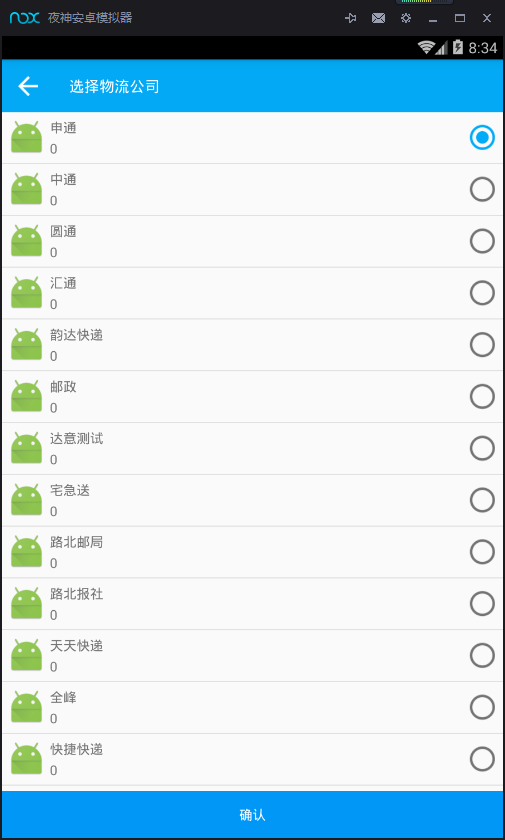
做 Android 開發到現在有段時間了,技術也慢慢有了些積累,剛好把自己實現過的一個小功能記錄下來,若也能幫到路上的其他開發者,那也算是件好事。廢話不多說,先上圖。
 深入解析 Android Activity 的生命週期
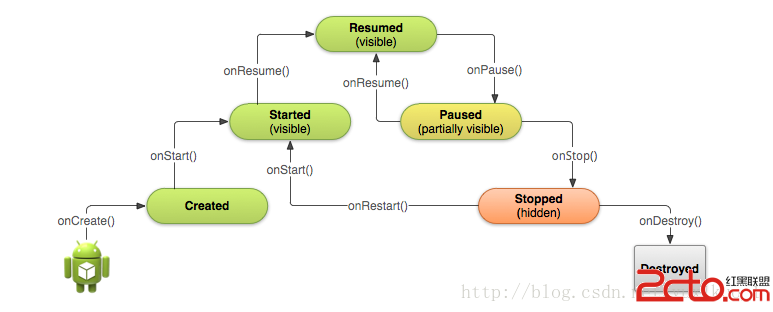
一、完整的生命週期 上圖是 Android Activity 的生命週期圖,其中 Resumed、Paused、Stopped 是最關鍵的三種狀態。Activity
 Android 學習筆記:檔案保存、Notification 與 AndroidTestCase 測試
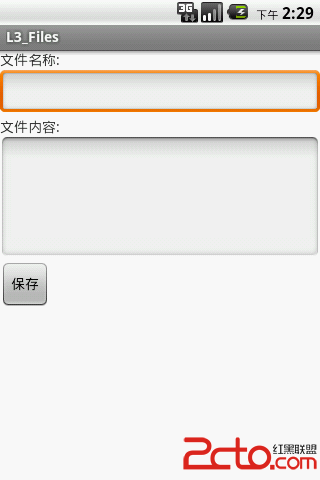
本實作示範如何將資料保存為檔案,並在保存成功後透過 Notification 發出通知,同時搭配 AndroidTestCase 進行單元測試。 執行效果圖: 本專案