

編輯:關於 Android 程式設計
在 Android 中,如果先在 XML 裡靜態加入一個控件,其餘控件都用 addView 動態添加,那麼一旦發生重疊(例如使用 FrameLayout 或 RelativeLayout 的情況),先加入的控件就會被後加入的控件蓋住。這是因為後加入者在 Z 軸上更靠近使用者。
要打破這個順序,View 類別提供了 bringToFront 方法。它的官方註釋是這樣寫的:
/**
 * Change the view's z order in the tree, so it's on top of other sibling
 * views. This ordering change may affect layout, if the parent container
 * uses an order-dependent layout scheme (e.g., LinearLayout). Prior
 * to {@link android.os.Build.VERSION_CODES#KITKAT} this
 * method should be followed by calls to {@link #requestLayout()} and
 * {@link View#invalidate()} on the view's parent to force the parent to redraw
 * with the new child ordering.
 *
 * @see ViewGroup#bringChildToFront(View)
 */
從這段註釋可以讀出三件事:
第一,這個方法會改變 ViewGroup 內子控件在 Z 軸座標上的順序,讓當前控件排到所有兄弟控件的最前面。
第二,在 Android 4.4(KITKAT)之前的版本,呼叫完 bringToFront() 之後還必須讓它的父控件調用 requestLayout() 與 invalidate(),才能強制父層依新的子控件順序重新繪製。4.4 之後這一步已由框架代為處理。
第三,註釋特別提醒:如果父容器使用的是「順序敏感」的佈局(例如 LinearLayout),改變 Z 軸順序會連帶影響排列結果。也就是說在 LinearLayout 中呼叫 bringToFront,被移到「前面」的控件反而會被排到最後面去——這往往不是呼叫者期待的效果。因此這個方法真正安全的使用場合,是 FrameLayout、RelativeLayout 這類子控件互相重疊的容器。
還有一個實務上很容易踩到的細節:必須在所有控件都加載完成之後才能調用 bringToFront(),否則後續才加載的控件仍然可能把你原本想上提的控件蓋回去。因為 bringToFront 只是把目標移到「當時」兄弟列表的末端,之後再 addView 進來的成員自然又排在它後面。
把這幾點記住,就能透過 bringToFront 從容安排子控件的覆蓋順序了。若不確定時機,一個穩妥的做法是把順序調整放在資料綁定之後、或利用 View.post() 推到下一個訊息迴圈執行,確保所有子 View 都已就位。
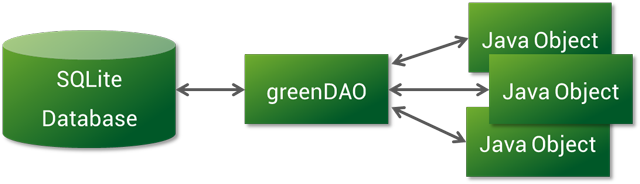 Android ORM 深度解析:greenDAO 從入門到實戰
只要做過 Android 開發,幾乎都繞不開 SQLite。它雖然強大,但用起来著實繁瑣:既要親手拼接 SQL 語句,又要手動解析查詢返回的游標結果,稍不留神就容易出錯。
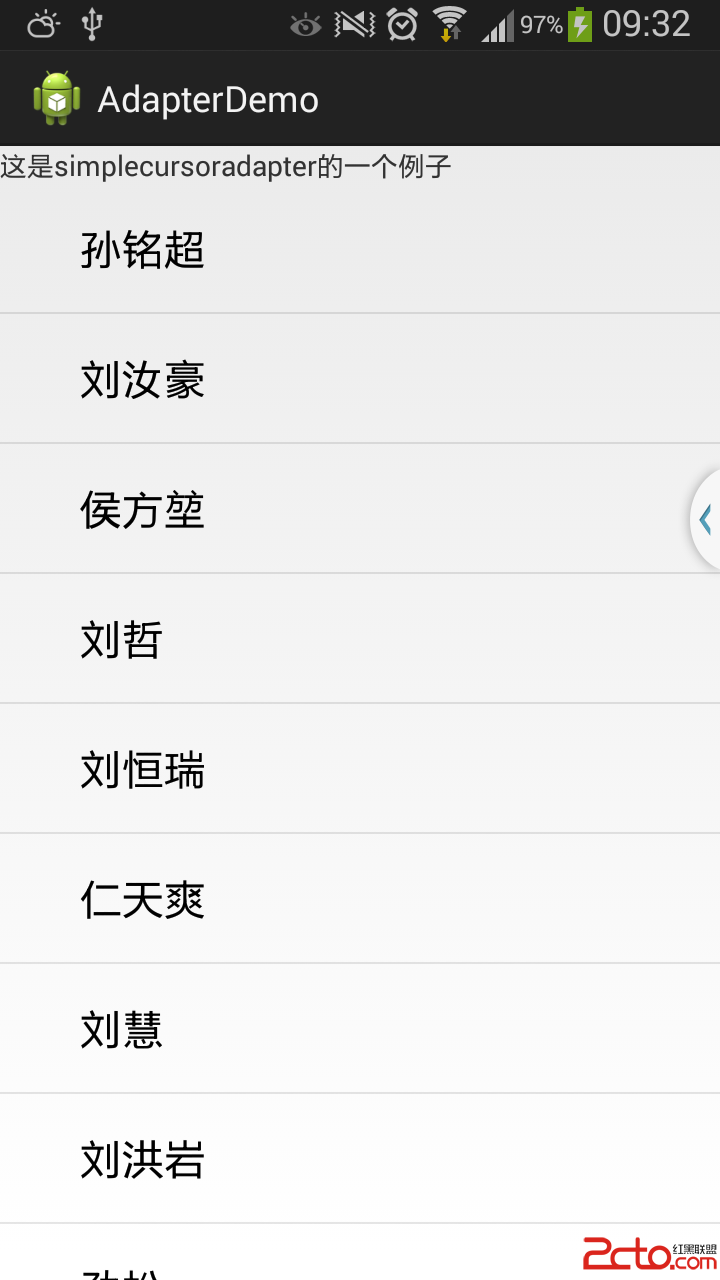 Android 適配器教程(二):用 SimpleCursorAdapter 把資料庫攤成列表
上一篇用 ArrayAdapter 建立了最基礎的列表,也說明了 Adapter 作為資料與視圖之間橋樑的本質。這篇接著在同一個 Demo 專案裡添第二個例子,主角是另一
 Android 學習筆記:AlertDialog 對話框與常用提示框詳解
在實際開發中,我們常常需要彈出對話框與使用者互動。Android OS 提供了多種對話框,本節重點介紹 AlertDialog 以及幾個常用的 Dialog。AlertD
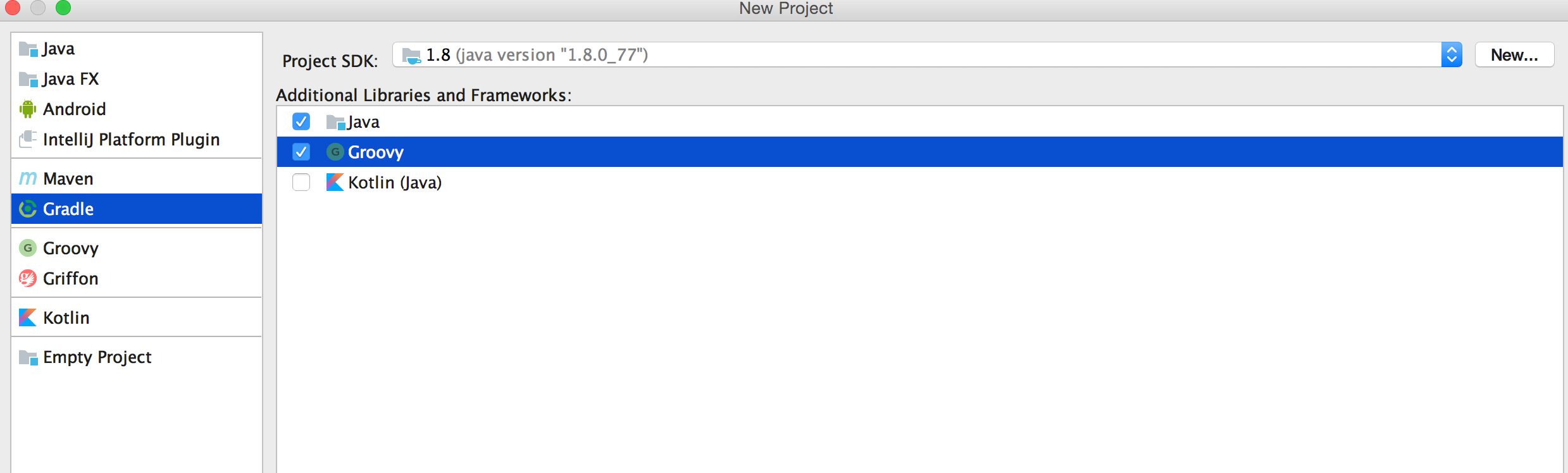 用 IntelliJ IDEA 動手做一個 Android Gradle 自訂插件
Android 的 Gradle 插件我用過不少:官方的應用打包插件 com.android.application、函式庫插件 com.android.library,