

編輯:關於 Android 程式設計
最近在整理一套關於 UI 效果的系列文章,算是對這段時間積累做個歸檔,主要涵蓋 Android 開發中的視覺呈現相關模組。初步規劃分為四個篇幅:
今天先從最基礎、也最常用的 XML 繪圖談起。這部分的標籤大家都寫得比較熟,所以本篇實際上更像一份速查筆記——當參數寫法一時想不起來時,翻一翻就能對上。
shape 是最常用的背景描述方式,用純 XML 就能畫出圓角矩形、橢圓、漸層、虛線邊框等樣式,不必準備任何圖片資源。
 <?xml version="1.0" encoding="utf-8"?>
<shape xmlns:android="https://schemas.android.com/apk/res/android"
    android:shape=["rectangle" | "oval" | "line" | "ring"] >  <!-- 不設定時預設為 rectangle -->

    <!-- 圓角,僅在 shape="rectangle" 時有效 -->
    <corners
        android:radius="xdp"
        android:topLeftRadius="xdp"
        android:topRightRadius="xdp"
        android:bottomLeftRadius="xdp"
        android:bottomRightRadius="xdp"/>

    <!-- 漸層 -->
    <gradient
        android:startColor="color"
        android:centerColor="color"
        android:endColor="color"
        android:useLevel="boolean"
        android:angle="integer"       <!-- 必須是 45 的倍數(含 0),僅 type="linear" 時有效 -->
        android:type=["linear" | "radial" | "sweep"]
        android:centerX="integer"
        android:centerY="integer"
        android:gradientRadius="integer"/>

    <!-- 內間距 -->
    <padding
        android:left="xdp"
        android:top="xdp"
        android:right="xdp"
        android:bottom="xdp"/>

    <!-- 尺寸 -->
    <size
        android:width="dp"
        android:height="dp"/>

    <!-- 純色填充 -->
    <solid android:color="color"/>

    <!-- 邊框,dashWidth 與 dashGap 搭配即成虛線 -->
    <stroke
        android:width="dp"
        android:color="color"
        android:dashWidth="dp"
        android:dashGap="dp"/>
</shape>
幾個實務提醒:corners 與 stroke 同時使用時,圓角會被裁切,這在設計稿要求「圓角虛線框」時是常見的視差來源;solid 與 gradient 互斥,兩者同時寫 gradient 會生效而 solid 被忽略;size 只是建議值,實際顯示尺寸仍由 View 的 layout_width/layout_height 決定。
用過 Photoshop 圖層的朋友應該很好理解,它負責把多個 drawable 疊在一起呈現。
 <?xml version="1.0" encoding="utf-8"?>
<layer-list xmlns:android="https://schemas.android.com/apk/res/android">
    <!-- item1 -->
    <item>
        <bitmap android:src="drawable" android:gravity="center" />
    </item>
    <!-- item2 -->
    <item>
        <bitmap android:src="drawable" android:gravity="center" />
    </item>
    <!-- item3 -->
    <item>
        <bitmap android:src="drawable" android:gravity="center" />
    </item>
</layer-list>
這裡有兩個常用技巧值得補充。第一,item 除了包 bitmap,也可以直接放 shape,這是做「漸層遮罩疊在照片上」的標準手法。第二,item 支援 android:top / left / right / bottom 做偏移,經典應用是「白底 + 下方一條分隔線」這種效果——把一個填充色塊往下偏移,露出一條細線即可,不必再切圖。
selector 常用於 Button、CheckBox、RadioButton 等互動元件,依據不同狀態切換外觀。
 <?xml version="1.0" encoding="utf-8" ?>
<selector xmlns:android="https://schemas.android.com/apk/res/android">
    <!-- 預設狀態 -->
    <item android:drawable="drawable" />

    <!-- 視窗未取得焦點 -->
    <item android:state_window_focused="false" android:drawable="drawable" />

    <!-- 非觸控模式下取得焦點並按下 -->
    <item android:state_focused="true" android:state_pressed="true" android:drawable="drawable" />

    <!-- 觸控模式下按下 -->
    <item android:state_focused="false" android:state_pressed="true" android:drawable="drawable" />

    <!-- 選中 -->
    <item android:state_selected="true" android:drawable="drawable" />

    <!-- 取得焦點 -->
    <item android:state_focused="true" android:drawable="drawable" />
</selector>
selector 有個容易忽略的規則:比對是自上而下、命中即停止。因此最完整的預設項目(不帶任何 state 屬性)必須放在最後一條,寫在最前面會讓底下所有條件永遠輪不到。
常用狀態值整理:state_pressed(按下)、state_focused(焦點)、state_selected(選中)、state_enabled(可用,設為 false 表停用)、state_checked(勾選)、state_window_focused(視窗焦點)。若需要在停用狀態下讓整體變灰,通常還會搭配 android:state_enabled="false" 的項目。
以上是 XML 繪圖的部分。XML 能勝任的是靜態、宣告式的外觀描述;一旦需要動態計算路徑、做圖形遮罩或複雜漸層,就必須轉向 Canvas 系列——那會是下一篇的主題,包含 canvas 的繪製流程、Path 與 Point 的用法、PorterDuffXfermode 的各種混合模式,以及 shader 的實際應用場景。
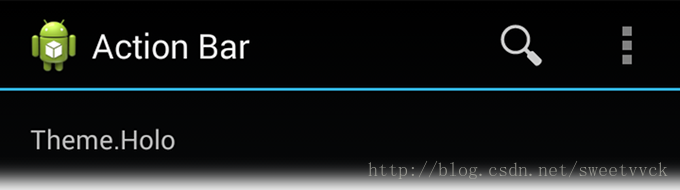 Android 開發實作(九):自訂 Action Bar 樣式的完整指南
Action Bar 为使用者提供了一种熟悉且可预期的方式来执行操作与导览,但这并不意味著它必须长得和其他应用一模一样。如果你想把 Action Bar 的样式调整为更贴
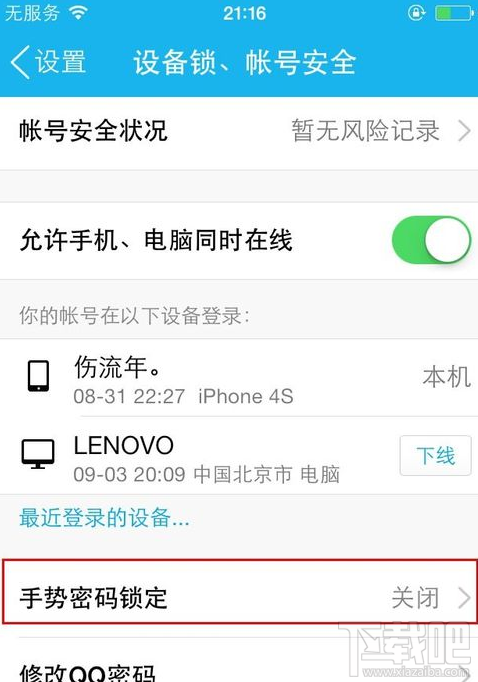 iPhone手機QQ怎麼設手勢密碼 隱私保護設定教學
想給手機QQ加一道手勢鎖?小編下面就來說明iPhone上QQ手勢密碼的設定方式,感興趣的朋友一起來看。 iPhone手機QQ設置手勢密碼步驟 1. 在手機上登入QQ,於消
 Android 手勢交互完整實作:GestureDetector 與 OnGestureListener 詳解
先看效果:一組可左右拋擲切換圖片的畫面。一、尚未拋擲二、向右拋擲一次三、再向右拋擲一次一、手勢交互的四個環節在 Android 中,每一次手勢交互都依下列順序發生:接觸觸
 解決 Android 狀態欄透明後 Toolbar 與之重疊的問題
此前我想為 statusbar 和 toolbar 實現這樣的效果: 為了讓狀態欄變成透明,我在自定義 theme 中給它加上了以下屬性: <!--<it