

編輯:關於 Android 程式設計
經過三四天的摸索,一個藍牙串口收發的小工具總算初步成型。以下是目前略顯簡陋的界面:
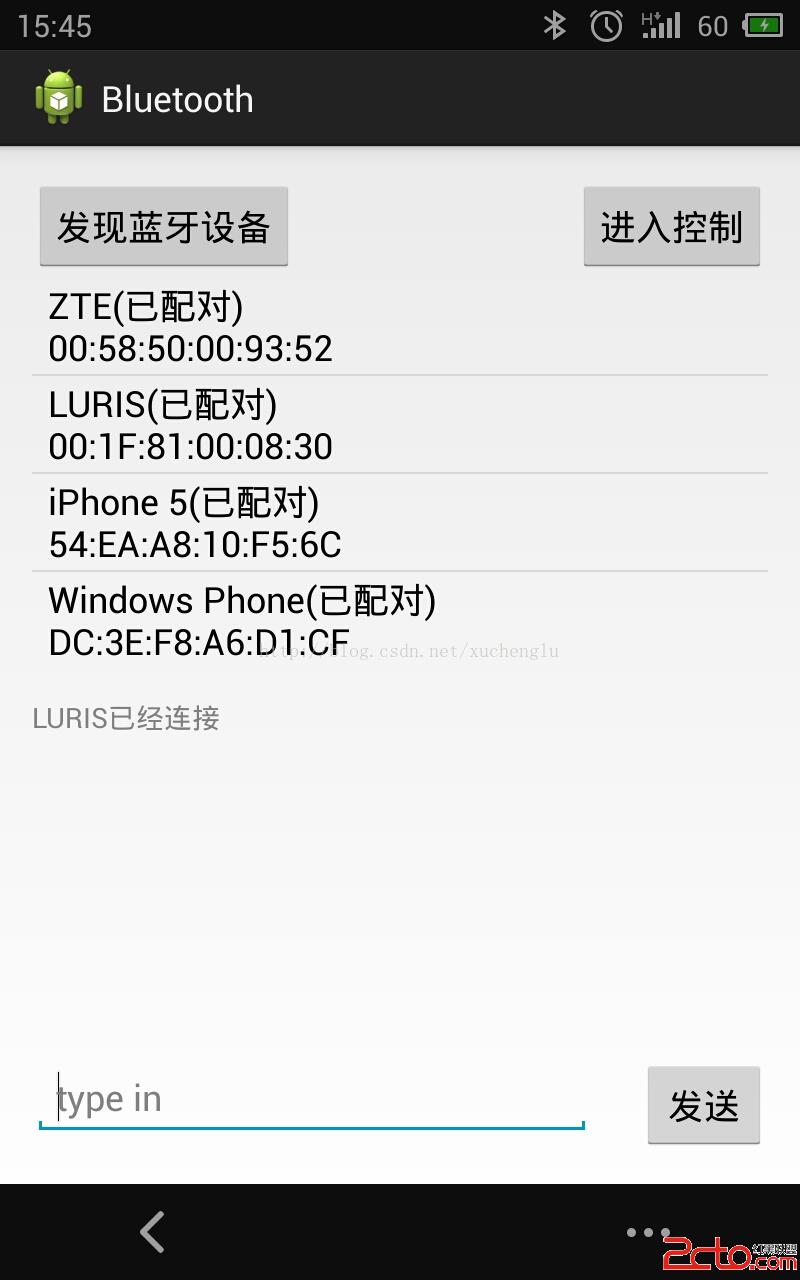
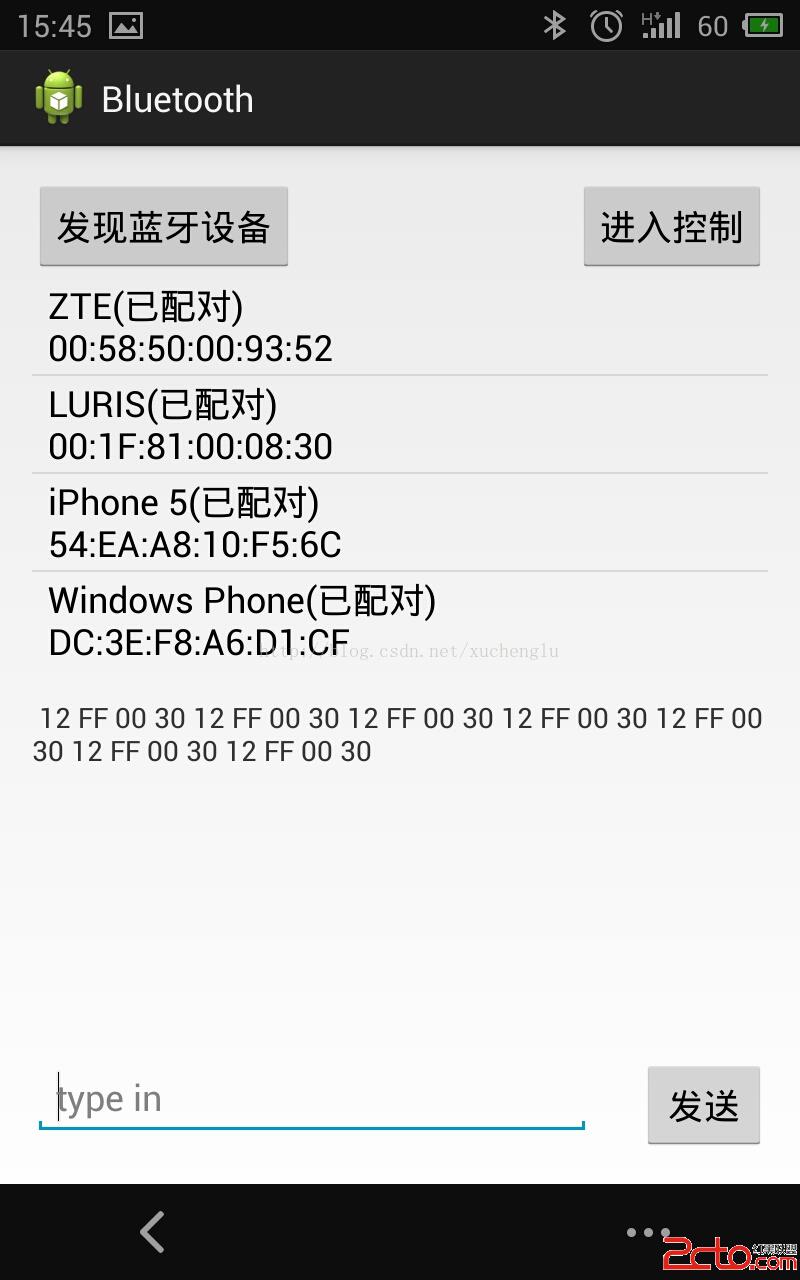
這是藍牙串口服務的收發測試畫面,主要用途是日常除錯。由於最初的需求是「用手機控制單片機」,所以另外加了一個「進入控制」的入口。
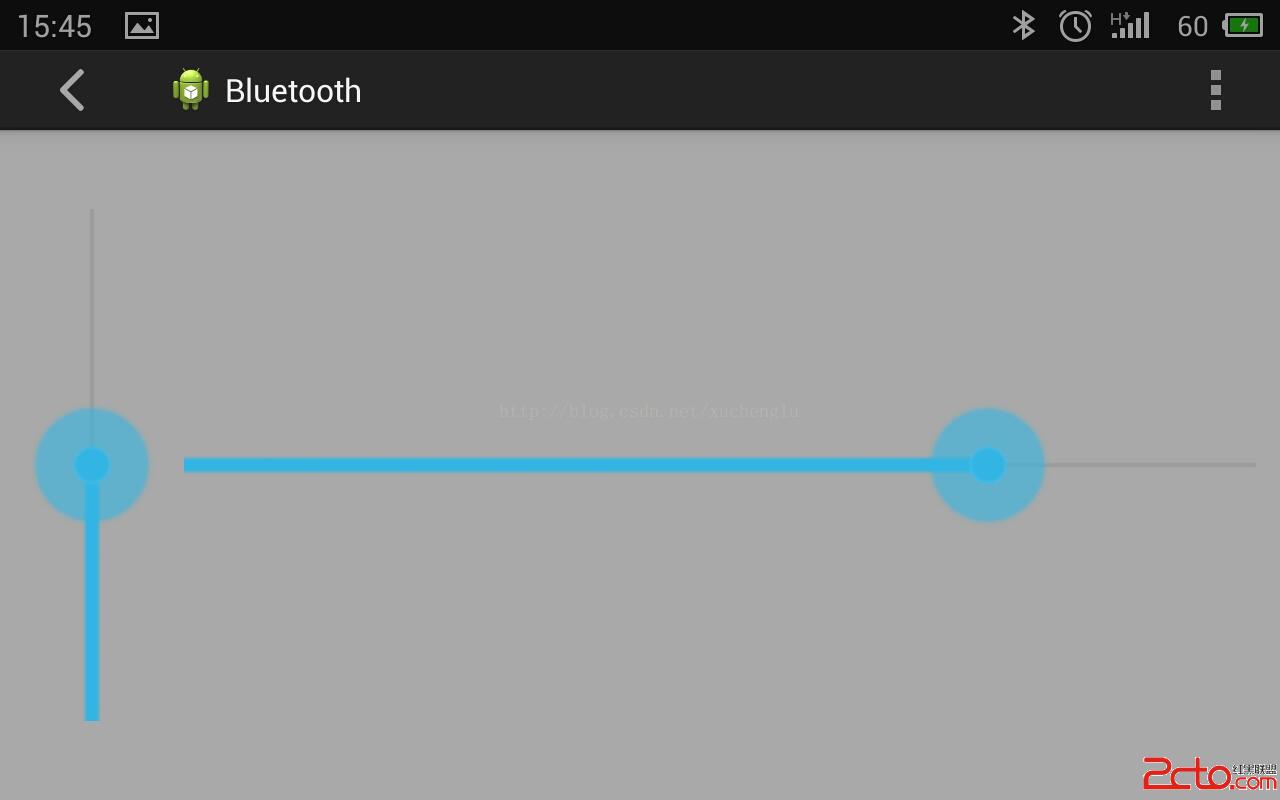
控制畫面就顯得隨意多了——沒有太多美學細胞,拉了兩個 SeekBar 湊合著當搖桿用。
第一次寫 Android、第一次認真碰 Java,水準實在不足為外人道,不過為了避免以後有需求時無從下手,還是老實把過程記錄下來。
在 Eclipse 中選擇 File → New → Android Application Project,依序填入專案名稱、Package 名稱(例如 com.example.appname)、Minimum Required SDK、Target SDK、編譯器版本與 Theme,一路按 Next 即可完成。專案建立好之後,目錄結構大致如下。
原始碼目錄,以 package 方式組織。有幾個 Activity,通常就有幾個對應的原始檔。
資源目錄,底下包含 drawable-hdpi、layout、menu、values 等子目錄。drawable-hdpi 存放圖形資源,hdpi 代表高密度螢幕,其餘密度各有對應目錄;layout 以 XML 描述畫面配置;menu 則定義選單。
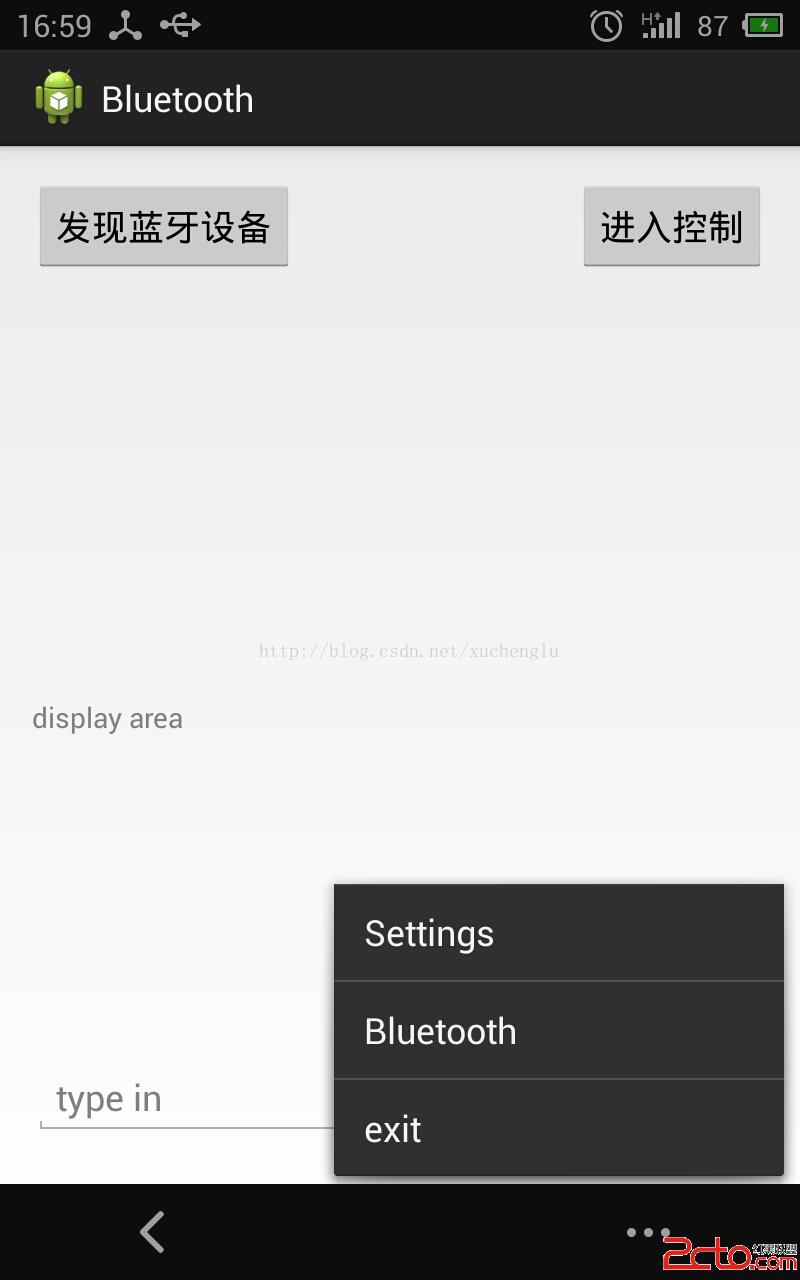
values 通常用來集中定義字串、顏色等常數資源。
我直接用真機執行:開啟手機的 USB 除錯模式,點擊 Run,選擇裝置後程式就會部署上機。過程中可以透過 logcat 即時看到輸出,追蹤執行流程,比模擬器順手得多。
基本流程熟悉之後就可以開始碰藍牙。官方文件在 API Guides → Connectivity → Bluetooth 底下。雖然 Android 4.3 之後加入了 BLE 支援,本文討論的仍是傳統藍牙(Bluetooth Classic)。
正式動手之前,官方先丟出了幾個必須理解的核心概念:
此外還有 BluetoothProfile、BluetoothHeadset 等,本應用沒有涉及,就不展開了。
<uses-permission android:name="android.permission.BLUETOOTH" />
<uses-permission android:name="android.permission.BLUETOOTH_ADMIN" />
這兩行必須寫進 AndroidManifest.xml。第一行用於一般的藍牙操作(發起連線、接受連線、傳輸資料),第二行則是搜尋周邊裝置所需。
先用 getDefaultAdapter() 取得 BluetoothAdapter。整個系統只會有一個 Adapter,若裝置不支援藍牙則回傳 null。
接著用 isEnabled() 判斷藍牙是否已開啟;若未開啟,就透過 startActivityForResult() 跳出系統對話框請使用者同意:
if (!mBluetoothAdapter.isEnabled()) {
    Intent enableBtIntent = new Intent(BluetoothAdapter.ACTION_REQUEST_ENABLE);
    startActivityForResult(enableBtIntent, 1);
}
Intent 是 Android 的執行期綁定機制,用來在元件之間建立連繫;這裡表達的是「請開啟藍牙」的意圖,系統收到後會啟動對應的 Activity。
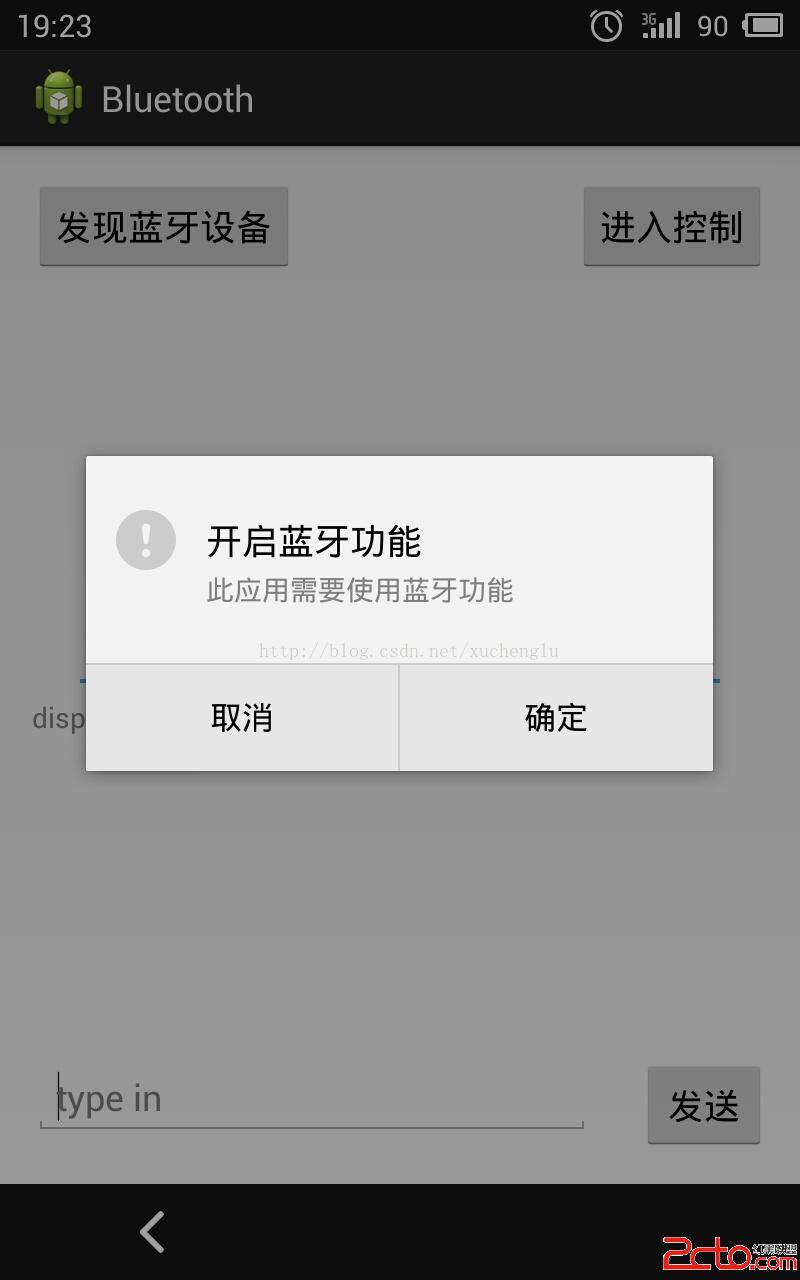
取得 BluetoothAdapter 之後,有兩條路可走:搜尋遠端裝置與存取已配對裝置。
前者是主動掃描附近可被發現的裝置並取得其名稱、MAC 等資訊;後者則是讀取先前已配對並存在本地的清單,只要對方在範圍內且處於開機狀態,就能直接用 MAC 位址連線,省下搜尋的時間。
實務上建議先查已配對清單,因為你要找的裝置很可能早就在裡面。呼叫 getBondedDevices() 即可取得一組 BluetoothDevice。
真正開始搜尋時,只要呼叫 startDiscovery()。這個方法只是按下「開始搜尋」的按鈕,會立刻回傳是否成功啟動,後續的搜尋過程大約持續 12 秒。這段期間必須註冊 BroadcastReceiver,因為系統每找到一台裝置就會發送 ACTION_FOUND 廣播,並附上 EXTRA_DEVICE 與 EXTRA_CLASS 資訊。
// 建立接收 ACTION_FOUND 的 BroadcastReceiver
private final BroadcastReceiver mReceiver = new BroadcastReceiver() {
    public void onReceive(Context context, Intent intent) {
        String action = intent.getAction();
        if (BluetoothDevice.ACTION_FOUND.equals(action)) {
            BluetoothDevice device =
                intent.getParcelableExtra(BluetoothDevice.EXTRA_DEVICE);
            mArrayAdapter.add(device.getName() + "\n" + device.getAddress());
        }
    }
};

// 註冊
IntentFilter filter = new IntentFilter(BluetoothDevice.ACTION_FOUND);
registerReceiver(mReceiver, filter);
// 別忘了在 onDestroy 中反註冊
本應用扮演的是主動連線的客戶端。取得 BluetoothDevice 之後,用 createRfcommSocketToServiceRecord(UUID) 取得 BluetoothSocket,再呼叫 connect() 完成連線。
有兩個細節很重要:連線前一定要先呼叫 cancelDiscovery() 停止搜尋,因為搜尋會佔用大量資源,會讓連線變慢甚至失敗;另外 connect() 是阻塞式的呼叫,必須放在獨立執行緒中,以免卡住使用者介面。
至於 UUID,它用來指定要連接的服務類型。藍牙串口(SPP)有標準且固定的 UUID:
device.createRfcommSocketToServiceRecord(
    UUID.fromString("00001101-0000-1000-8000-00805F9B34FB"));
private class ConnectThread extends Thread {
    private final BluetoothSocket mmSocket;
    private final BluetoothDevice mmDevice;

    public ConnectThread(BluetoothDevice device) {
        BluetoothSocket tmp = null;
        mmDevice = device;
        try {
            tmp = device.createRfcommSocketToServiceRecord(MY_UUID);
        } catch (IOException e) { }
        mmSocket = tmp;
    }

    public void run() {
        // 搜尋會拖慢連線,先取消
        mBluetoothAdapter.cancelDiscovery();
        try {
            mmSocket.connect();   // 阻塞直到成功或丟出例外
        } catch (IOException connectException) {
            try {
                mmSocket.close();
            } catch (IOException closeException) { }
            return;
        }
        manageConnectedSocket(mmSocket);
    }

    public void cancel() {
        try {
            mmSocket.close();
        } catch (IOException e) { }
    }
}
上面那行程式碼 manageConnectedSocket(mmSocket) 才是真正的重點。它同樣跑在獨立執行緒中,負責取得資料流並進行讀寫。
private class ConnectedThread extends Thread {
    private final BluetoothSocket mmSocket;
    private final InputStream mmInStream;
    private final OutputStream mmOutStream;

    public ConnectedThread(BluetoothSocket socket) {
        mmSocket = socket;
        InputStream tmpIn = null;
        OutputStream tmpOut = null;
        try {
            tmpIn = socket.getInputStream();
            tmpOut = socket.getOutputStream();
        } catch (IOException e) { }
        mmInStream = tmpIn;
        mmOutStream = tmpOut;
    }

    public void run() {
        byte[] buffer = new byte[1024];
        int bytes;
        while (true) {
            try {
                bytes = mmInStream.read(buffer);
                // 透過 Handler 把資料送回 UI
                mHandler.obtainMessage(MESSAGE_READ, bytes, -1, buffer)
                       .sendToTarget();
            } catch (IOException e) {
                break;
            }
        }
    }

    // 由主 Activity 呼叫,送出資料
    public void write(byte[] bytes) {
        try {
            mmOutStream.write(bytes);
        } catch (IOException e) { }
    }

    public void cancel() {
        try {
            mmSocket.close();
        } catch (IOException e) { }
    }
}
setRequestedOrientation() 可以改变畫面方向,但它會觸發 Activity 重建(onCreate 被重新呼叫)。若不想被重建,可以覆寫 onConfigurationChanged(),再依 getResources().getConfiguration().orientation 自行處理版面。參考資料:
https://developer.android.com/guide/topics/connectivity/bluetooth.html#ManagingAConnection
 Android 多媒體入門:用 MediaPlayer 播放三種來源的音樂
音訊播放的核心幾乎都在 MediaPlayer 這個類別上,而它的資料來源可以分成三類:應用程式內建的資源檔、手機本機的檔案,以及網路上的串流。這三種寫法差異不大,但細節
 Android Spinner 下拉清單控件用法詳解(靜態與動態兩種綁定)
Android 提供了琳瑯滿目的 UI 控件,其中 Spinner 就是一個相當實用的下拉式清單。它位於 android.widget 套件之下,一次只會顯示使用者當前選
 MySQL 忘記密碼怎麼辦?Windows 重置 root 密碼完整流程
問題情境忘記 MySQL root 密碼是開發與維運中常見的狀況。只要能在本機停掉服務,並以跳過授權表的方式啟動,就有機會重新設定密碼。以下流程以 Windows 與 M
 為什麼 Android Studio 專案資料夾佔用空間這麼大
許多開發者會發現,Android Studio 建立的新專案,資料夾大小往往比 ADT Bundle 更大。這並不只是因為 IDE 本身不同,也可能與某些實驗性功能產生的