

編輯:關於 Android 程式設計
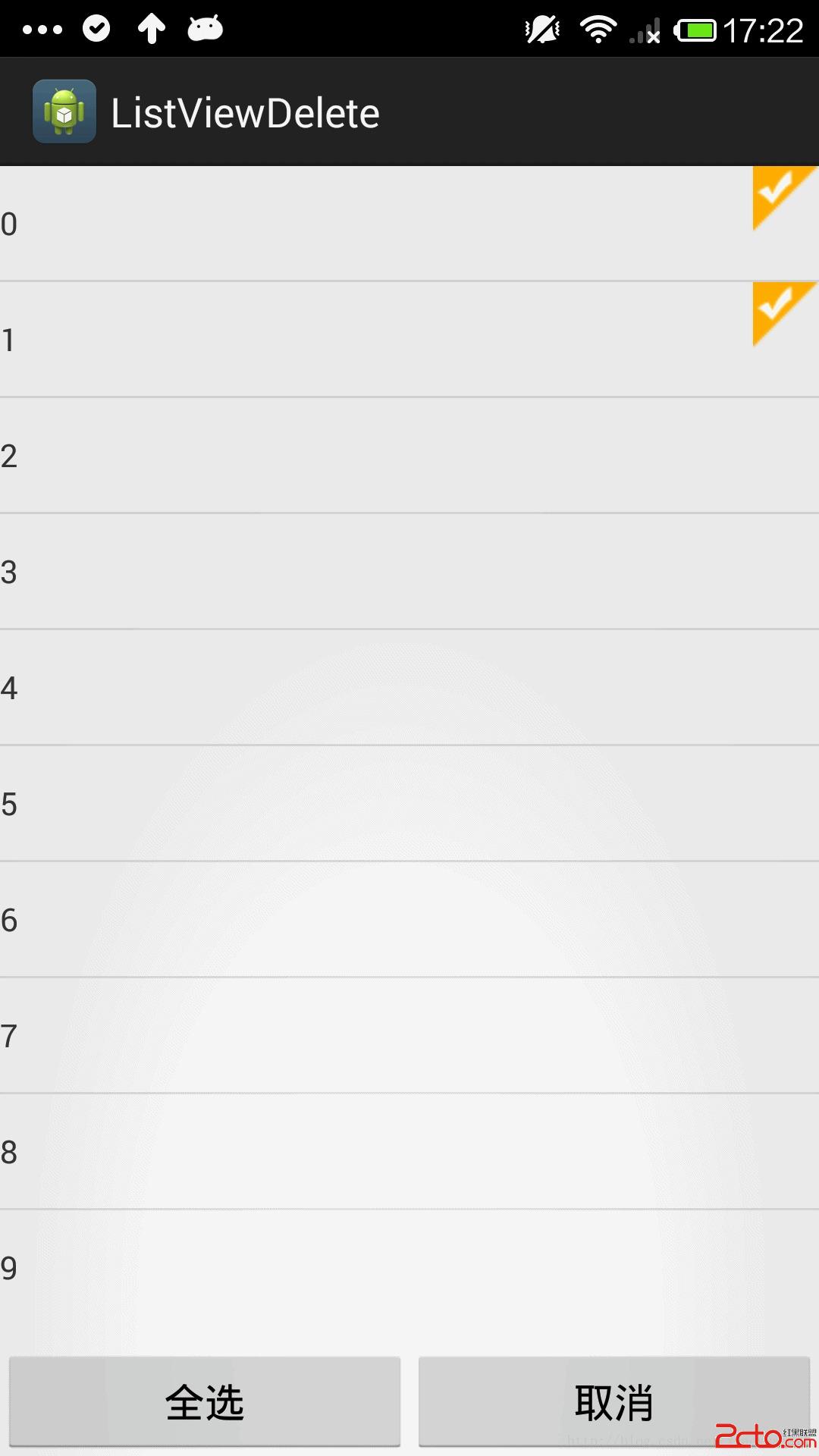
翻舊筆記時看到一個曾經讓我頭疼的功能:ListView 的多選與全選。對當時剛入門的我來說並不簡單,所以特別整理出來給新手參考。
思路其實很直白:在 Adapter 裡維護一個「已選中位置」的集合,提供新增、移除、清空三個方法;每個 list item 上放一張對號圖示,在 getView 中依集合內容決定顯示或隱藏。全選就是遍歷一次把所有位置塞進集合。
先來看效果:
package com.zqy.listviewdelete;

import java.util.ArrayList;
import java.util.List;
import android.os.Bundle;
import android.app.Activity;
import android.view.View;
import android.view.View.OnClickListener;
import android.widget.AdapterView;
import android.widget.AdapterView.OnItemClickListener;
import android.widget.Button;
import android.widget.ListView;

public class MainActivity extends Activity implements OnClickListener {
    private List<String> strings = new ArrayList<String>();
    private ListView mListView;
    private ListAdapter adapter;
    private Button btnCheckall, btnCancel;

    @Override
    protected void onCreate(Bundle savedInstanceState) {
        super.onCreate(savedInstanceState);
        setContentView(R.layout.activity_main);

        mListView = (ListView) findViewById(R.id.listView1);
        adapter = new ListAdapter(this);
        initVar();
        initView();

        adapter.setdata(strings);
        mListView.setAdapter(adapter);

        mListView.setOnItemClickListener(new OnItemClickListener() {
            @Override
            public void onItemClick(AdapterView<?> parent, View view,
                                    int position, long id) {
                // 已選中就移除,未選中就加入
                if (adapter.isItemSelected(position)) {
                    adapter.removeSelected(position);
                } else {
                    adapter.addSelected(position);
                }
                adapter.notifyDataSetChanged();
            }
        });
    }

    /** 初始化控制項 */
    private void initView() {
        btnCheckall = (Button) findViewById(R.id.btn_checkall);
        btnCancel = (Button) findViewById(R.id.btn_cancel);
        btnCheckall.setOnClickListener(this);
        btnCancel.setOnClickListener(this);
    }

    /** 加入模擬資料 */
    private void initVar() {
        for (int i = 0; i < 20; i++) {
            strings.add(i + "");
        }
    }

    @Override
    public void onClick(View v) {
        switch (v.getId()) {
            case R.id.btn_checkall:
                // 先清掉全選前已選中的項
                adapter.removeselected();
                // 再遍歷一次全部加入
                for (int i = 0; i < strings.size(); i++) {
                    adapter.addSelected(i);
                }
                adapter.notifyDataSetChanged();
                break;
            case R.id.btn_cancel:
                adapter.removeselected();
                adapter.notifyDataSetChanged();
                break;
            default:
                break;
        }
    }
}
整段邏輯就三件事:初始化控制項、灌入模擬資料、操作選中集合。全選是遍歷加入,取消則是一次清空。
package com.zqy.listviewdelete;

import java.util.ArrayList;
import java.util.List;
import android.content.Context;
import android.view.LayoutInflater;
import android.view.View;
import android.view.ViewGroup;
import android.widget.BaseAdapter;
import android.widget.ImageView;
import android.widget.TextView;

public class ListAdapter extends BaseAdapter {
    private Context mContext;
    private List<String> list;
    /** 用來存放選中項的位置 */
    private List<Integer> seleteds;

    public ListAdapter(Context context) {
        super();
        this.mContext = context;
        list = new ArrayList<String>();
        seleteds = new ArrayList<Integer>();
    }

    public void setdata(List<String> strings) {
        list.addAll(strings);
    }

    @Override public int getCount() { return list.size(); }

    @Override public Object getItem(int position) { return list.get(position); }

    @Override public long getItemId(int position) { return position; }

    /** 加入選中集合 */
    public void addSelected(int position) {
        seleteds.add(position);
    }

    public void removeSelected(Integer position) {
        if (seleteds.contains(position)) {
            seleteds.remove(position);
        }
    }

    /** 清空選中集合 */
    public void removeselected() {
        seleteds.clear();
    }

    /** 判斷該項是否已選中 */
    public boolean isItemSelected(int position) {
        return seleteds.contains(position);
    }

    @Override
    public View getView(int position, View convertView, ViewGroup parent) {
        ViewHolder holder;
        if (convertView == null) {
            convertView = LayoutInflater.from(mContext).inflate(R.layout.list_item, null);
            holder = new ViewHolder();
            holder.textView = (TextView) convertView.findViewById(R.id.textView1);
            holder.imageView = (ImageView) convertView.findViewById(R.id.imageView1);
            convertView.setTag(holder);
        } else {
            holder = (ViewHolder) convertView.getTag();
        }

        /**
         * 由於 convertView 會被重用,必須每次都先把對號隱藏,
         * 再依選中集合決定是否顯示,否則會出現視覺錯亂。
         */
        holder.imageView.setVisibility(View.INVISIBLE);
        if (seleteds.contains(position)) {
            holder.imageView.setVisibility(View.VISIBLE);
        }

        holder.textView.setText(list.get(position));
        return convertView;
    }

    private static class ViewHolder {
        TextView textView;
        ImageView imageView;
    }
}
這個做法完全不需要 CheckBox,也不用幫每個 item 註冊監聽器,狀態全部收在 Adapter 的集合裡,介面只是集合的鏡像。最關鍵的一行是 getView 中那句「先設為 INVISIBLE」——少了它,因為 convertView 重用,捲動列表時勾選狀態就會亂掉。這也是 ListView 相關 bug 最常見的來源。
 Android 百分比版面配置詳解:原理、用法與進階技巧
傳統的 px、dp 寫法在多尺寸適配上總讓人提心吊膽,百分比版面配置(Percent Layout)提供了一個更直觀的思路:寬高直接寫成相對父容器的比例。 一、引入依賴
 Android APK 反編譯詳解:取得 Java 原始碼
在此鄭重聲明,貼出這篇文章的目的不是為了破解他人軟體,而是抱持一種學習的態度;不過透過這種方式,確實也能用來漢化一些國外軟體。 準備工具 要反編譯 APK 取得 Jav
 Android 矩陣詳解:Matrix 的旋轉、平移、縮放與 pre/post 機制
做圖形變換時,Android 的 android.graphics.Matrix 是繞不開的基礎。要真正用好它,得先理解背後那個 3×3 的變換矩陣是怎麼回事。 一、
 Android GridView 進階:長按顯示刪除圖標
GridView 適合用來呈現網格式列表。本文以一個常見需求為例:長按某個項目後,在項目右上角顯示刪除圖標,點擊圖標即可移除該項目。 GridView 的概念 Grid