

編輯:關於 Android 程式設計
早期開發者習慣以像素為單位設計界面,比如一張圖固定 80×32 像素。問題在於:把同一個程序放到每英寸點數(dpi)更高的新屏幕上運行時,界面會被整體縮小,有些情況下甚至小到看不清內容。解法就是改用與分辨率無關的度量單位。Android 支持多種單位,選對了才能真正做好屏幕適配。
在 Android 源碼包的 TypedValue.java 中可以看到這個方法:
public static float applyDimension(int unit, float value, DisplayMetrics metrics) {
    switch (unit) {
        case COMPLEX_UNIT_PX:
            return value;
        case COMPLEX_UNIT_DIP:
            return value * metrics.density;
        case COMPLEX_UNIT_SP:
            return value * metrics.scaledDensity;
        case COMPLEX_UNIT_PT:
            return value * metrics.xdpi * (1.0f / 72);
        case COMPLEX_UNIT_IN:
            return value * metrics.xdpi;
        case COMPLEX_UNIT_MM:
            return value * metrics.xdpi * (1.0f / 25.4f);
    }
    return 0;
}
它的功能是把各種單位統一換算成像素。其中幾個關鍵量的含義:
metrics.density:預設值為 DENSITY_DEVICE / (float) DENSITY_DEFAULT;metrics.scaledDensity:預設值為 DENSITY_DEVICE / (float) DENSITY_DEFAULT,會隨系統字體縮放設置變化;metrics.xdpi:預設值為 DENSITY_DEVICE;DENSITY_DEVICE:屏幕密度;DENSITY_DEFAULT:預設值 160。屏幕密度表示每英寸有多少個顯示點,與分辨率是兩個不同概念。Android 常見屏幕規格如下:
備注:Android 預設 low = 120,Medium = 160,High = 240。
由 px = dip × density / 160 可知,當屏幕密度為 160 時,px 與 dip 數值相等——這正是「基準密度」的由來。
按 Google 的建議:TextView 的字號使用 sp,其他元素尺寸使用 dip。查看 TextView 源碼也會發現,Android 預設就是以 sp 作為字號單位。同時提醒一點:sp 會跟隨用戶的系統字體縮放設置變化,這對無障礙是好事,但對需要嚴格控制高度的控件(如固定高度的按鈕)要留意的確可能被撐破。
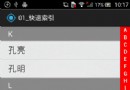 自定義控件實戰(四):打造通訊錄字母快速索引欄 QuickIndexBar
自定義View通訊錄字母快速索引 在 Android 日常開發中,我們經常在聯繫人界面看到側邊的字母導航欄。當用戶點擊某個字母時,列表會依據漢字的首字母拼音快速定位到對
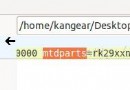 Android 內核驅動如何判別開機模式,動態調整電壓值
這次要解決的問題源自一個驅動組的需求:某個內核驅動所設定的電壓值,在正常模式與其他模式開機時必須不同——正常模式要 3.3V,其他模式要 3.0V。 把電壓設成 3.3V
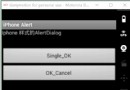 Android 仿 iOS 風格彈出框的實現
本文分享如何在 Android 中做出類似 iOS 風格的彈出對話框。整體思路是自定義布局,再透過 Dialog 加載,即可還原那種簡潔的圓角效果。 一、兩個彈出框布局
 打造第三方鎖屏 App:Android 平台難點全解析
一個做得夠漂亮實用的鎖屏 App,若能取代系統預設鎖屏,本身就是極強的日活入口。以下整理實作過程中真正會卡住人的幾個難點。 一、基本原理 鎖屏的做法本身不複雜:監聽系