

編輯:關於 Android 程式設計
說到「動態遞增設置 TextView 的值」,很多人的第一反應是:起一個線程,裡面 sleep 一段時間,再用 Handler 發消息更新 UI。
這麼寫確實能實現,但效率不怎麼樣。試試在 10 秒內把 1 到 100 逐個刷出來,肉眼就能感覺到卡頓——因為每一次更新都是一次「算時間 + 排隊 + 重繪」,而你還得自己維護計時器與步長。
用 ValueAnimator 不僅更流暢,還省掉了自己計算「每次疊加後應該間隔多久」的麻煩:
public static void autoIncrement(final TextView target, final float start,
                                 final float end, long duration) {
    ValueAnimator animator = ValueAnimator.ofFloat(start, end);
    animator.addUpdateListener(new AnimatorUpdateListener() {
        private FloatEvaluator evalutor = new FloatEvaluator();
        private DecimalFormat format = new DecimalFormat("####0.0#");

        @Override
        public void onAnimationUpdate(ValueAnimator animation) {
            float fraction = animation.getAnimatedFraction();
            float currentValue = evalutor.evaluate(fraction, start, end);
            target.setText(format.format(currentValue));
        }
    });
    animator.setDuration(duration);
    animator.start();
}
調用時一行搞定,比如在 2 秒內把數字從 1 滾到 1000:
autoIncrement(textView, 1f, 1000f, 2000);
getAnimatedFraction() 直接給出 0~1 的插值比例,配合 FloatEvaluator 線性映射到區間,不必維護「當前值」這個可變狀態。animator.setInterpolator(new DecelerateInterpolator()),業務代碼一行不改。DecimalFormat 裡處理,與動畫邏輯徹底解耦。如果這個動畫出現在列表項裡,記得在 View 被回收或 Activity 銷毀時調用 animator.cancel(),否則回調仍會持有 TextView 引用。金額、計數這類場景,把 duration 控制在 300~800ms 通常比長時間滾動更有「反饋感」。
 Android 並發編程(一):程序的啟動與終結
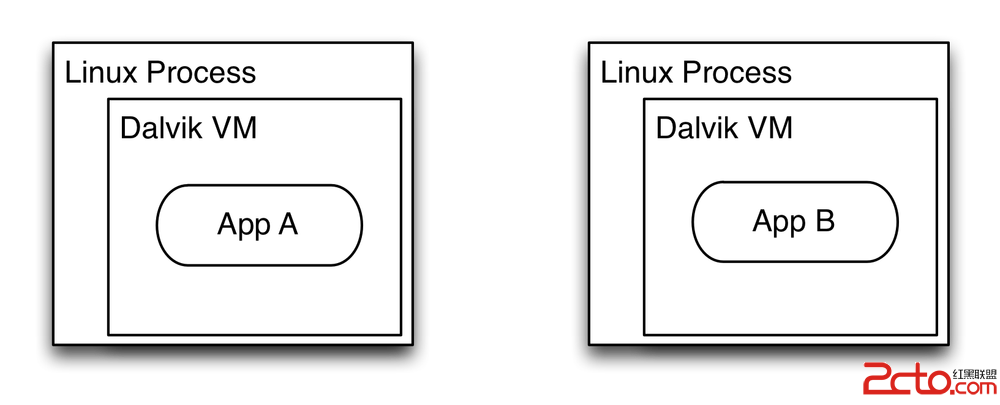
Android 是一個多用戶、多任務的系統,允許眾多 App 同時運行,並在彼此之間快速切換。這一切能力的基礎,是 Linux 內核提供的進程機制。 Linux 進程
 Android Studio 中 EditText 控制項完整用法
EditText 是 Android 中非常常見的輸入控制項,也是使用者與應用程式互動的重要橋樑。無論是登入、搜尋、註冊、留言或設定,都經常需要 EditText 來接收
 從零上手 Android Chronometer:格式設定、三顆按鈕與一個常見坑
這篇筆記把 Chronometer 的基本用法整理成一份可直接照抄的入門範例,並在最後說明一個幾乎每個人都會遇到的「繼續計時數字不對」問題。 預設格式與自訂格式 不做任何
 Android 掛斷電話的實現與 Java ClassLoader 深入解析
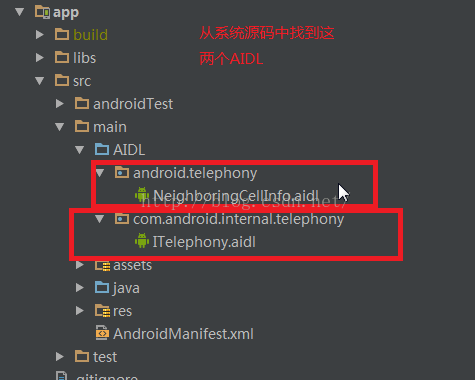
在 Android 中,若要自行實現一個掛斷電話的方法,早期可以調用 endCall(),但如今已行不通,需要借助反射機制獲取並調用系統服務。具體做法如下: // 掛斷電