

編輯:關於 Android 程式設計
本文示範如何讓 ActionBar 上的 ActionTab 與 ViewPager 相互聯動:點擊某個 Tab 時切換到對應頁面,滑動頁面時 Tab 的選中狀態也跟著變化。以下為完整的源碼實作。
package com.example.actionbardemo2;

import android.app.ActionBar;
import android.app.ActionBar.Tab;
import android.graphics.Color;
import android.graphics.drawable.ColorDrawable;
import android.graphics.drawable.Drawable;
import android.os.Bundle;
import android.support.v4.app.Fragment;
import android.support.v4.app.FragmentActivity;
import android.support.v4.app.FragmentManager;
import android.support.v4.app.FragmentPagerAdapter;
import android.support.v4.view.ViewPager;
import android.view.Menu;
import android.view.MenuItem;

public class MainActivity extends FragmentActivity implements ActionBar.TabListener {
    private dFragment1 fragment1 = new dFragment1();
    private dFragment2 fragment2 = new dFragment2();
    private dFragment3 fragment3 = new dFragment3();
    private static final int TAB_INDEX_COUNT = 2;
    private static final int TAB_INDEX_ONE = 0;
    private static final int TAB_INDEX_TWO = 1;
    private ViewPager viewPager;
    private myFrgamentPagerAdapter viewPagerAdapter;

    @Override
    protected void onCreate(Bundle savedInstanceState) {
        super.onCreate(savedInstanceState);
        setContentView(R.layout.activity_main);
        // 1 設定 ViewPager
        setViewPager();
        // 2 取得並設定 ActionBar
        getActionBarMethod();
    }

    // 1 設定 ViewPager
    private void setViewPager() {
        viewPagerAdapter = new myFrgamentPagerAdapter(getSupportFragmentManager());
        viewPager = (ViewPager) this.findViewById(R.id.viewpager);
        viewPager.setAdapter(viewPagerAdapter);
        viewPager.setOnPageChangeListener(new ViewPager.SimpleOnPageChangeListener() {
            @Override
            public void onPageSelected(int position) {
                super.onPageSelected(position);
                // 頁面切換時,同步選中對應的 ActionBar Tab
                final ActionBar actionBar = getActionBar();
                actionBar.setSelectedNavigationItem(position);
            }
        });
    }

    // 2 取得並設定 ActionBar
    private void getActionBarMethod() {
        ActionBar actionBar = getActionBar();
        actionBar.setNavigationMode(ActionBar.NAVIGATION_MODE_TABS);
        // 設定 ActionBar 背景顏色
        Drawable draw = new ColorDrawable(Color.GREEN);
        actionBar.setBackgroundDrawable(draw);
        // 建立並加入各個 Tab
        ActionBar.Tab tab = actionBar.newTab();
        tab.setText("核心產品");
        tab.setIcon(draw);
        tab.setTabListener(this);
        actionBar.addTab(tab);
        tab = actionBar.newTab();
        tab.setText("平台產品");
        tab.setIcon(draw);
        tab.setTabListener(this);
        actionBar.addTab(tab);
        // 顯示左側返回箭頭
        actionBar.setDisplayHomeAsUpEnabled(true);
        // 停用 Logo
        actionBar.setDisplayUseLogoEnabled(false);
        // 用透明色取代原有圖示,等同不顯示
        actionBar.setIcon(new ColorDrawable(Color.TRANSPARENT));
    }

    // ActionBar 選單點擊事件處理
    @Override
    public boolean onOptionsItemSelected(MenuItem item) {
        switch (item.getItemId()) {
            case android.R.id.home:
                finish();
                return true;
        }
        return super.onOptionsItemSelected(item);
    }

    // ActionTab 點擊事件
    @Override
    public void onTabSelected(Tab tab, android.app.FragmentTransaction arg1) {
        // 依 Tab 的位置 index 設定 ViewPager 顯示的頁面
        viewPager.setCurrentItem(tab.getPosition());
    }

    @Override
    public void onTabReselected(Tab arg0, android.app.FragmentTransaction arg1) {}

    @Override
    public void onTabUnselected(Tab arg0, android.app.FragmentTransaction arg1) {}

    // ActionBar 選單樣式設定
    @Override
    public boolean onCreateOptionsMenu(Menu menu) {
        getMenuInflater().inflate(R.menu.main, menu);
        return true;
    }

    // ViewPager 的自訂 Adapter
    class myFrgamentPagerAdapter extends FragmentPagerAdapter {
        public myFrgamentPagerAdapter(FragmentManager fm) {
            super(fm);
        }

        @Override
        public Fragment getItem(int position) {
            switch (position) {
                case TAB_INDEX_ONE:
                    return fragment1;
                case TAB_INDEX_TWO:
                    return fragment2;
            }
            throw new IllegalStateException("No fragment at position " + position);
        }

        @Override
        public int getCount() {
            return TAB_INDEX_COUNT;
        }
    }
}
關鍵在於雙向聯動:一方面透過 ViewPager 的 onPageSelected 回呼呼叫 setSelectedNavigationItem,讓滑動頁面時 Tab 同步高亮;另一方面在 onTabSelected 中呼叫 setCurrentItem,讓點擊 Tab 時頁面同步切換。如此一來,ActionTab 與 ViewPager 便能緊密協作。
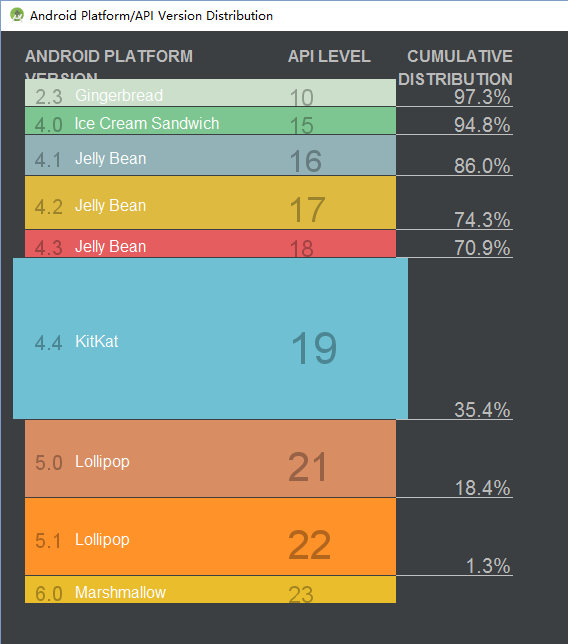 Android 學習筆記(一):系統架構概覽與 Hello World 項目實踐
一、Android 系統架構分層 Linux 內核層。Android 基於 Linux 2.6 內核,這一層為設備硬件提供底層驅動支持,包括顯示驅動、音頻驅動、攝像頭驅動
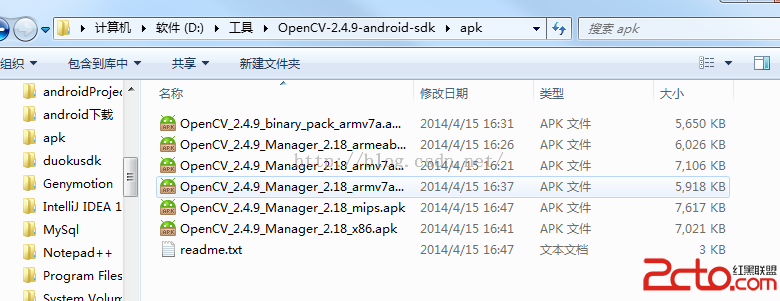 以 JNI 與 OpenCV Android 版進行圖像轉換的實作比較
兩種 OpenCV 使用方式在 Android 中使用 OpenCV,可以透過 Java 層的 OpenCV Android SDK,也可以透過 JNI 直接呼叫原生 O
 Android 自定義日期選擇控件實作詳解:WheelView 滾輪選單完整解析
Android 原生的 DatePicker 樣式彈窗受限,很難貼合自家 App 的視覺設計。實務上常見的解法是自製滾輪式日期選擇器,用三個 WheelView 分別承載
 用 GridView 搭配 ImageSwitcher 動手做一個電子相簿
打開手機相簿,你看到的通常是這樣的流程:先是一整片網格狀的縮圖牆,點其中一張後進入全屏檢視,再用手指左右滑動切換上一張、下一張。這個看似理所當然的互動,用 Android