

編輯:關於 Android 程式設計
Android 原生的 DatePicker 樣式彈窗受限,很難貼合自家 App 的視覺設計。實務上常見的解法是自製滾輪式日期選擇器,用三個 WheelView 分別承載年、月、日,再包進底部彈出的 Dialog 裡。以下把版面配置、控制項程式碼與呼叫方式完整拆開來看。
最終效果如下:
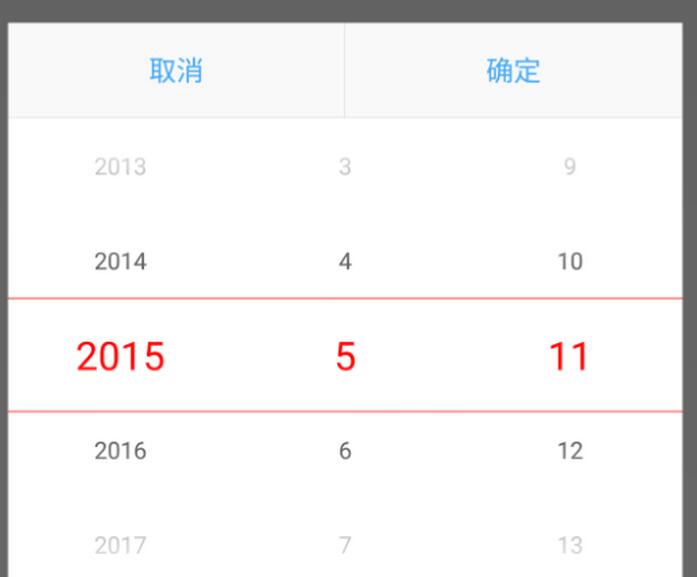
彈窗本體用 AlertDialog 承載,透過 setContentView 換成自訂版面,再把重力設為 BOTTOM 做出從底部升起的樣式。
@OnClick(R.id.btn0)
public void btn0() {
    final AlertDialog dialog = new AlertDialog.Builder(context).create();
    dialog.show();
    Window window = dialog.getWindow();
    window.setContentView(R.layout.dialog_change_date);
    window.setBackgroundDrawable(new ColorDrawable(0x00000000)); // 處理 5.0 以上對話框的白邊問題
    window.setGravity(Gravity.BOTTOM);
    final DatePickerView datePickerView = (DatePickerView) window.findViewById(R.id.datePickerView);
    // 打開頁面時需要選中的日期
    // TODO
    datePickerView.setDate(2015, 5, 11);
    // datePickerView.setDate(birthdayArray[0], birthdayArray[1], birthdayArray[2]);
    final int[] birthdayArray = new int[3];
    datePickerView.addOnSelectedChangingListener(new DatePickerView.OnSelectedChangedListener() {
        @Override
        public void OnSelectedChanged(int[] oldValue, int[] newValue) {
            birthdayArray[0] = newValue[0];
            birthdayArray[1] = newValue[1];
            birthdayArray[2] = newValue[2];
        }
    });
    window.findViewById(R.id.tvCancel).setOnClickListener(new View.OnClickListener() {
        @Override
        public void onClick(View view) {
            dialog.dismiss();
        }
    });
    window.findViewById(R.id.tvOK).setOnClickListener(new View.OnClickListener() {
        @Override
        public void onClick(View view) {
            dialog.dismiss();
            btn0.setText(birthdayArray[0] + "年" + birthdayArray[1] + "月" + birthdayArray[2] + "日");
        }
    });
}
第一個檔案是控制項本身的內容,用水平 LinearLayout 併排三個 WheelView,並以 layout_weight 平均分配寬度。
<?xml version="1.0" encoding="utf-8"?>
<!--widget_date_picker.xml-->
<!--注意修改頁面自定義控件的包名-->
<LinearLayout xmlns:android="https://schemas.android.com/apk/res/android"
    android:layout_width="match_parent"
    android:layout_height="wrap_content"
    android:orientation="horizontal">

    <de.bvb.rxdemo.widget.DateSelectWidget.wheelview.WheelView
        android:id="@+id/wheelViewYear"
        android:layout_width="0dp"
        android:layout_height="match_parent"
        android:layout_gravity="center"
        android:layout_weight="1"/>

    <de.bvb.rxdemo.widget.DateSelectWidget.wheelview.WheelView
        android:id="@+id/wheelViewMonth"
        android:layout_width="0dp"
        android:layout_height="match_parent"
        android:layout_gravity="center"
        android:layout_weight="1"/>

    <de.bvb.rxdemo.widget.DateSelectWidget.wheelview.WheelView
        android:id="@+id/wheelViewDay"
        android:layout_width="0dp"
        android:layout_height="match_parent"
        android:layout_gravity="center"
        android:layout_weight="1"/>
</LinearLayout>
第二個檔案是彈窗外殼,上方放取消與確定按鈕,下方放控制項,整體背景設為透明。
<?xml version="1.0" encoding="utf-8"?>
<!--dialog_change_date.xml-->
<!--注意修改頁面自定義控件的包名-->
<LinearLayout xmlns:android="https://schemas.android.com/apk/res/android"
    android:layout_width="match_parent"
    android:layout_height="match_parent"
    android:background="@android:color/transparent"
    android:gravity="bottom"
    android:orientation="vertical">

    <LinearLayout
        android:layout_width="match_parent"
        android:layout_height="wrap_content"
        android:background="@android:color/white"
        android:orientation="vertical">

        <LinearLayout
            android:layout_width="match_parent"
            android:layout_height="48dp"
            android:orientation="horizontal">

            <TextView
                android:id="@+id/tvCancel"
                android:layout_width="0dp"
                android:layout_height="match_parent"
                android:layout_weight="1"
                android:background="#F9F9F9"
                android:gravity="center"
                android:text="取消"
                android:textColor="#43AAFC"/>

            <View
                android:layout_width="1px"
                android:layout_height="match_parent"
                android:background="#D7D7D7"/>

            <TextView
                android:id="@+id/tvOK"
                android:layout_width="0dp"
                android:layout_height="match_parent"
                android:layout_weight="1"
                android:background="#F9F9F9"
                android:gravity="center"
                android:text="確定"
                android:textColor="#43AAFC"/>
        </LinearLayout>

        <View
            android:layout_width="match_parent"
            android:layout_height="1px"
            android:background="#D7D7D7"/>

        <de.bvb.rxdemo.widget.DateSelectWidget.DatePickerView
            android:id="@+id/datePickerView"
            android:layout_width="match_parent"
            android:layout_height="wrap_content"/>
    </LinearLayout>
</LinearLayout>
核心邏輯都集中在這個自訂 LinearLayout 裡:初始化年、月、日三組資料,年或月變動時重算當月天數,並透過監聽器把選取值回傳給呼叫端。
package de.bvb.rxdemo.widget.DateSelectWidget;

import android.content.Context;
import android.util.AttributeSet;
import android.view.LayoutInflater;
import android.view.View;
import android.widget.LinearLayout;
import android.widget.TextView;

import java.util.ArrayList;

import de.bvb.rxdemo.R;
import de.bvb.rxdemo.widget.DateSelectWidget.wheelview.OnWheelChangedListener;
import de.bvb.rxdemo.widget.DateSelectWidget.wheelview.OnWheelScrollListener;
import de.bvb.rxdemo.widget.DateSelectWidget.wheelview.WheelView;
import de.bvb.rxdemo.widget.DateSelectWidget.wheelview.adapter.AbstractWheelTextAdapter1;

public class DatePickerView extends LinearLayout {

    private static final int YEAR_MIN = 1950;
    private static final int YEAR_MAX = 2020;

    private int year = YEAR_MIN;
    private int month = 1;
    private int day = 1;

    private ArrayList<Integer> yearList = new ArrayList<>(YEAR_MAX - YEAR_MIN + 1);
    private ArrayList<Integer> monthList = new ArrayList<>(12);
    private ArrayList<Integer> dayList = new ArrayList<>(31);

    private DateTextAdapter yearAdapter;
    private DateTextAdapter monthAdapter;
    private DateTextAdapter dayAdapter;

    private Context context;
    private WheelView wheelViewYear;
    private WheelView wheelViewMonth;
    private WheelView wheelViewDay;

    public DatePickerView(Context context) {
        this(context, null);
    }

    public DatePickerView(Context context, AttributeSet attrs) {
        this(context, attrs, 0);
    }

    public DatePickerView(Context context, AttributeSet attrs, int defStyleAttr) {
        super(context, attrs, defStyleAttr);
        this.context = context;
        init();
    }

    private void init() {
        for (int i = YEAR_MIN; i < YEAR_MAX + 1; i++) {
            yearList.add(i);
        }
        for (int i = 1; i < 13; i++) {
            monthList.add(i);
        }
        for (int i = 1; i < 32; i++) {
            dayList.add(i);
        }

        LayoutInflater.from(context).inflate(R.layout.widget_date_picker, this);
        // View.inflate(context, R.layout.widget_date_picker, this);

        wheelViewYear = (WheelView) findViewById(R.id.wheelViewYear);
        wheelViewMonth = (WheelView) findViewById(R.id.wheelViewMonth);
        wheelViewDay = (WheelView) findViewById(R.id.wheelViewDay);

        wheelViewYear.setCyclic(true);// 可循環滾動
        wheelViewMonth.setCyclic(true);// 可循環滾動
        wheelViewDay.setCyclic(true);// 可循環滾動

        yearAdapter = new DateTextAdapter(context);
        monthAdapter = new DateTextAdapter(context);
        dayAdapter = new DateTextAdapter(context);

        yearAdapter.setList(yearList);
        monthAdapter.setList(monthList);
        dayAdapter.setList(dayList);

        wheelViewYear.setViewAdapter(yearAdapter);
        wheelViewMonth.setViewAdapter(monthAdapter);
        wheelViewDay.setViewAdapter(dayAdapter);

        wheelViewYear.addChangingListener(new OnWheelChangedListener() {
            @Override
            public void onChanged(WheelView wheel, int oldValue, int newValue) {
                year = YEAR_MIN + newValue;
                int days = calcDay(year, month);
                dayList = getDayList(days);
                dayAdapter.setList(dayList);
                if (day > days) {
                    dayAdapter.currentIndex = days - 1;
                    wheelViewDay.setCurrentItem(dayAdapter.currentIndex);
                } else {
                    dayAdapter.currentIndex = day - 1;
                }
                if (onSelectedChangedListener != null) {
                    onSelectedChangedListener.OnSelectedChanged(
                            parseInt2Array(YEAR_MIN + oldValue, month, day), getSelectDate());
                }
            }
        });

        wheelViewMonth.addChangingListener(new OnWheelChangedListener() {
            @Override
            public void onChanged(WheelView wheel, int oldValue, int newValue) {
                month = 1 + newValue;
                int days = calcDay(year, month);
                dayList = getDayList(days);
                dayAdapter.setList(dayList);
                if (day > days) {
                    dayAdapter.currentIndex = days - 1;
                    wheelViewDay.setCurrentItem(dayAdapter.currentIndex);
                } else {
                    dayAdapter.currentIndex = day - 1;
                }
                if (onSelectedChangedListener != null) {
                    onSelectedChangedListener.OnSelectedChanged(
                            parseInt2Array(year, 1 + oldValue, day), getSelectDate());
                }
            }
        });

        wheelViewDay.addChangingListener(new OnWheelChangedListener() {
            @Override
            public void onChanged(WheelView wheel, int oldValue, int newValue) {
                day = 1 + newValue;
                if (onSelectedChangedListener != null) {
                    onSelectedChangedListener.OnSelectedChanged(
                            parseInt2Array(year, month, oldValue + 1), getSelectDate());
                }
            }
        });

        wheelViewYear.addScrollingListener(onWheelScrollListener);
        wheelViewMonth.addScrollingListener(onWheelScrollListener);
        wheelViewDay.addScrollingListener(onWheelScrollListener);
    }

    OnWheelScrollListener onWheelScrollListener = new OnWheelScrollListener() {
        @Override
        public void onScrollingStarted(WheelView wheel) {
        }

        @Override
        public void onScrollingFinished(WheelView wheel) {
            setTextViewStyle();
        }
    };

    private void setTextViewStyle() {
        setTextViewSize(year + "", yearAdapter);
        setTextViewSize(month + "", monthAdapter);
        setTextViewSize(day + "", dayAdapter);
    }

    private void setTextViewSize(String currentItemText, AbstractWheelTextAdapter1 adapter) {
        ArrayList<View> arrayList = adapter.getTextViews();
        int size = arrayList.size();
        String currentText;
        TextView textView;
        boolean current;
        for (int i = 0; i < size; i++) {
            textView = (TextView) arrayList.get(i);
            currentText = textView.getText().toString();
            current = currentItemText.equals(currentText);
            textView.setTextColor(current ? adapter.selected_text_color : adapter.un_selected_text_color);
            textView.setTextSize(current ? adapter.selected_text_size : adapter.un_selected_text_size);
        }
    }

    /**
     * 設置控件的初始值
     */
    public void setDate(int year, int month, int day) {
        // 驗證合法性
        if (year > YEAR_MAX || year < YEAR_MIN) {
            year = YEAR_MIN;
        }
        if (month > 12 || month < 1) {
            month = 1;
        }
        final int days = calcDay(year, month);
        if (day > days || day < 1) {
            day = 1;
        }

        this.year = year;
        this.month = month;
        this.day = day;

        yearAdapter.currentIndex = DatePickerView.this.year - YEAR_MIN;
        monthAdapter.currentIndex = DatePickerView.this.month - 1;
        dayAdapter.currentIndex = DatePickerView.this.day - 1;

        wheelViewYear.setCurrentItem(yearAdapter.currentIndex);
        wheelViewMonth.setCurrentItem(monthAdapter.currentIndex);
        wheelViewDay.setCurrentItem(dayAdapter.currentIndex);
    }

    public void addOnSelectedChangingListener(OnSelectedChangedListener onSelectedChangedListener) {
        this.onSelectedChangedListener = onSelectedChangedListener;
    }

    private OnSelectedChangedListener onSelectedChangedListener;

    public interface OnSelectedChangedListener {
        void OnSelectedChanged(int[] oldValue, int[] newValue);
    }

    private int[] parseInt2Array(int year, int month, int day) {
        return new int[]{year, month, day};
    }

    private int[] getSelectDate() {
        return new int[]{year, month, day};
    }

    private ArrayList<Integer> getDayList(int days) {
        if (days <= 0) {
            return null;
        }
        ArrayList<Integer> list = new ArrayList(days);
        for (int i = 1; i < days + 1; i++) {
            list.add(i);
        }
        return list;
    }

    private int calcDay(int year, int month) {
        int days = 0;
        switch (month) {
            case 1:
            case 3:
            case 5:
            case 7:
            case 8:
            case 10:
            case 12:
                days = 31;
                break;
            case 4:
            case 6:
            case 9:
            case 11:
                days = 30;
                break;
            case 2:
                days = (year % 400 == 0 || (year % 100 != 0 && year % 4 == 0)) ? 29 : 28;
                break;
        }
        return days;
    }

    private class DateTextAdapter extends AbstractWheelTextAdapter1 {
        ArrayList<Integer> list;

        public DateTextAdapter(Context context) {
            super(context, android.R.layout.simple_list_item_1);
            // super(context, R.layout.item_birth_year);
            // setItemTextResource(R.id.tempValue);
        }

        public void setList(ArrayList<Integer> list) {
            this.list = list;
            notifyDataChangedEvent();
        }

        @Override
        protected CharSequence getItemText(int index) {
            return list == null ? "" : String.valueOf(list.get(index));
        }

        @Override
        public int getItemsCount() {
            return list == null ? 0 : list.size();
        }
    }
}
calcDay() 依月份回傳 28 至 31 天,二月另外判斷是否為閏年,這一步是日期控件正確性的關鍵。setCyclic(true) 讓每個滾輪首尾相接,體驗上更接近 iOS 的日期選擇器。OnWheelScrollListener 在滾動結束後比對文字內容,切換選中與未選中的字級與顏色。OnSelectedChangedListener 同時提供舊值與新值陣列,方便呼叫端做差異處理或直接取用。de.bvb.rxdemo.widget.DateSelectWidget 需改為自己專案的完整套件名稱,否則會出現找不到類別的錯誤。以上就是這次的完整內容。把這三個檔案放進專案後,就能得到一个樣式可控、邏輯完整的日期選擇器;若想擴充成時間選擇或生日選擇,只要調整 YEAR_MIN、YEAR_MAX 與資料來源即可。
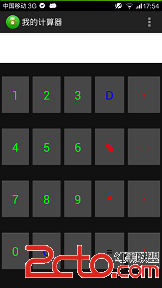 Android 入門實作:手把手寫出一個簡易計算機
過去寫程式都是在 PC 上打轉,重心放在演算法與資料結構。後來因為一些機緣,加上意識到行動裝置開發的重要性,而課餘時間又意外地多,於是就一头栽進了 Android 的世界
 Android 美化對話框:sweet-alert-dialog 接入指南
原生 AlertDialog 的觀感確實比較「工程風」。Sweet Alert Dialog 這類庫用簡潔的 API 換來了更討喜的視覺與動畫,很適合出現在需要引導註意力
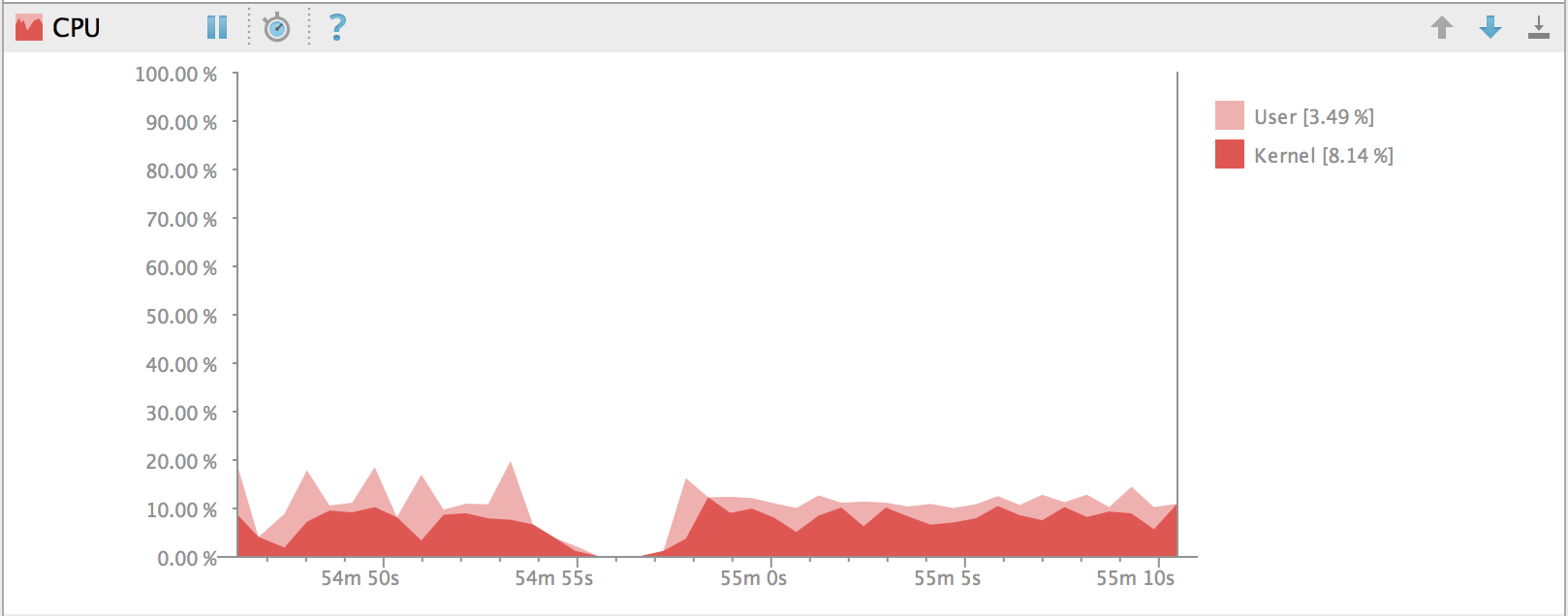 Android Studio 性能監控(三):CPU Monitor 快速上手
Android Monitor 面板中集成了一個 CPU Monitor,可以讓開發者在真機或模擬器上實時觀察應用的 CPU 佔用情況,對於排查卡頓、定位異常耗電都有幫助
 百度地圖買汽車票教學:查班車、預定、支付一次完成
百度地圖除了導航,也能購票。打開百度地圖,搜尋目的地,點公交大巴士圖示,選擇買汽車票。 可切換前一天或後一天,查看班次與餘票;選擇預定後填寫姓名、身分證與手機號碼,完成支