

編輯:關於 Android 程式設計
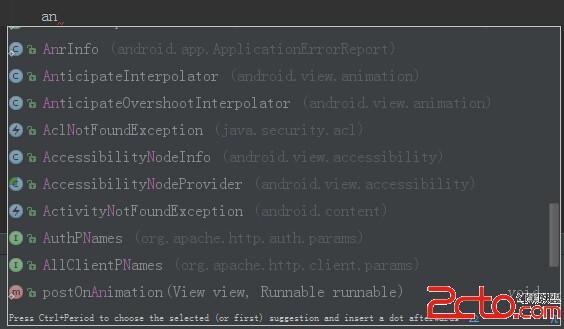
用 Eclipse 時,我們可以調整設定讓打字打到任何字母都自動跳出候選清單。Android Studio 同樣做得到,而且設定步驟更直觀。如果你覺得過度依賴自動補全会削弱手感,也可以只記住手動觸發的快捷鍵(在 macOS 上是 Control + Space,Windows/Linux 上是 Ctrl + Space),忘記時再叫出來即可。
以下依區域說明設定畫面上的各個選項。
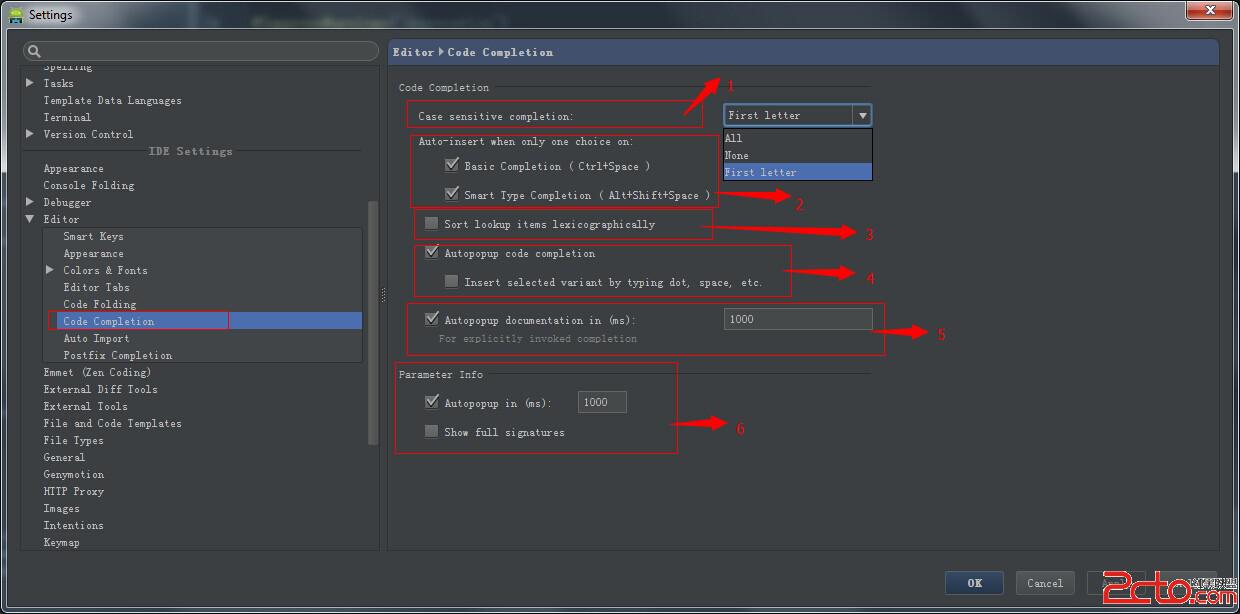
決定要「用什麼條件」搜尋提示內容。
當你手動按下補全快捷鍵,而候選恰好只有一項時,是否直接替你補上而不必再按一次確認。
可選 lexical(字母序)或 relevance(相關度)。點擊右下角的 π 圖示可切換順序。實務上影響有限。
「Preselect the first suggestion」與其下方的自動彈出選項,才是本文的核心。把「Show suggestions as you type」這類勾選打勾,Android Studio 就會在你輸入時自動跳出補全提示框。
第二個選項「Insert selected... by pressing space / dot 等」的含義是:當你選中候選中的某一項後,按空白鍵或點號等按鍵可直接完成補全——等於把其他按鍵當 Enter 使用。
是否在你選中某個補全項時,自動彈出它的說明(參數含義、方法功能等)。實測勾選後未必會出現,推測是版本性的問題。
控制提示框中方法名稱、參數、回傳型別等資訊的呈現方式。同樣有選與不選看起來沒差別的情況。
真正必要的只有區域四的勾選;其餘選項屬於個人偏好。值得一提的是,Android Studio 早期版本確實存在不少「設定了卻沒作用」的選項,遇到時不必過度計較,直接查官方文件或更新版本即可。
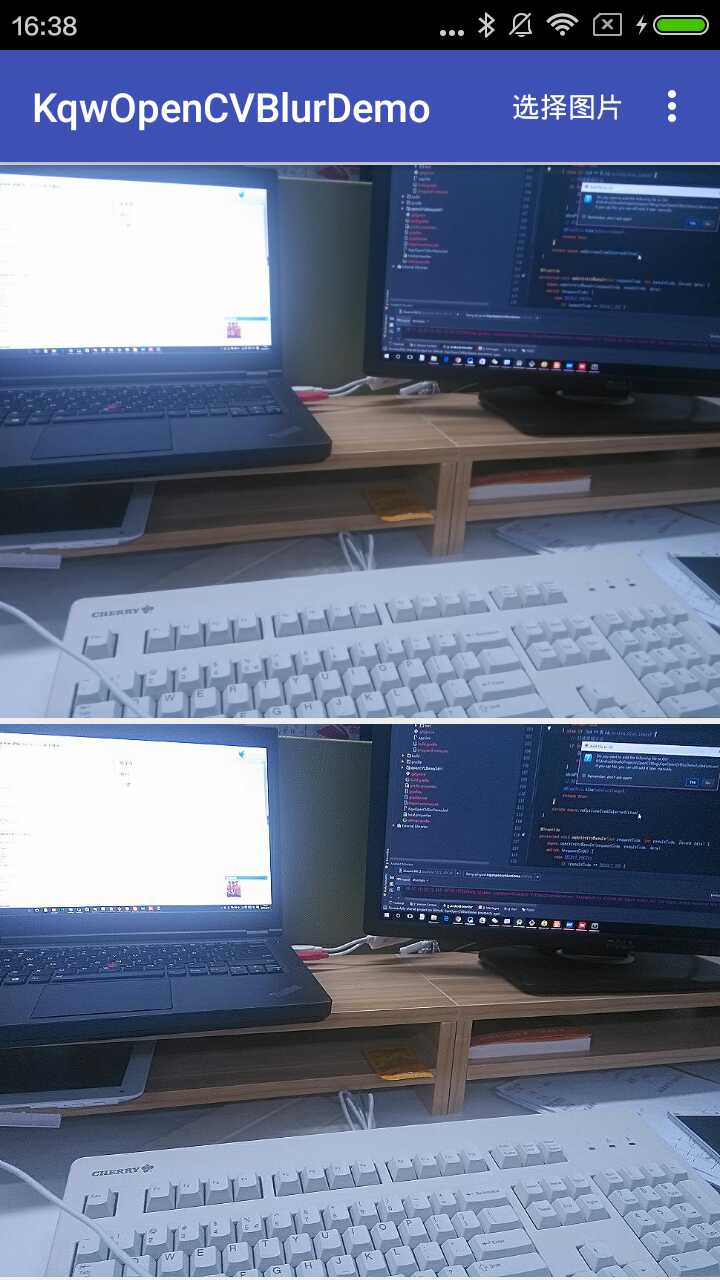 OpenCV 實戰:自定義卷積核實現圖片銳化
效果預覽 原理與源碼 KqwOpenCVBlurDemo 銳化本質上也是一種線性濾波:錨點像素權重較高,周圍像素權重較低甚至為負。既然如此,我們完全可以自己構造一個這
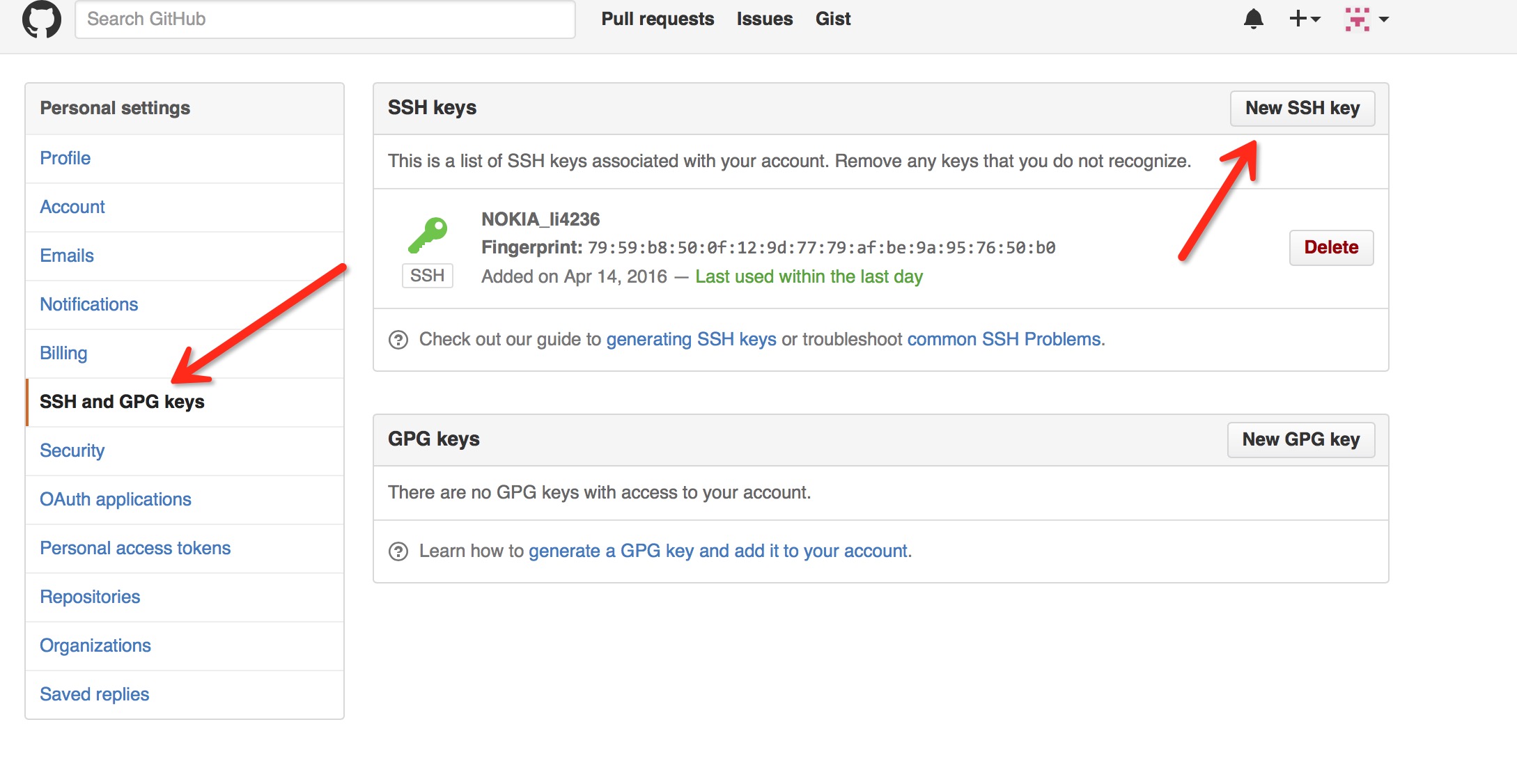 Mac 上使用 Android Studio 將本地項目提交到 GitHub 並配置 SSH Key
事前準備 先到 GitHub 註冊帳號,並確認本機已安裝 Android Studio 與 Git。後續會使用 SSH 方式推送,因此可避免每次操作都輸入帳密。 開啟
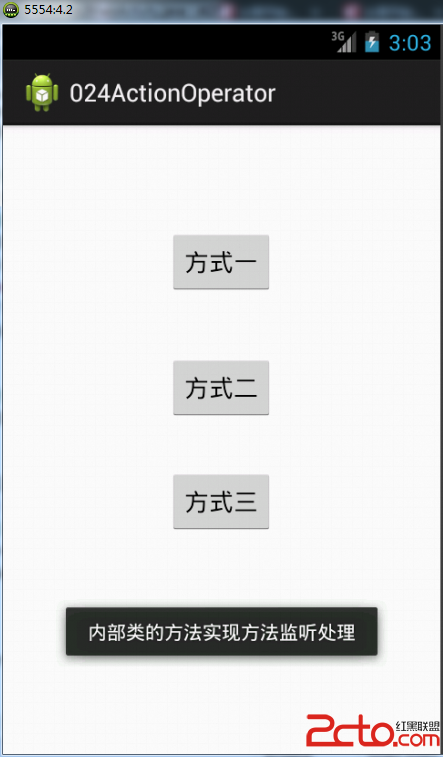 從零開始學 Android:事件處理機制與三種監聽實作
Android 事件處理的核心概念在 Android 開發中,使用者與介面的互動幾乎都依賴事件處理機制。按鈕被點擊、畫面被觸摸、焦點改變、按鍵被按下,背後都需要對應的監聽
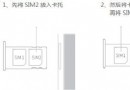 榮耀Note8怎麼裝SIM卡 雙卡與單卡安裝圖解
華為榮耀於8月1日下午發表了6.6吋大屏的榮耀Note8。剛拿到新機的朋友可能會疑惑:SIM卡該怎麼裝?下面就隨小編一起看示範。 華為榮耀Note8裝SIM卡步驟 雙SI