

編輯:關於 Android 程式設計
先到 GitHub 註冊帳號,並確認本機已安裝 Android Studio 與 Git。後續會使用 SSH 方式推送,因此可避免每次操作都輸入帳密。
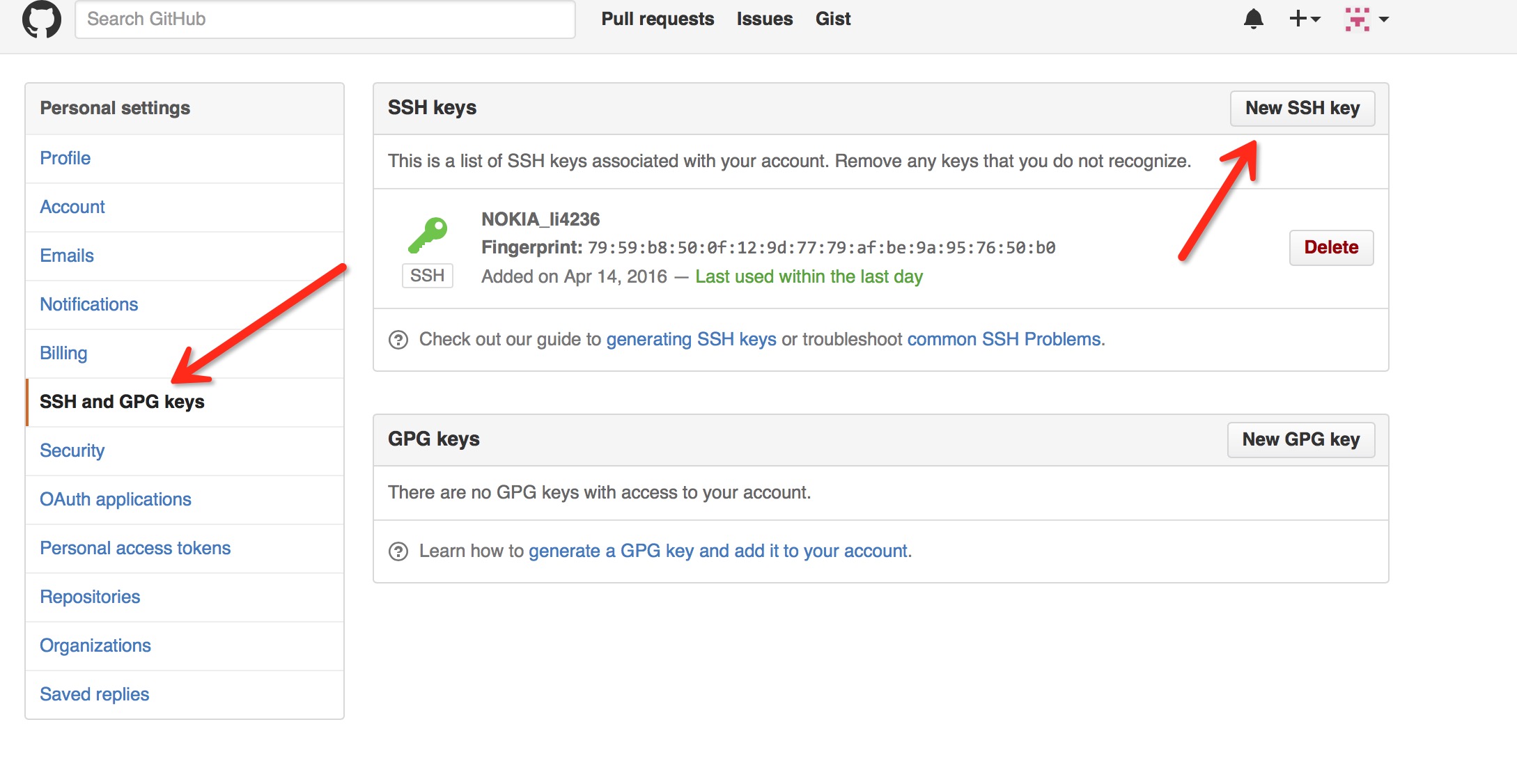
.ssh 目錄預設隱藏,可在終端機執行:
defaults write com.apple.finder AppleShowAllFiles -bool true執行後重新啟動 Finder,即可看到 .ssh 資料夾。

若已有舊的 .ssh,建議先備份或刪除,避免金鑰衝突。

mkdir .ssh
cd .ssh
ssh-keygen -t rsa -C "your_email@example.com"
過程中可一路按 Enter,也可設定通行密碼。完成後檢查是否產生 id_rsa 與 id_rsa.pub。
ls -la可執行以下指令查看公鑰內容,再手動複製:
cat ~/.ssh/id_rsa.pub
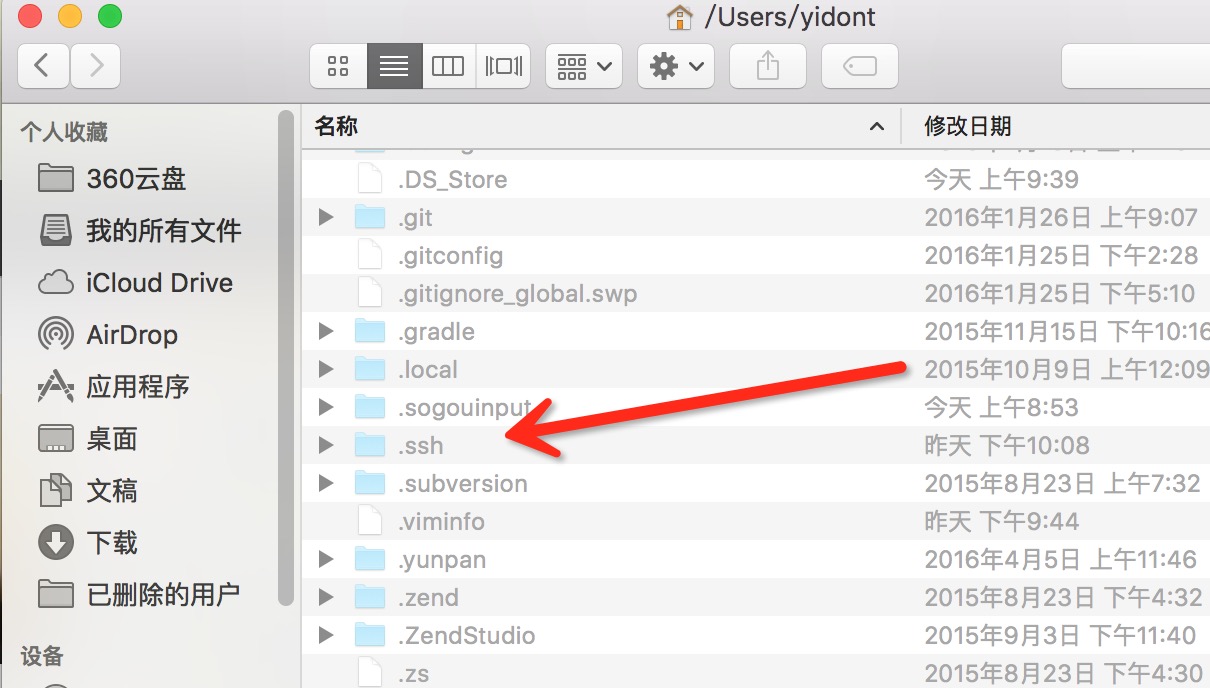
登入 GitHub,進入 Settings,選擇 SSH and GPG keys,點選 New SSH key。將剛才複製的公鑰貼上,Title 可自由填寫,例如 Mac Android Studio。
ssh -T git@github.com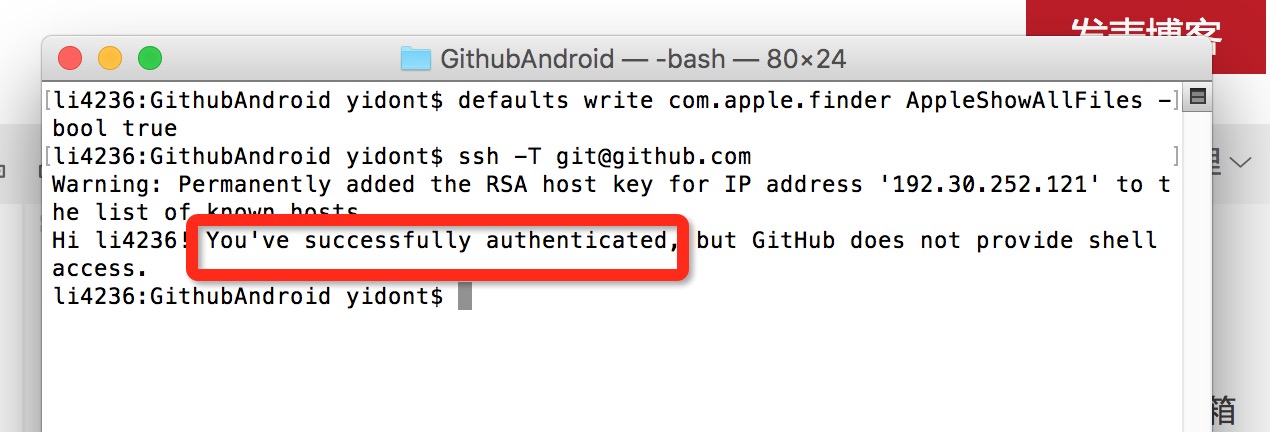
看到成功訊息,代表 SSH Key 已設定完成。新加入的 Key 在 GitHub 網頁上通常會從灰色變成綠色。
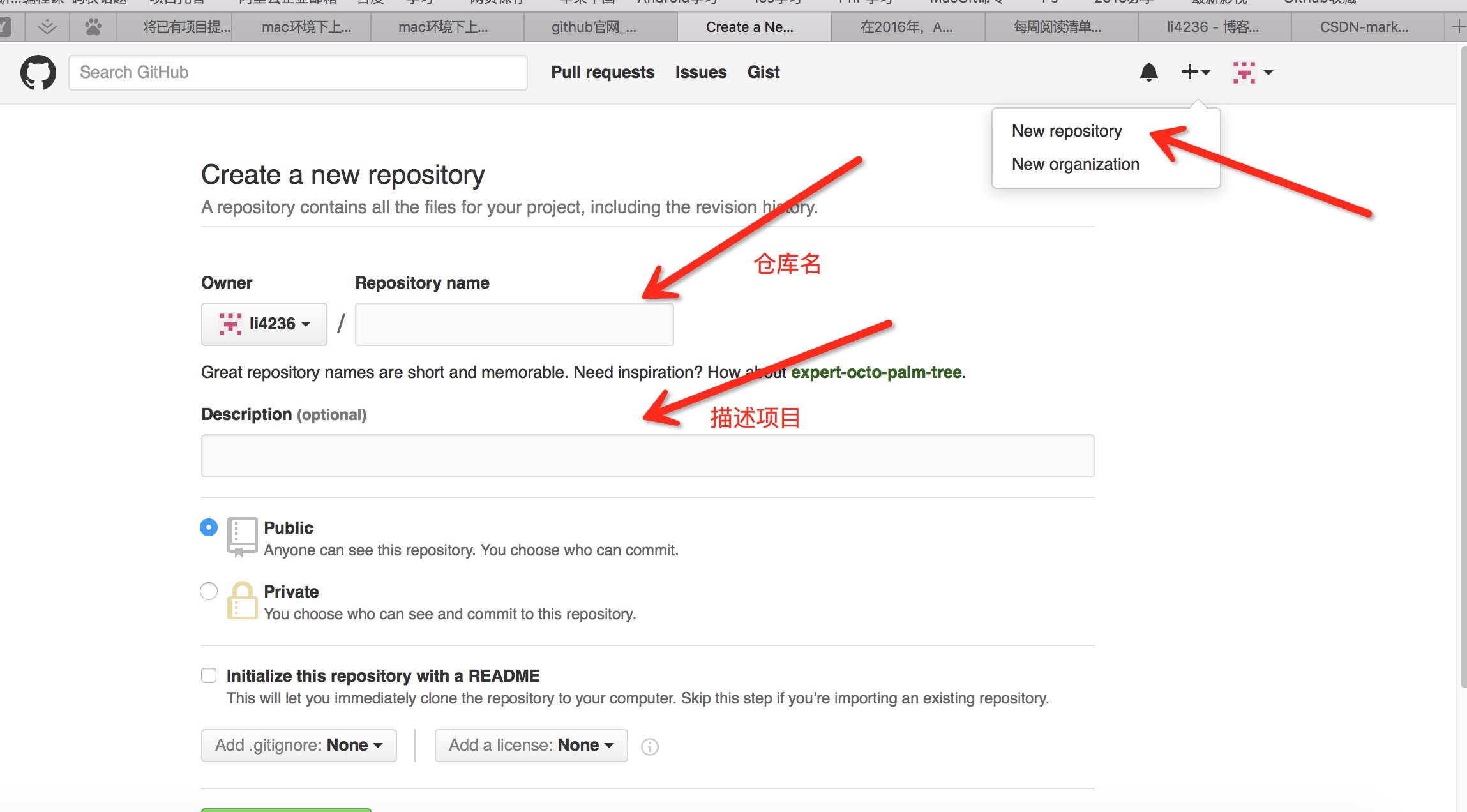
在 GitHub 新增 repository,名稱依專案需求填寫。若本地已有專案,通常不需要在遠端勾選初始化 README,避免後續衝突。
在 Android Studio 或終端機進入專案根目錄。
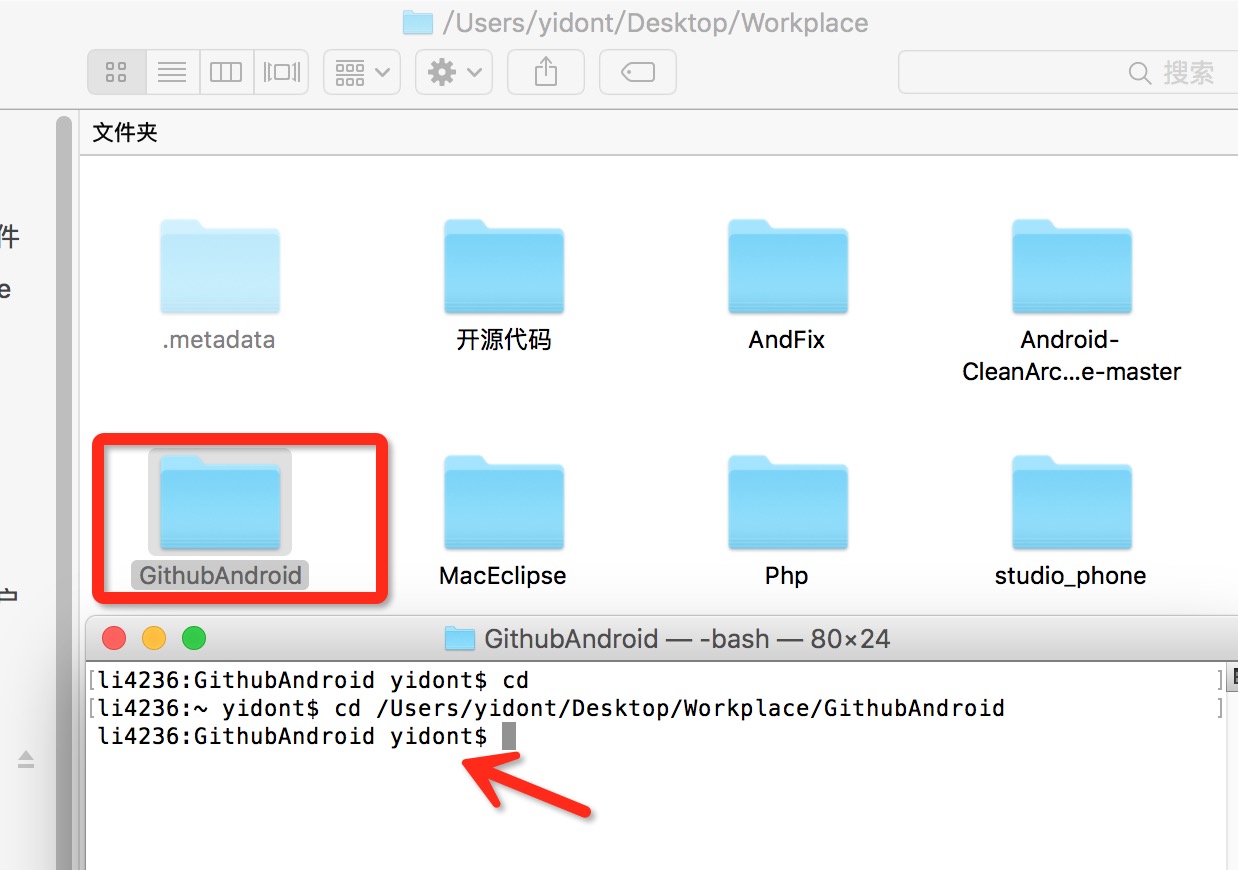
touch README.md
git init
git add README.md
git add .
git status
git commit -m "first commit"
git remote add origin git@github.com:yourname/yourrepo.git
git push -u origin master
推送成功後,重新整理 GitHub 網頁即可看到本地專案內容。
如果出现 Permission denied (publickey),可先清除舊的 ssh-agent 與金鑰,再重新設定。若提示確認 GitHub 主機真實性,要輸入 yes,而不是直接按 Enter。
ssh-add -D
rm -r ~/.ssh
刪除後可重新產生 SSH Key,並再次將公鑰加入 GitHub。
 給空白 APK 簽名並上傳審核:jarsigner 完整操作筆記
先前公司在騰訊開放平台認領應用時遇到一個需求:拿到一個空白的 APK,用自己的憑證簽名後再上傳審核。這個流程看似冷門,但把簽名機制搞懂之後就會發現,它其實就是標準的 ja
 Android View 的繪製機制:Canvas 與 Paint 怎麼用
前面談過了 Android 如何測量,但只知道一個控制項長到哪裡、有多寬多高,當然還不夠。只要簡單覆寫 onDraw,再拿 Canvas(畫布)配上一支 Paint(畫筆
 Android 自訂 Toast 提示訊息的實作方法
為什麼要自訂 Android 系統預設的 Toast 十分簡潔,使用也非常簡單。但有時候預設樣式與整體介面風格格格不入,這時就需要自訂 Toast,讓它與你的應用更為融合
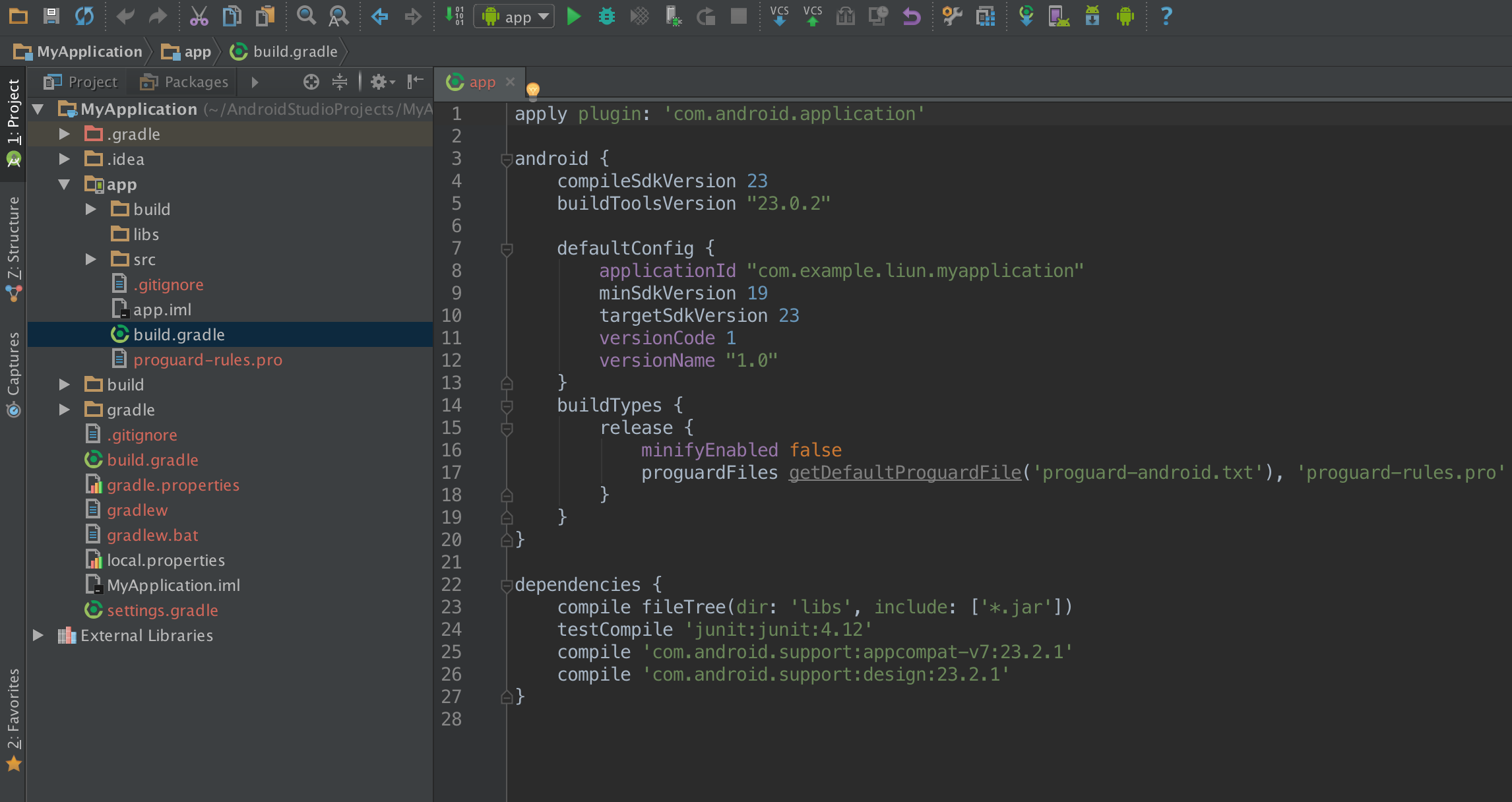 Android Studio 配置 Gradle 實現 App 自動簽名
先對比一下效果。配置前的 build.gradle 文件內容如下: 配置完成後,build.gradle 文件的內容會變成這樣: 接下來,正式進入配置環節。 配置步驟