

編輯:關於 Android 程式設計
網路上談 Android 事件分發的文章不少,但多數只講到 ViewGroup 與 View 這一層就停住了,來龍去脈並沒有交代清楚。本文嘗試把整條鏈路攤開:從手指按下螢幕那一刻,一路追到事件最後被誰消費掉。
這一段牽涉硬體與 Linux 核心。觸控事件由核心的 Input 子系統(InputManager)管理,它會在 /dev/input/ 下為每個輸入裝置建立節點,觸控螢幕自然也在其中。手指一碰,硬體透過裝置節點把事件報給核心,InputManager 整理後再往上拋給 Android 的系統服務 WindowManagerService。
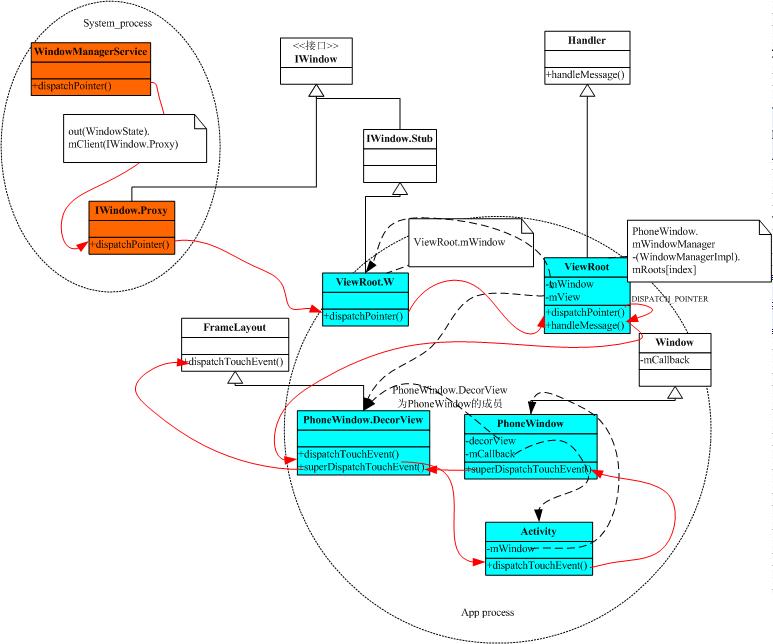
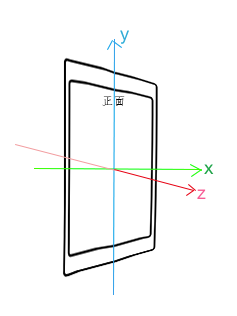
WindowManagerService 呼叫 dispatchPointer(),在維護 WindowState 的 z-order 序列表裡找出應該接收這次事件的視窗,再透過 IWindow 代理把訊息送到 IWindow 服務端(即 IWindow.Stub 的子類)。這個 Stub 實例屬於 ViewRoot,而 ViewRoot 繼承自 Handler,負責把 PhoneWindow 與 WindowManagerService 接起來,於是事件就進入了 ViewRoot.dispatchPointer()。
public void dispatchPointer(MotionEvent event, long eventTime, boolean callWhenDone) {
    Message msg = obtainMessage(DISPATCH_POINTER);
    msg.obj = event;
    msg.arg1 = callWhenDone ? 1 : 0;
    sendMessageAtTime(msg, eventTime);
}
這個方法本身什麼也沒做,只是把事件包成 Message 丟進佇列。真正的處理發生在 ViewRoot 的 handleMessage() 裡,它會呼叫 mView.dispatchTouchEvent(),而 mView 就是 PhoneWindow 的 DecorView。
// PhoneWindow.java
public boolean dispatchTouchEvent(MotionEvent ev) {
    final Callback cb = getCallback();
    ...
    return cb != null && !isDestroyed() && mFeatureId < 0
            ? cb.dispatchTouchEvent(ev)
            : super.dispatchTouchEvent(ev);
}

// Activity.java -> attach()
mWindow = PolicyManager.makeNewWindow(this);
mWindow.setCallback(this);   // 把自己設為回呼
這裡的 cb 就是 Activity 在 attach() 中註冊給視窗的回呼。也就是說,正常情况下 DecorView 會把事件轉手交給 Activity 的 dispatchTouchEvent()。
// Activity.java
public boolean dispatchTouchEvent(MotionEvent ev) {
    if (ev.getAction() == MotionEvent.ACTION_DOWN) {
        onUserInteraction();
    }
    if (getWindow().superDispatchTouchEvent(ev)) {
        return true;
    }
    return onTouchEvent(ev);
}
onUserInteraction() 是個空方法,留給開發者自行覆寫,每個事件週期一定會被呼叫到一次。接著 getWindow().superDispatchTouchEvent(ev) 會走到 PhoneWindow.superDispatchTouchEvent,它回傳的是 mDecor.superDispatchTouchEvent(event);DecorView 內部又呼叫 super.dispatchTouchEvent(event),由於 DecorView 繼承自 FrameLayout(FrameLayout 自己沒有這個方法),最終落到 ViewGroup.dispatchTouchEvent。
這裡有個耐人尋味的設計:事件明明已經到了 Activity,繞一圈又回到 DecorView。之所以這樣安排,是為了讓開發者能在 Activity 層面攔截與控制整個事件流向——後續做全域點擊埋點時,正好可以用上這個機制。
@Override
public boolean dispatchTouchEvent(MotionEvent ev) {
    final boolean intercepted;

    // 1. 判斷是否需要攔截
    if (actionMasked == MotionEvent.ACTION_DOWN || mFirstTouchTarget != null) {
        final boolean disallowIntercept =
                (mGroupFlags & FLAG_DISALLOW_INTERCEPT) != 0;
        if (!disallowIntercept) {
            intercepted = onInterceptTouchEvent(ev);
            ev.setAction(action);
        } else {
            intercepted = false;
        }
    } else {
        intercepted = true;
    }

    // 2. 從後往前找符合座標的子 View
    final int childrenCount = mChildrenCount;
    if (newTouchTarget == null && childrenCount != 0) {
        final float x = ev.getX(actionIndex);
        final float y = ev.getY(actionIndex);
        final View[] children = mChildren;
        final boolean customOrder = isChildrenDrawingOrderEnabled();

        for (int i = childrenCount - 1; i >= 0; i--) {
            final int childIndex = customOrder
                    ? getChildDrawingOrder(childrenCount, i) : i;
            final View child = children[childIndex];
            if (!canViewReceivePointerEvents(child)
                    || !isTransformedTouchPointInView(x, y, child, null)) {
                continue;
            }
            newTouchTarget = getTouchTarget(child);
            if (newTouchTarget != null) {
                newTouchTarget.pointerIdBits |= idBitsToAssign;
                break;
            }
        }
    }

    // 3. 派發給命中的子 View
    if (mFirstTouchTarget == null) {
        handled = dispatchTransformedTouchEvent(
                ev, canceled, null, TouchTarget.ALL_POINTER_IDS);
    } else {
        // 交給既有目標
    }
    return handled;
}

private boolean dispatchTransformedTouchEvent(MotionEvent event, boolean cancel,
                                              View child, int desiredPointerIdBits) {
    if (child == null) {
        return super.dispatchTouchEvent(transformedEvent);  // 自己消費
    } else {
        return child.dispatchTouchEvent(transformedEvent);  // 往下傳
    }
}
把這段程式碼翻譯成流程:
1. 先判斷要不要攔截。需要攔截時會呼叫我們可以覆寫的 onInterceptTouchEvent();它回傳 true 就代表攔截成功,事件到此為止,不再往下傳。注意這個方法預設回傳 false。
2. 沒攔截的話,遍歷所有子 View(從最上層往下找),用 canViewReceivePointerEvents 與 isTransformedTouchPointInView 比對座標,找出真正被點到的那一個。
3. 透過 dispatchTransformedTouchEvent 派發:child 為 null 就交給父類 View 自己處理(這正是前面攔截時走的路),否則交給 child。
4. 若子 View 是 Button,Button 與 TextView 都沒有 dispatchTouchEvent,於是繼續往上找到 View 的實作。
public boolean dispatchTouchEvent(MotionEvent event) {
    if (mInputEventConsistencyVerifier != null) {
        mInputEventConsistencyVerifier.onTouchEvent(event, 0);
    }

    if (onFilterTouchEventForSecurity(event)) {
        ListenerInfo li = mListenerInfo;
        if (li != null && li.mOnTouchListener != null
                && (mViewFlags & ENABLED_MASK) == ENABLED
                && li.mOnTouchListener.onTouch(this, event)) {
            return true;
        }
        if (onTouchEvent(event)) {
            return true;
        }
    }
    return false;
}
順序很明確:先問 OnTouchListener.onTouch(),它回 true 就結束;否則才進 onTouchEvent()。
button.setOnTouchListener(new OnTouchListener() {
    @Override
    public boolean onTouch(View v, MotionEvent event) {
        // 回傳 true 代表事件被消費,onClick 不會再觸發
        return true;
    }
});
public boolean onTouchEvent(MotionEvent event) {
    if (((viewFlags & CLICKABLE) == CLICKABLE
            || (viewFlags & LONG_CLICKABLE) == LONG_CLICKABLE)) {
        switch (event.getAction()) {
            case MotionEvent.ACTION_UP:
                if (!mHasPerformedLongPress) {
                    removeLongPressCallback();
                    if (!focusTaken) {
                        if (mPerformClick == null) {
                            mPerformClick = new PerformClick();
                        }
                        if (!post(mPerformClick)) {
                            performClick();
                        }
                    }
                }
                break;
            case MotionEvent.ACTION_DOWN:
                checkForLongClick(0);
                break;
        }
        return true;
    }
    return false;
}

public boolean performClick() {
    ListenerInfo li = mListenerInfo;
    if (li != null && li.mOnClickListener != null) {
        playSoundEffect(SoundEffectConstants.CLICK);
        li.mOnClickListener.onClick(this);
        return true;
    }
    return false;
}
這裡有兩個關鍵結論。第一,只要控件是 CLICKABLE,無論走哪個 case,最後一律 return true,這保證了後續的 MOVE、UP 事件會持續送進來;反過來,若不可點擊,直接 return false,後續事件就不再送達。第二,onTouchEvent() 的核心工作其實只是判斷該做長按還是單擊,然後去呼叫對應方法。
由此也能回答一個常見疑問:當 onTouch() 與 onClick() 同時存在時,onTouch 一定先執行;若它在 onTouch 裡直接回傳 true 攔下事件,onClick 就永遠不會被觸發。
把上面的分析串起來,一次點擊的完整旅程是:
使用者點擊螢幕產生 Touch 事件(DOWN / MOVE / UP)→ InputManager → WindowManagerService.dispatchPointer() → IWindow.Stub → ViewRoot.dispatchPointer() → PhoneWindow.DecorView.dispatchTouchEvent() → Activity.dispatchTouchEvent() → PhoneWindow.superDispatchTouchEvent → DecorView.superDispatchTouchEvent → ViewGroup.dispatchTouchEvent() → ViewGroup.dispatchTransformedTouchEvent() → 子 View.dispatchTouchEvent() → 子 View.onTouch() → 子 View.onTouchEvent() → 事件被消費,流程結束。
1. Android FrameWork——Touch 事件派發過程詳解
2. Android 的視窗機制分析——事件處理
3. Android 事件分發機制完全解析,從源碼角度徹底理解(下)
 Android Studio 下的 NDK 開發入門實戰
如今 Android 開發基本都從 Eclipse 轉到了 Android Studio。最近項目需要用到 NDK 編程,於是動手折騰了一番,記錄如下。開發環境Andro
 Android 使用 getDrawingCache 快速實作截圖
在 Android 中,若只需要擷取目前畫面,可以利用 View 的 Drawing Cache 機制。這種方式不需要系統截圖權限,也不依賴外部工具,適合保存表單、聊天畫
 Linux 下用 adt-bundle 快速架設 Android 開發環境並跑起 Hello World
本文是 Windows 版的姊妹篇,這次把操作環境換成 Linux,以 Ubuntu 為例。無論哪個平台,JDK + Eclipse + ADT + SDK 或 JDK
 Android 傳感器開發完全解析:分類、框架與實作
Android 裝置內建多種傳感器,可用於偵測動作、環境與位置變化。本文從傳感器分類、Android Sensor Framework 到常見實作,整理出完整的開發脈絡。