

編輯:關於 Android 程式設計
做播放器時一定會碰到手勢操作:左右滑動換集、上下滑動調音量與亮度。本文整理 Android 官方手勢工具 GestureDetector 的用法,以及實作時最容易踩到的兩個坑。
觸控螢幕的原生事件其實只有按下、移動、抬起三種。如果只是要處理這三種,覆寫 onTouch 或掛 setOnTouchListener 就夠了。但當我們需要辨識「這是滑動還是長按」、「滑得多快」這類高階語意時,自己算會很痛苦——GestureDetector 就是替你做這件事的。
它的運作方式很單純:把收到的 MotionEvent 原封不動交給它加工,加工完的結果透過監聽器回呼給你。
GestureDetector 提供兩個監聽介面:OnGestureListener 負責單點類手勢,OnDoubleTapListener 負責雙擊類手勢。
onDown(MotionEvent e)——手指按下立刻觸發,是所有其他手勢的前導事件。
onShowPress(MotionEvent e)——按下後短暫停留還沒抬起時觸發,若手指很快抬起則不會出現。
onSingleTapUp(MotionEvent e)——手指離開螢幕時觸發;長按、滾動、滑動的情境下不會觸發。
onLongPress(MotionEvent e)——按下後既不抬手也不移動,超過系統門檻即觸發。
onScroll(MotionEvent e1, MotionEvent e2, float distanceX, float distanceY)——按下後發生移動。注意 distanceX/Y 是「與上一次回呼相比」的位移,不是 e1 到 e2 的總距離。
onFling(MotionEvent e1, MotionEvent e2, float velocityX, float velocityY)——快速滑動並抬起。它一定發生在 onScroll 之後,速度單位是每秒像素數。
onDoubleTap(MotionEvent e)——第二下點擊觸發。
onDoubleTapEvent(MotionEvent e)——雙擊過程中的按下與抬起各觸發一次。
onSingleTapConfirmed(MotionEvent e)——確認是單擊,也就是很快按下抬起、但沒有接第二下。
如果不需要處理全部手勢,可以直接繼承 SimpleOnGestureListener,它已經把兩個介面都實化成空方法,你只覆寫有興趣的即可。
public class MyGestureListener extends SimpleOnGestureListener {

    private Context mContext;

    MyGestureListener(Context context) {
        mContext = context;
    }

    @Override
    public boolean onDown(MotionEvent e) {
        Toast.makeText(mContext, "DOWN " + e.getAction(), Toast.LENGTH_SHORT).show();
        return false;
    }

    @Override
    public void onShowPress(MotionEvent e) {
        Toast.makeText(mContext, "SHOW " + e.getAction(), Toast.LENGTH_SHORT).show();
    }

    @Override
    public boolean onSingleTapUp(MotionEvent e) {
        Toast.makeText(mContext, "SINGLE UP " + e.getAction(), Toast.LENGTH_SHORT).show();
        return false;
    }

    @Override
    public boolean onScroll(MotionEvent e1, MotionEvent e2,
                            float distanceX, float distanceY) {
        Toast.makeText(mContext, "SCROLL " + e2.getAction(), Toast.LENGTH_SHORT).show();
        return false;
    }

    @Override
    public void onLongPress(MotionEvent e) {
        Toast.makeText(mContext, "LONG " + e.getAction(), Toast.LENGTH_SHORT).show();
    }

    @Override
    public boolean onFling(MotionEvent e1, MotionEvent e2,
                           float velocityX, float velocityY) {
        Toast.makeText(mContext, "FLING " + e2.getAction(), Toast.LENGTH_SHORT).show();
        return false;
    }

    @Override
    public boolean onDoubleTap(MotionEvent e) {
        Toast.makeText(mContext, "DOUBLE " + e.getAction(), Toast.LENGTH_SHORT).show();
        return false;
    }

    @Override
    public boolean onSingleTapConfirmed(MotionEvent e) {
        Toast.makeText(mContext, "SINGLE CONF " + e.getAction(), Toast.LENGTH_SHORT).show();
        return false;
    }
}
在 Activity 中掛上:
public class GestureTestActivity extends Activity {

    private GestureDetector mGestureDetector;

    @Override
    public void onCreate(Bundle savedInstanceState) {
        super.onCreate(savedInstanceState);
        setContentView(R.layout.main);
        mGestureDetector = new GestureDetector(this, new MyGestureListener(this));
    }

    @Override
    public boolean onTouchEvent(MotionEvent event) {
        return mGestureDetector.onTouchEvent(event);
    }
}
public class MyView extends View {

    private GestureDetector mGestureDetector;

    public MyView(Context context, AttributeSet attrs) {
        super(context, attrs);
        mGestureDetector = new GestureDetector(context, new MyGestureListener(context));
        setLongClickable(true);
        this.setOnTouchListener(new OnTouchListener() {
            @Override
            public boolean onTouch(View v, MotionEvent event) {
                return mGestureDetector.onTouchEvent(event);
            }
        });
    }
}
坑一:一定要設 setLongClickable(true)。否則手勢識別會嚴重失灵,只剩下 Down、Show、Long 三種事件可用。
坑二:自訂 View 必須在 onTouchListener 裡呼叫,不能像 Activity 那樣直接覆寫 onTouchEvent,否則同樣會失效。這兩點在自訂 View 場景下會白白吃掉你不少除錯時間。
把各種操作實際跑出來的回呼順序整理如下(0 代表按下,1 代表抬起):
單擊:down 0 → single up 1 → single conf 0
短按:down 0 → show 0 → single up 1
長按:down 0 → show 0 → long 0
雙擊:down 0 → single up 1 → double 0 → double event 0 → down 0 → double event 1
滾動:down 0 →(show 0)→ scroll 2…
滑動:down 0 →(show 0)→ scroll 2… → fling 1
有了這些原料,播放器的手勢就可以拆成三類:左右半屏上下滑調亮度與音量,左右滑動調播放進度,雙擊切換播放暫停。核心是在 onScroll 裡用位移方向來分流:
private static final double RADIUS_SLOP = Math.PI * 5 / 24;
private static final int GESTURE_NONE = 0;
private static final int GESTURE_VOICE = GESTURE_NONE + 1;
private static final int GESTURE_LIGHT = GESTURE_VOICE + 1;
private static final int GESTURE_PROGRESS = GESTURE_LIGHT + 1;
private static final int MAX_SEEK_TIME = (int) (1.5 * 60); // 滑滿一屏約等於 180 秒

private SimpleOnGestureListener mGestureListener = new SimpleOnGestureListener() {

    @Override
    public boolean onDoubleTap(MotionEvent e) {
        if (mPlayerController.isPlaying()) {
            mPlayerController.pause();
        } else {
            mPlayerController.start();
        }
        return true;
    }

    @Override
    public boolean onScroll(MotionEvent e1, MotionEvent e2,
                            float distanceX, float distanceY) {
        if (e1 == null || e2 == null) {
            return false;
        }
        float oldX = e1.getX();
        final double distance = Math.sqrt(
                Math.pow(distanceX, 2) + Math.pow(distanceY, 2));
        int windowWidth = UIHelper.getScreenWidth(mContext);
        final double radius = distanceY / distance;

        if (Math.abs(radius) > RADIUS_SLOP) {
            // 垂直分量明顯偏大,判定為音量/亮度手勢
            if (oldX > windowWidth / 2) {
                mCurrentGesture = GESTURE_VOICE;
                onVoiceChange(distanceY, distance);
            } else {
                mCurrentGesture = GESTURE_LIGHT;
                onLightChange(distanceY, distance);
            }
        } else {
            // 水平分量為主,判定為進度拖動
            onVideoTouchSeek(distanceX, distance);
        }
        return super.onScroll(e1, e2, distanceX, distanceY);
    }
};
進度拖動的部分要留意幾件事:手勢開始時先記下當前播放位置,播放中要先暫停並標記「稍後續播」,手指抬起(ACTION_UP / ACTION_CANCEL)時才真正 seekTo() 並恢復播放。位移則要換算成秒數——用「螢幕寬度 × 0.7 ÷ 最大 seek 秒數」算出每個像素對應多少秒,再對目標位置做上下界夾取,避免拖出範圍。
至於 GestureDetector 本身的完整實作,直接看 AOSP 原始碼即可,它並不長,而且註解寫得很清楚,讀一遍對理解 touchSlop、doubleTapSlop 這些門檻值很有幫助。
 Android Async-Http 使用指南:GET、POST 與 JSON 回調
簡介 Async-Http 是一款國外開源框架,作者為 loopj,基於 Apache HttpClient 庫封裝。它能方便、高效地完成網絡數據請求、文件下載與上傳,最
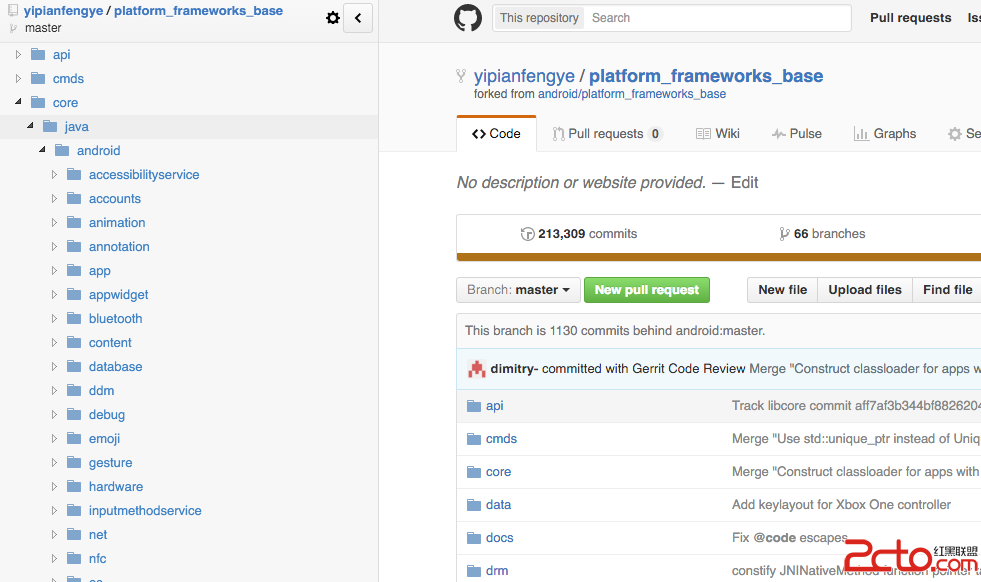 Android 源碼解析之(五)——Log 日誌相關介紹
本文內容基本都屬於 Android framework 層的源碼。這裡順帶推薦一個不錯的 GitHub 瀏覽器插件:OctoTree,它能讓你在 GitHub 看程式碼時
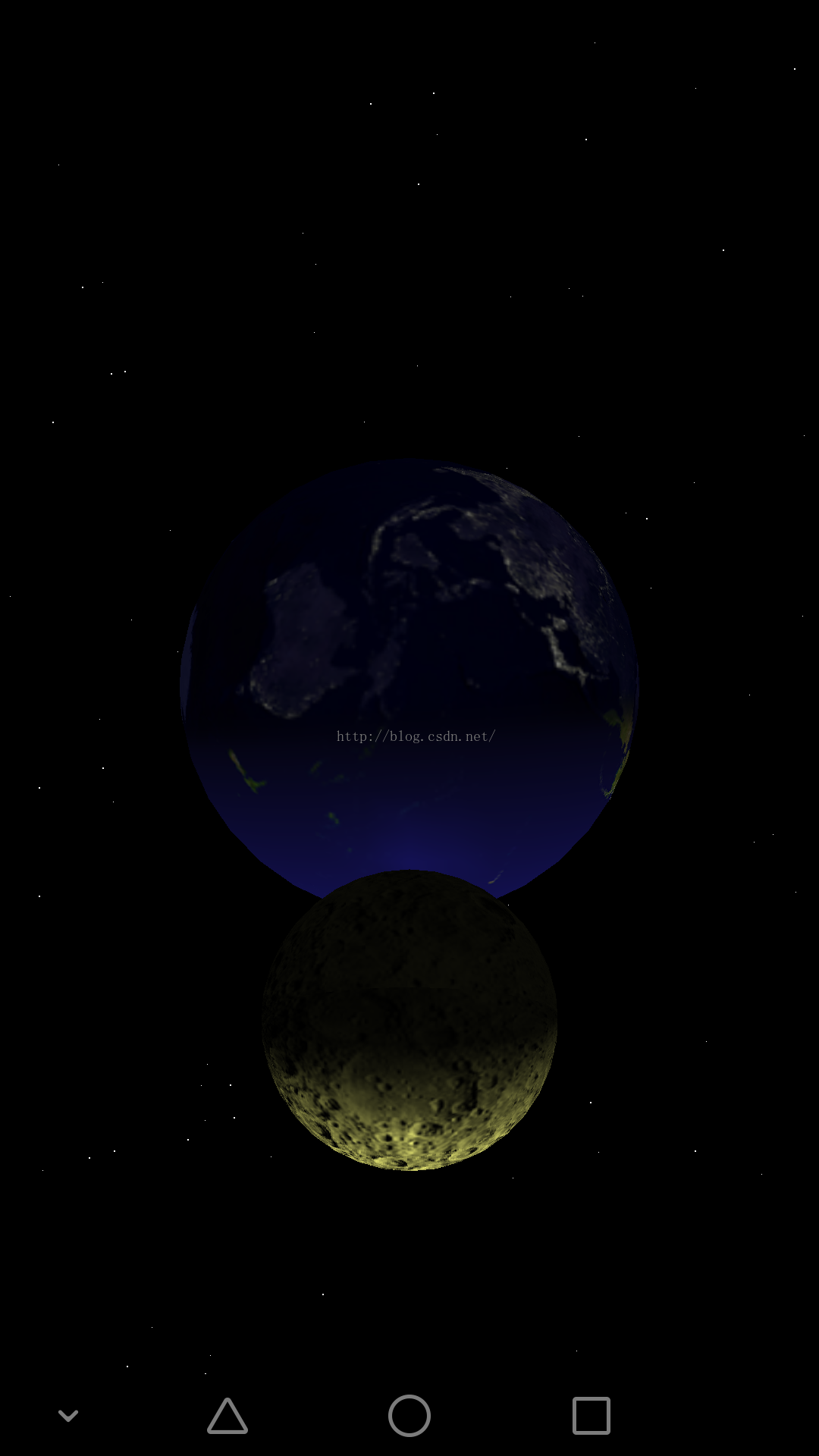 OpenGL ES 多重紋理與程序紋理實作
本範例展示如何使用 OpenGL ES 建立星空、地球與月球的 3D 場景,並透過多重紋理與程序紋理呈現更豐富的視覺效果。範例中包含矩陣管理、天球生成、地球晝夜紋理切換與
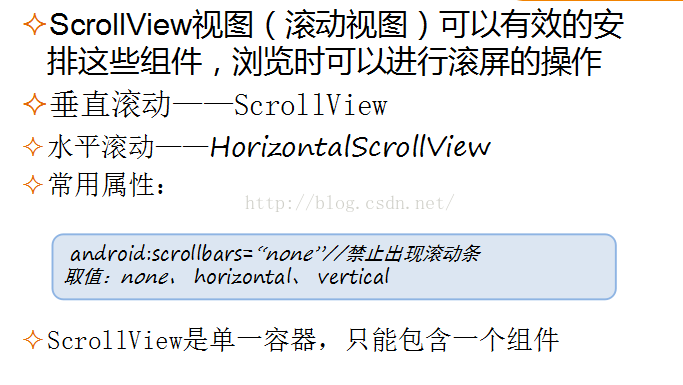 Android 進階控制元件實戰(上):GridView、ScrollView 與 ViewPager
寫 Android 久了就會發現,真正拉開介面體驗差距的往往不是基礎的 TextView 和 Button,而是那些「會排、會滑、會翻頁」的進階控制元件。這一篇整理幾個高