

編輯:關於 Android 程式設計
先前的文章提過如何讓軟鍵盤不自動彈出,做法是設定 android:windowSoftInputMode 屬性。那麼這個屬性究竟有何作用?本文就逐一測試它的九個取值。
顧名思義,這個屬性用來設定「視窗與軟鍵盤的互動模式」。它共有九個可選值:
stateUnspecified、stateUnchanged、stateHidden、stateAlwaysHidden、stateVisible、stateAlwaysVisible、adjustUnspecified、adjustResize、adjustPan。
設定時可任選其一,也可用「state...|adjust...」的組合寫法。
不設定此屬性時的預設值。系統會依畫面自行決定是否彈出鍵盤。例如畫面上只有文字與按鈕時不會彈出;但當出現取得焦點的輸入框時,是否彈出並不一定。
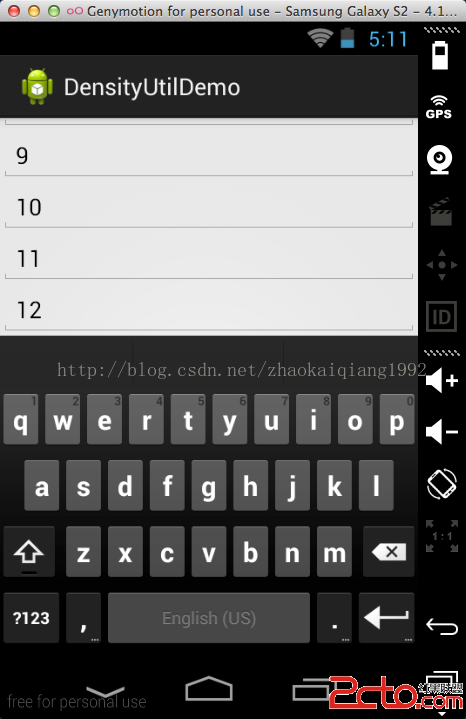
也就是說,這種情況下系統不確定使用者是否需要鍵盤,因此不自動彈出。但若在外層包上一個 ScrollView,鍵盤就會自動彈出:
結論:設為 stateUnspecified 時預設不彈出,但當含焦點輸入框的畫面有捲動需求時會自動彈出。若不想讓鍵盤自動彈出,一個常見技巧是在 XML 中讓某個非輸入框控制項取得焦點,藉此搶走焦點。
新頁面的鍵盤狀態沿用上一頁:上一頁隱藏,這一頁也隱藏;上一頁顯示,這一頁也顯示。
無論上一頁狀態為何、目前畫面是否需要輸入,鍵盤一律隱藏。可用來強制不自動彈出。
同樣讓鍵盤隱藏,差別在於「無論如何都隱藏」,即使透過跳轉再返回也維持隱藏。
強制彈出鍵盤,即使畫面上沒有輸入框也會顯示。
與 stateVisible 的細微差異:設為 stateVisible 時,若跳轉後再返回,鍵盤可能已隱藏;而設為 stateAlwaysVisible,則不論正常跳轉或返回,鍵盤一律顯示。
系統自動選擇模式:若版面含可捲動控制項(如 ScrollView),會縮小可捲動區域,確保鍵盤彈出後仍能看到全部內容;若沒有捲動控制項,鍵盤可能遮住部分內容。
沒有捲動控制項時,鍵盤會遮住下方版面,只能先收起鍵盤再操作;且當輸入框偏下時,上方標題欄會被頂上去。
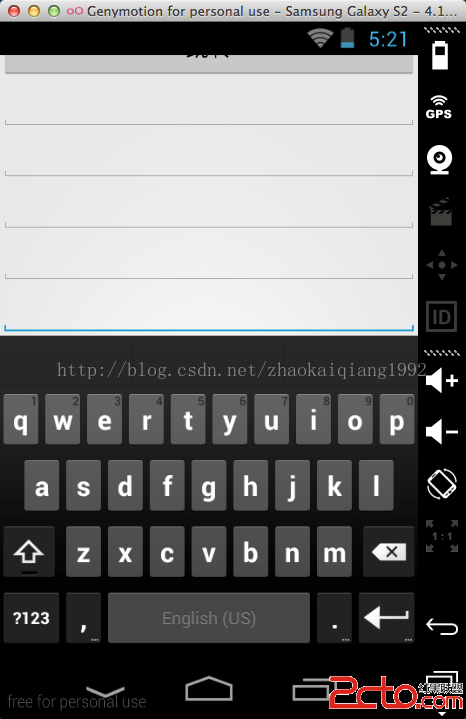
有捲動控制項時,系統會自動縮放整個畫面,讓所有輸入框都能顯示在鍵盤上方的小區域中。
Activity 主視窗總是會被縮放以騰出鍵盤空間。與預設最大的不同在於:對於沒有捲動控制項的版面,預設是整個畫面被頂上去,而 adjustResize 則維持版面位置不變,只是壓縮可用高度。
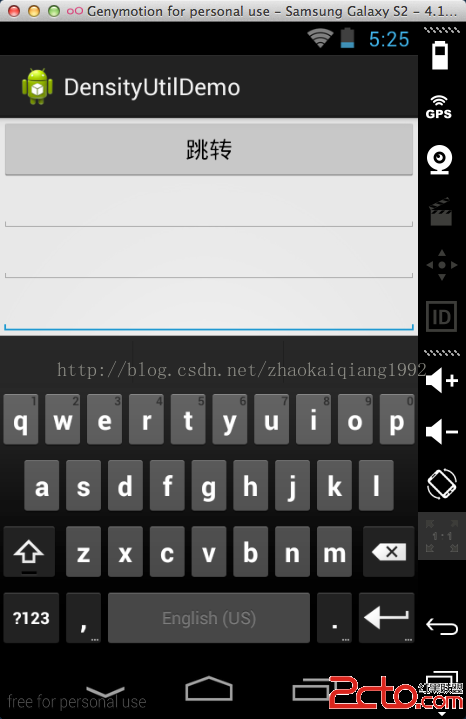
而對有捲動控制項的版面,效果與預設相同。
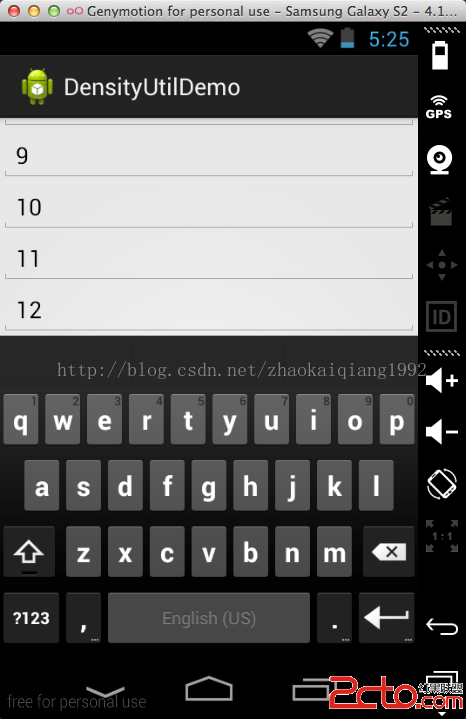
不調整視窗大小,而是平移版面,確保目前要輸入的輸入框落在可見範圍內。對沒有捲動控制項的版面,效果等同預設(輸入框偏下時上方被頂上去);對有捲動控制項的版面則不同。
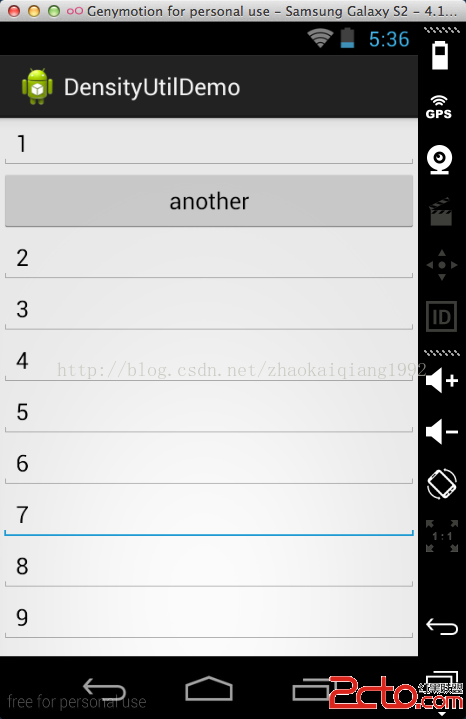
鍵盤未彈出時,捲動區域最下方顯示到「9」。
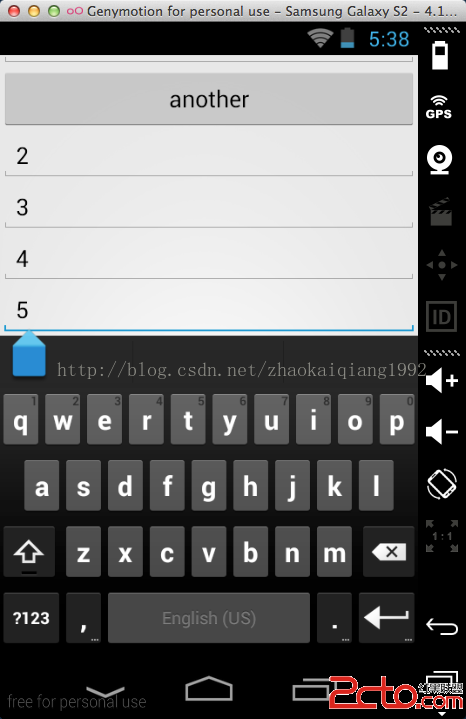
點擊「5」這個輸入框後,最上方只能顯示到按鈕,標題欄已捲不上去。
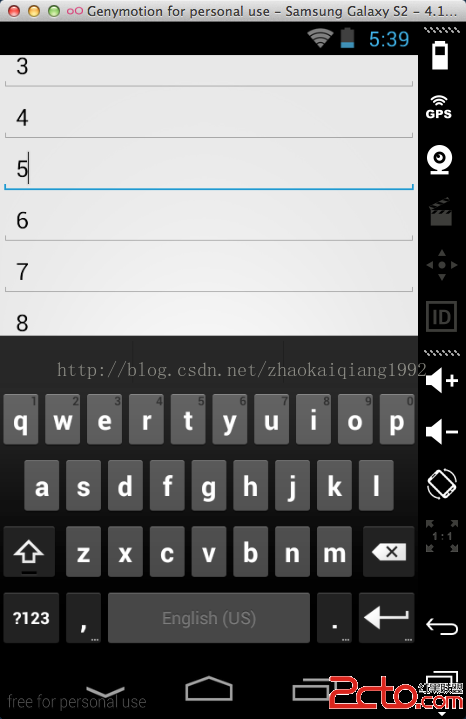
最下方也只能捲到「8」,再往下無法滑動。
綜合以上測試可知:若不設定 adjust... 屬性,對沒有捲動控制項的版面採用 adjustPan,對有捲動控制項的版面則採用 adjustResize。了解這些後,就能依需求選擇合適的模式,也能清楚掌握如何讓畫面載入時不顯示軟鍵盤。
Android 的 android:windowSoftInputMode 屬性詳解
先前的文章提過如何讓軟鍵盤不自動彈出,做法是設定 android:windowSoftInputMode 屬性。那麼這個屬性究竟有何作用?本文就逐一測試它的九個取值。 顧
 Android 無障礙服務實作微信搶紅包助手全解析
一、實現原理 整體思路是借助 AccessibilityService 輔助功能服務,監測螢幕上的內容變化——例如監聽通知欄的訊息、判斷視窗是否發生跳轉——從而在對的時機
 Android 仿餓了麼加入購物車的伸縮旋轉按鈕
這個效果以純自定義 View 實作,不依賴多層 ViewGroup 組合。它可以在數量為 0 時顯示提示文字,點擊後展開加號與減號,並在增減數量時播放旋轉、位移與透明
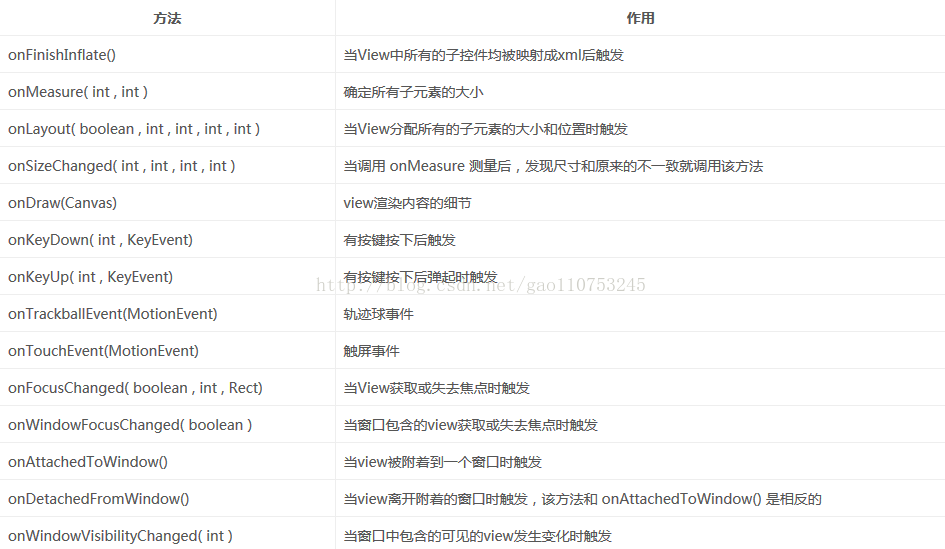 自定義 ViewGroup 生命週期執行順序全解析
為什麼要搞清執行順序 自定義 ViewGroup 時,最容易犯的錯誤就是把邏輯寫在了錯誤的回調裡——比如在構造方法中獲取寬高(此時必然是 0),或者在 onMeasure