

編輯:關於 Android 程式設計
在使用自定義布局的對話框獲取輸入文本時,有兩個容易踩坑的地方需要特別注意:
1. View 一定要聲明為 final 類型,例如 final View layout = ...;
2. 獲取文本框對象時,要寫成 EditText e = (EditText) layout.findViewById(R.id.xxx);,注意這裡的 layout 就是上面那個 final 的 View 對象。
如果不注意這兩點,你很可能就拿不到對話框中的文本了。
下面是一個完整的示例:
private void getWifiInfo() {
LayoutInflater inflater = getLayoutInflater();
final View layout = inflater.inflate(R.layout.dialog, (ViewGroup) findViewById(R.id.dialog));
new AlertDialog.Builder(this).
setTitle("自定義布局").
setView(layout).
setPositiveButton("確定", new DialogInterface.OnClickListener() {
@Override
public void onClick(DialogInterface dialog, int which) {
EditText et1 = (EditText) layout.findViewById(R.id.wifiname);
EditText et2 = (EditText) layout.findViewById(R.id.wifipassword);
wifiname = et1.getText().toString();
wifipassword = et2.getText().toString();
}
})
.setNegativeButton("取消", null).show();
}
之所以強調 final,是因為在匿名內部類(這裡是 OnClickListener)中訪問外部局部變量時,該變量必須是 final 的,這是 Java 的語法要求。把 layout 聲明為 final 後,就能在點擊回調裡安全地通過它去 findViewById 拿到輸入框內容。
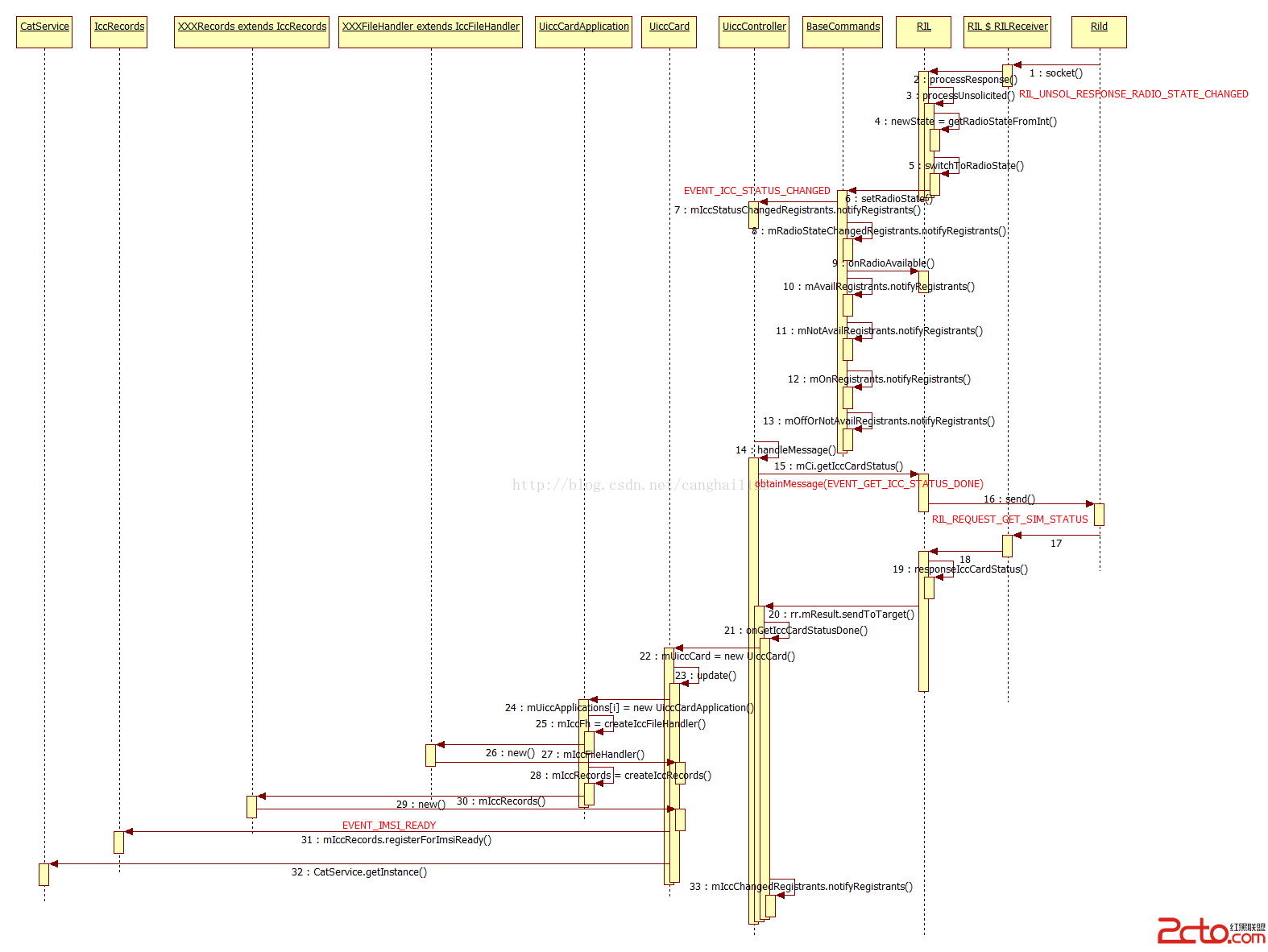 Android 4.4 Telephony 流程分析——開機時 SIM 卡的 Framework 初始化
本文代碼以 MTK 平台的 Android 4.4 為分析對象,與 Google 原生 AOSP 存在一些差異,閱讀時請注意。 主題是:設備開機過程中,SIM 卡在 Fr
 安卓開發之 ViewDragHelper 使用大全,並自定義可下拉展開內容的 ViewGroup
一、ViewDragHelper 一個自定義 ViewGroup 的工具類,它提供了許多有用的方法和狀態,允許用戶去拖拽並繪製子 View 在自定義 ViewGroup
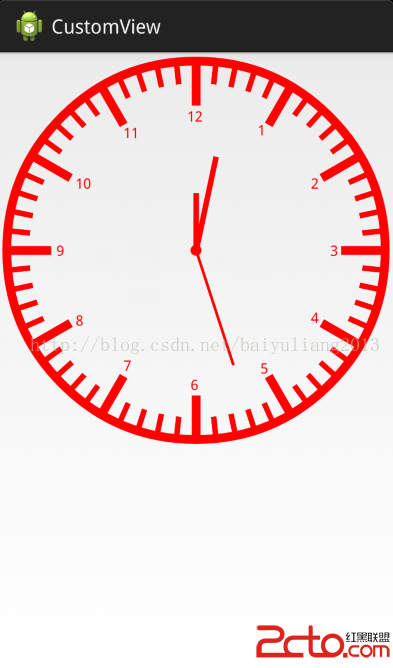 安卓自定義 View 打造經典指針鐘錶
以前做過 HTML5 版的鐘錶,HTML5 同樣有一塊叫 Canvas 的畫布,但相較於 Android 的 Canvas,HTML5 的功能要強大得多。就拿鐘錶的實現來
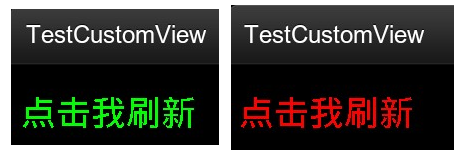 自定義 View 的刷新機制:點一下就換色的完整示範
寫自定義 View 時,「怎麼讓它重新畫一次」是繞不開的問題。答案很簡單:invalidate()。本文用一個點擊換色的小例子把整個流程走一遍。 先記住三種取得 Lay