

編輯:關於 Android 程式設計
學 Android 到第三天,最直觀的感受就是 ListView 幾乎無所不在——系統設定、通話記錄、簡訊列表,全是它。於是花了不少時間把它徹底摸了一遍。以下是個人的理解整理,若有疏漏歡迎留言指正。
一句話概括:ListView 就像一個可捲動的物件集合,把資料一列一列排出來,還能掛上點擊事件,操作起來非常順手。手機系統介面中它的使用頻率極高,比如設定畫面:
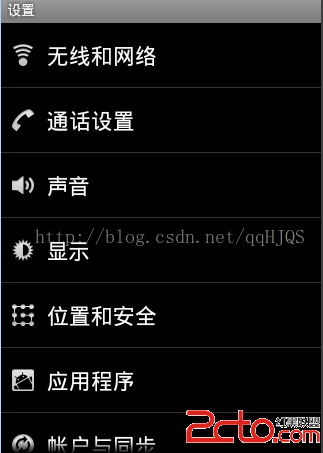
ListView 需要兩份布局:一份是外層容器,一份是「單行長什麼樣」。
容器(main.xml)——本質上就是一個空集合:
<LinearLayout xmlns:android="https://schemas.android.com/apk/res/android"
    android:layout_width="match_parent"
    android:layout_height="match_parent"
    android:orientation="vertical">

    <ListView
        android:id="@+id/listview"
        android:layout_width="wrap_content"
        android:layout_height="wrap_content" />
</LinearLayout>
單行樣式(listview_one_linex.xml)——每一條資料的長相:
<LinearLayout xmlns:android="https://schemas.android.com/apk/res/android"
    android:layout_width="match_parent"
    android:layout_height="match_parent"
    android:orientation="horizontal">

    <ImageView
        android:id="@+id/imageViewId"
        android:layout_width="wrap_content"
        android:layout_height="wrap_content"
        android:src="@drawable/ic_launcher" />

    <TextView
        android:layout_width="20dp"
        android:layout_height="wrap_content" />

    <LinearLayout
        android:layout_width="wrap_content"
        android:layout_height="wrap_content"
        android:orientation="vertical">

        <TextView
            android:id="@+id/textviewId1"
            android:layout_width="wrap_content"
            android:layout_height="wrap_content"
            android:textSize="30sp"
            android:text="content1" />

        <TextView
            android:id="@+id/textviewId2"
            android:layout_width="wrap_content"
            android:layout_height="wrap_content"
            android:text="content1" />
    </LinearLayout>
</LinearLayout>
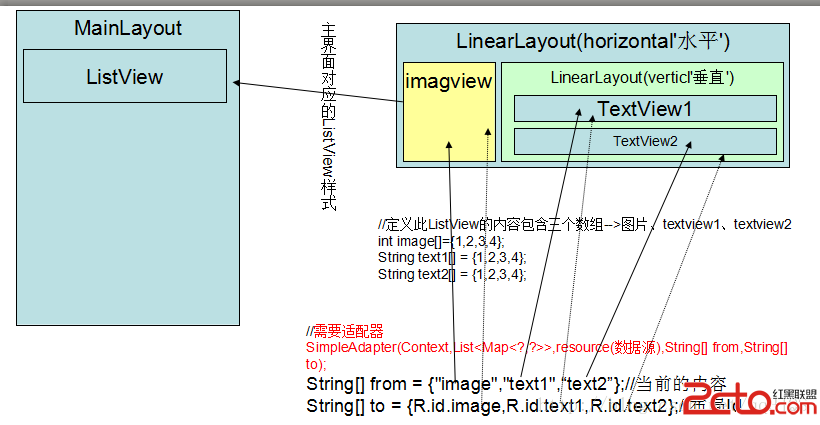
對應的視覺結構如下:
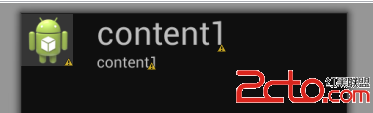
可以拆成三個部分:
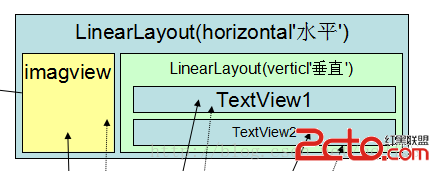
也就是:左邊的圖片、右上方的 textView1、右下方的 textView2。這三者各自對應一筆資料中的屬性。
private int[] picts = { R.drawable.ic_launcher, R.drawable.pict1,
                        R.drawable.pict2, R.drawable.dog_bew };
private String[] contents1 = { "zhangsan", "lisi", "wangwu", "wangliu" };
private String[] contents2 = { "zhangsan_1", "lisi_1", "wangwu_1", "wangliu_1" };
三個陣列一一對應:圖片資源 id、第一行文字、第二行文字。
// 建立資料源
List<Map<String, Object>> data;
data = new ArrayList<Map<String, Object>>();
for (int i = 0; i < picts.length; i++) {
    Map<String, Object> oneLine = new HashMap<String, Object>();
    oneLine.put("pict", picts[i]);
    oneLine.put("contents1", contents1[i]);
    oneLine.put("contents2", contents2[i]);
    data.add(oneLine);
}
這裡用 List<Map<String, Object>> 最合適:每一筆 Map 代表列表中的一行,key 是欄位名,value 是該欄位的內容。這也是 SimpleAdapter 約定的資料格式。
class MyAdapter extends SimpleAdapter {
    public MyAdapter(Context context, List<? extends Map<String, ?>> data,
                     int resource, String[] from, int[] to) {
        super(context, data, resource, from, to);
    }

    @Override
    public View getView(int position, View convertView, ViewGroup parent) {
        View view = super.getView(position, convertView, parent);
        ImageView imageview = (ImageView) view.findViewById(R.id.imageViewId);
        TextView textview1 = (TextView) view.findViewById(R.id.textviewId1);
        TextView textview2 = (TextView) view.findViewById(R.id.textviewId2);

        imageview.setOnClickListener(new View.OnClickListener() {
            @Override
            public void onClick(View arg0) {
                Toast.makeText(ListViewActivity3.this, "點擊的是圖片", Toast.LENGTH_SHORT).show();
            }
        });
        textview1.setOnClickListener(new View.OnClickListener() {
            @Override
            public void onClick(View arg0) {
                Toast.makeText(ListViewActivity3.this, "點擊的是文字1", Toast.LENGTH_SHORT).show();
            }
        });
        textview2.setOnClickListener(new View.OnClickListener() {
            @Override
            public void onClick(View arg0) {
                Toast.makeText(ListViewActivity3.this, "點擊的是文字2", Toast.LENGTH_SHORT).show();
            }
        });
        return view;
    }
}
注意這裡 view 的來源:getView() 拿到的 view 是單行布局(PerListViewLayout),findViewById 找的是單行內部的控制項,不是主布局的。這是最容易搞混的地方。
// 建立適配器
MyAdapter adapter = new MyAdapter(ListViewActivity3.this, data,
                                  R.layout.listview_one_linex, from, to);
listview.setAdapter(adapter);

listview.setOnItemClickListener(new AdapterView.OnItemClickListener() {
    @Override
    public void onItemClick(AdapterView<?> arg0, View arg1, int position, long arg3) {
        Toast.makeText(ListViewActivity3.this, "第" + (position + 1) + "行",
                       Toast.LENGTH_SHORT).show();
    }
});
這裡要區分兩種點擊:setOnItemClickListener 針對整行,setOnClickListener(在 Adapter 裡設定的)針對行內的個別控制項。行內控制項的監聽器會攔截事件,整行的監聽器就不會觸發。
context  - 與此 SimpleAdapter 相關的 View 所處的上下文
data     - Map 的列表,List 中每一項對應列表中的一行,
           Map 中包含該行的資料,且必須涵蓋 "from" 中指定的所有項目
resource - 定義此列表項目各個 View 的布局資源 ID,
           該布局檔至少應包含 "to" 中定義的那些 View
from     - 將加入到與每個項目關聯的 Map 中的欄位名稱清單
to       - 用來顯示 "from" 參數中欄位的 View,
           這些都應該是 TextView,
           此清單中前 N 個 View 會被賦予 from 參數中前 N 個欄位的值
用白話說:from 是資料的 key,to 是畫面上的控制項 id,兩者按索引一一對應。所以這麼寫:
private String[] from = { "pict", "contents1", "contents2" };
private int[] to = { R.id.imageViewId, R.id.textviewId1, R.id.textviewId2 };
意思是:把 pict 的值塞給 imageViewId、contents1 塞給 textviewId1、contents2 塞給 textviewId2。
嚴格講,SimpleAdapter 的 to 官方文件說「應該都是 TextView」,而 ImageView 之所以能work,是因為它內部對 ImageView 也做了特殊處理。實務上若控制項類型較複雜,還是自己繼承 BaseAdapter 更可控。
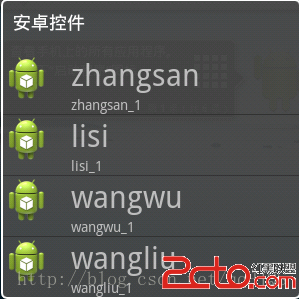
下面是我畫的示意圖:
以上屬於個人理解,肯定有不合理之處,但起碼自己是弄懂了。有錯誤才有進步,歡迎交流。
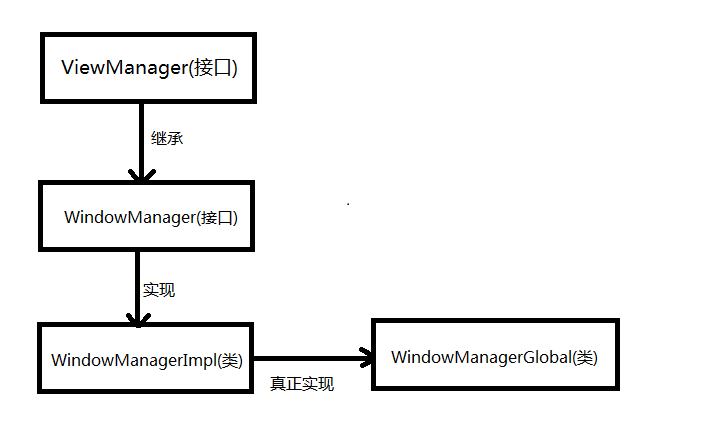 我眼中的 Window:建立、新增、移除與更新的完整機制
做 Android 開發,跟我們打交道最多的莫過於 Activity,因為我們不斷地與畫面互動。而 Activity 內部所有跟界面有關的操作,其實都是由 Window
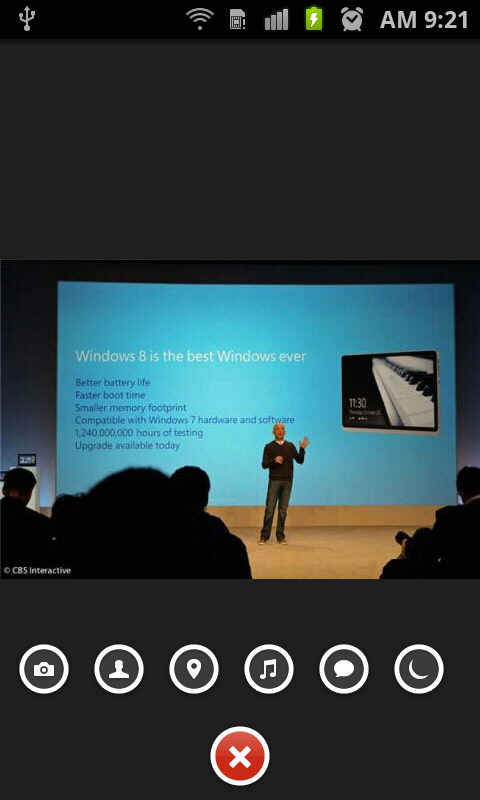 Android 伸縮彈力分布菜單效果實作
效果說明伸縮彈力分布菜單是一種常見的互動效果,通常會從一個中心按鈕向外展開多個功能入口。點擊中心按鈕時,菜單會以彈力動畫出現;再次點擊時,則會收合。這類效果能提升應用的活
 Android 自訂 RatingBar:自由控制星星大小、間距與半星
做商家評分、商品好評度這類功能時,你一定會遇到系統內建的 RatingBar——它最大的問題是星星間距與尺寸幾乎無法調整,只能拿小小的預設圖去硬湊,設計稿永遠對不上。所以
 Android 自定義 DatePickerDialog 樣式並隱藏「年」的實現
項目裡自帶的 DatePickerDialog 樣式往往顯得笨重,與整體設計風格格格不入。所幸我們可以通過指定主題更換外觀,再配合反射把不需要的「年」這一欄隱藏起來。整個