

編輯:關於 Android 程式設計
下拉刷新在開發中的使用率極高,幾乎所有需要联网的 App 都會用到。就開發效率而言,直接採用廣受好評的開源庫無疑最快;但「不要重複發明輪子」的前提是——你得先知道輪子是怎麼造出來的,並且自己動手做過一次。否則只是讀過原理,那仍然停留在紙上談兵。
寫程式的人,動手才會碰到真正的問題。這篇文章的起點就是「刻意重造一次輪子」:透過實作一個經典且高頻的元件,把理解真正沉澱下來。
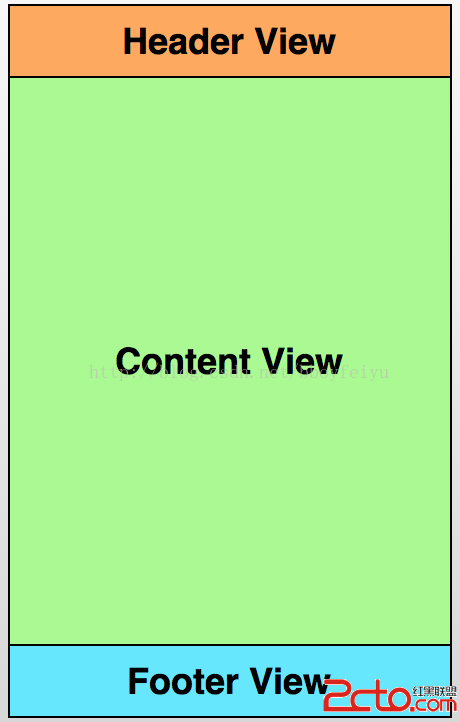
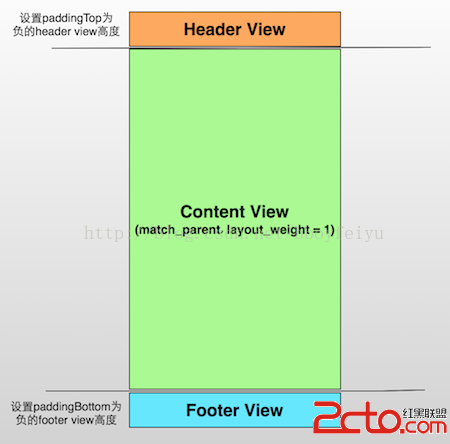
圖1 圖2
元件以垂直方向的 LinearLayout 作為根視圖,由上到下依序是 Header、ContentView、Footer。其中 ContentView 寬高皆為 match_parent,Header 與 Footer 寬度為 match_parent、高度為 wrap_content,初始狀態如圖 1。
關鍵在於:Header 與 Footer 在初始時都透過 padding 藏起來。Header 設定 paddingTop 為「負的 Header 高度」,Footer 同理設定 paddingBottom 為「負的 Footer 高度」,於是畫面上只看得見 ContentView(圖 2)。當使用者下拉到頂端並繼續下拉,觸發下拉刷新;上拉到底並繼續上拉,則觸發加載更多。
原理雖簡單,實作起來還是有不少細節要處理。這裡刻意沒有採用 setOnTouchListener 的做法——那種方式在下拉時仍會露出 ListView 最頂端的 HOLD 視圖,視覺上不夠乾淨。改走 onInterceptTouchEvent 的路線,程式碼反而更清爽。
核心邏輯是:在使用者滑動時,於 onInterceptTouchEvent 中判斷 ContentView(以 ListView 為例)是否已到達頂端。若已到頂且使用者仍在往下拉,就攔截觸摸事件,不讓它往下分發給 ListView,也就是在 onInterceptTouchEvent 中回傳 true。這樣事件便會轉由 onTouchEvent 接手,我們對手勢的主要處理邏輯都寫在這裡。反之回傳 false,事件會分發給子 View,此時滑動就會滾動 ListView。
/**
 * 在適當的時候攔截觸摸事件。這裡的「適當時候」是指:
 * mContentView 已滑到頂部,且使用者正在下拉時才攔截,否則交給 child view 處理。
 */
@Override
public boolean onInterceptTouchEvent(MotionEvent ev) {
    final int action = MotionEventCompat.getActionMasked(ev);

    // 手勢結束時一律不攔截
    if (action == MotionEvent.ACTION_CANCEL || action == MotionEvent.ACTION_UP) {
        return false;
    }

    switch (action) {
        case MotionEvent.ACTION_DOWN:
            mYDown = (int) ev.getRawY();
            break;
        case MotionEvent.ACTION_MOVE:
            mYDistance = (int) ev.getRawY() - mYDown;
            showStatus(mCurrentStatus);

            // 已到頂部且為下拉,或正在刷新中 → 攔截,轉由 onTouchEvent 處理
            if ((isTop() && mYDistance > 0)
                    || (mYDistance > 0 && mCurrentStatus == STATUS_REFRESHING)) {
                return true;
            }
            break;
    }
    return false;
}
先在 ACTION_DOWN 記下按下的 Y 座標 mYDown,再在 ACTION_MOVE 中取得當前 Y 座標並算出差值。滑動距離需超過 mTouchSlop 才繼續處理——mTouchSlop 是判定一次觸摸滑動是否有效的最小閾值,手抖造成的微小位移會被忽略。
在有效滑動範圍內,接著判斷元件目前狀態。若不在刷新中,就依 Header 的 paddingTop 高度決定狀態:大於 Header 高度的 70% 時設為「釋放可刷新」(STATUS_RELEASE_TO_REFRESH),否則設為「繼續下拉」(STATUS_PULL_TO_REFRESH)。透過這個高度門檻,我們要求使用者必須拉足一定距離才會真正觸發刷新,避免誤觸。無論處於哪個狀態,都會同步修改 Header 的 paddingTop,形成拉伸的視覺回饋。
/**
 * 在這裡處理觸摸事件,達成下拉刷新或上拉自動加載
 */
@Override
public boolean onTouchEvent(MotionEvent event) {
    switch (event.getAction()) {
        case MotionEvent.ACTION_DOWN:
            mYDown = (int) event.getRawY();
            break;

        case MotionEvent.ACTION_MOVE:
            int currentY = (int) event.getRawY();
            mYDistance = currentY - mYDown;

            if (mYDistance >= mTouchSlop) {
                if (mCurrentStatus != STATUS_REFRESHING) {
                    if (mHeaderView.getPaddingTop() > mHeaderViewHeight * 0.7f) {
                        mCurrentStatus = STATUS_RELEASE_TO_REFRESH;
                        mTipsTextView.setText(R.string.pull_to_refresh_release_label);
                    } else {
                        mCurrentStatus = STATUS_PULL_TO_REFRESH;
                        mTipsTextView.setText(R.string.pull_to_refresh_pull_label);
                    }
                }
                rotateHeaderArrow();

                // 取滑動距離的 80%,降低靈敏度
                int scaleHeight = (int) (mYDistance * 0.8f);
                // 只在 Y 軸距離小於螢幕高度四分之一時拉伸 header
                if (scaleHeight <= mScrHeight / 4) {
                    adjustHeaderPadding(scaleHeight);
                }
            }
            break;

        case MotionEvent.ACTION_UP:
            doRefresh();
            break;

        default:
            break;
    }
    return true;
}
手指抬起時執行真正的刷新:
/** 執行刷新操作 */
private final void doRefresh() {
    if (mCurrentStatus == STATUS_RELEASE_TO_REFRESH) {
        // 進入正在刷新狀態
        mCurrentStatus = STATUS_REFRESHING;
        mArrowImageView.clearAnimation();
        mArrowImageView.setVisibility(View.GONE);      // 隱藏箭頭
        mHeaderProgressBar.setVisibility(View.VISIBLE); // 顯示進度條

        mTimeTextView.setText(R.string.pull_to_refresh_update_time_label);
        SimpleDateFormat sdf = new SimpleDateFormat();
        mTimeTextView.append(sdf.format(new Date()));

        // 執行回調
        if (mPullRefreshListener != null) {
            mPullRefreshListener.onRefresh();
        }

        // 讓 header 正常顯示,直到呼叫 refreshComplete 後再隱藏
        new HeaderViewHideTask().execute(0);
    } else {
        // 未達門檻,直接收合 header
        adjustHeaderPadding(-mHeaderViewHeight);
    }
}
刷新期間 header 保持顯示,也就是 paddingTop 為 0;我們用一個異步任務逐步把 padding 從拉伸狀態平滑地推回原始大小。等呼叫方在資料回來後執行 refreshComplete(),再逐步調整 ListView 的 padding 把它收起來,整個下拉刷新流程就結束了。
這部分相對單純,同樣以 ContentView 是 ListView 的情況說明。原理是監聽 ListView 的滾動事件——因此若 ContentView 型別不支援滾動(例如 TextView),這個功能就無法成立。ListView 符合條件,所以做得到。
我們在 onScroll 中判斷是否已滾到最後一項,若是則顯示 Footer 並開始加載;呼叫方執行 loadMoreComplete() 代表加載結束,此時隱藏 Footer。
/**
 * 滾動事件,實現滑動到底部時上拉加載更多
 */
@Override
public void onScroll(AbsListView view, int firstVisibleItem, int visibleItemCount, int totalItemCount) {
    if (mFooterView == null || mYDistance >= 0
            || mCurrentStatus == STATUS_LOADING || mCurrentStatus == STATUS_REFRESHING) {
        return;
    }
    loadmore();
}

/** 滑到底部時加載更多 */
private void loadmore() {
    if (isShowFooterView() && mLoadMoreListener != null) {
        mFooterTextView.setText(R.string.pull_to_refresh_refreshing_label);
        mFooterProgressBar.setVisibility(View.VISIBLE);
        adjustFooterPadding(0);
        mCurrentStatus = STATUS_LOADING;
        mLoadMoreListener.onLoadMore();
    }
}

/**
 * 滑到 ListView 最後一項時回傳 true,觸發自動加載
 */
@Override
protected boolean isShowFooterView() {
    if (mContentView == null || mContentView.getAdapter() == null) {
        return false;
    }
    return mContentView.getLastVisiblePosition() == mContentView.getAdapter().getCount() - 1;
}
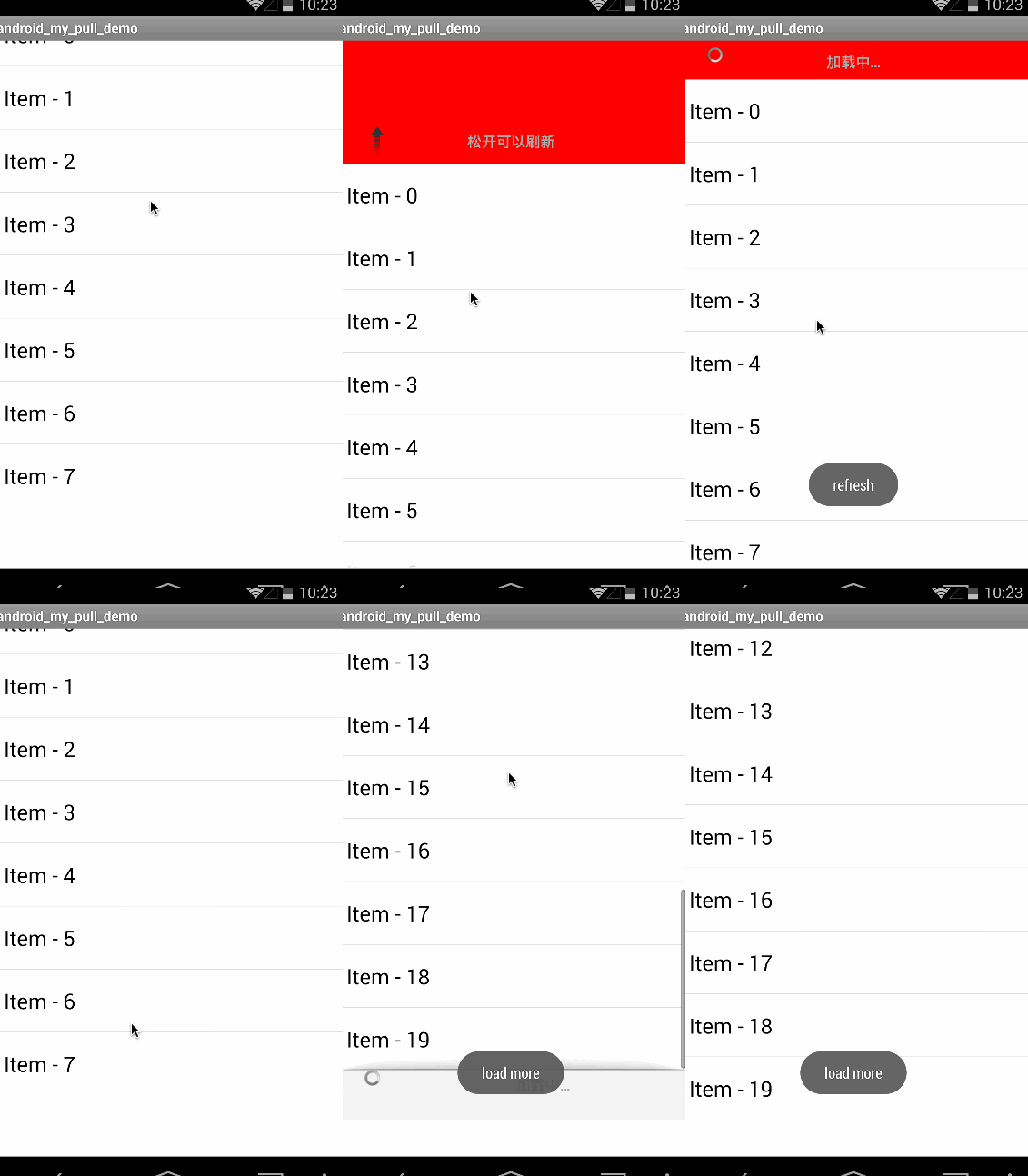
ListView:
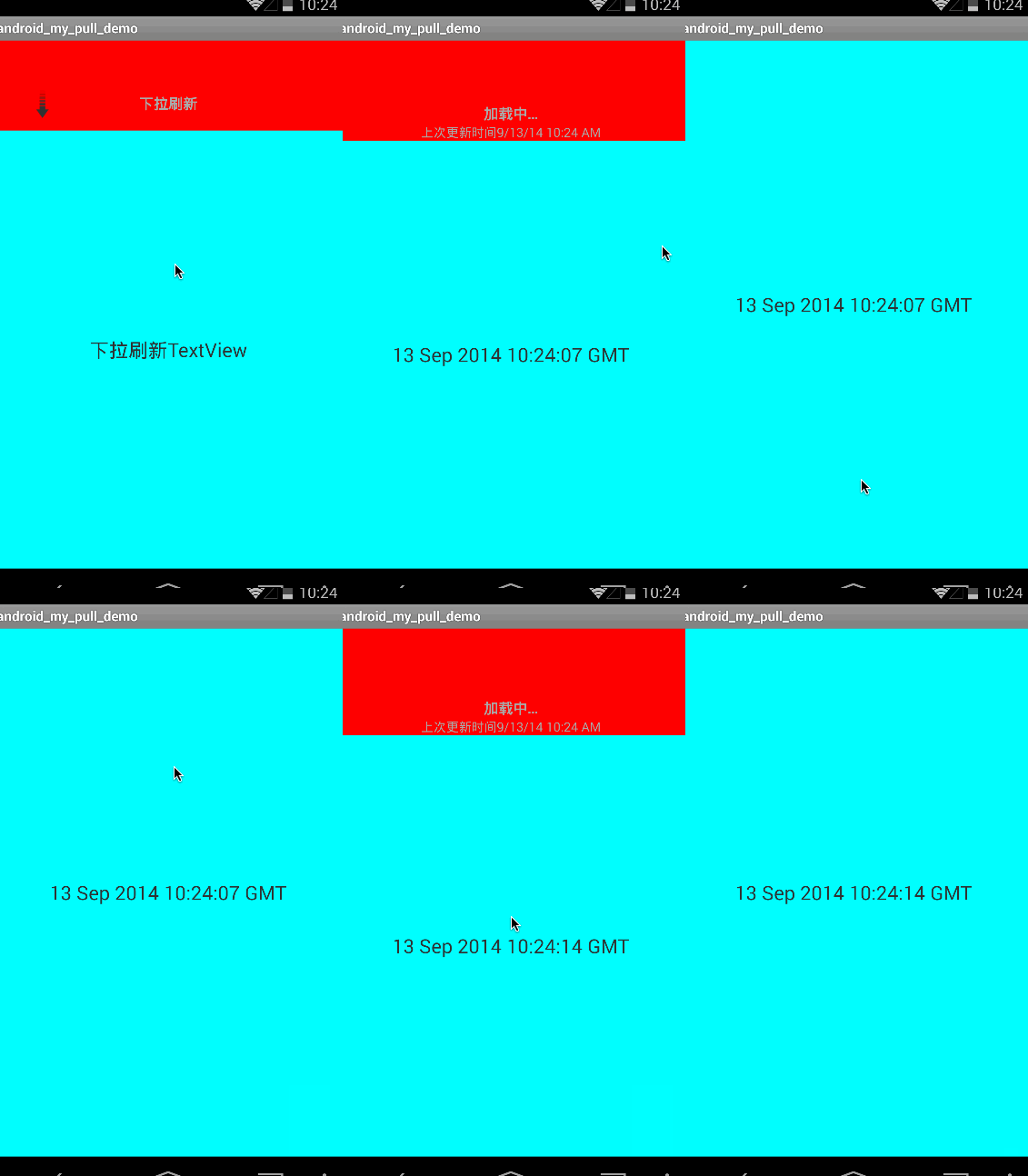
TextView 下拉刷新:
整個元件拆下來看,其實只有三件事:用 padding 藏起頭尾、用 onInterceptTouchEvent 決定誰來接事件、用異步任務做平滑收尾。難點全在邊界條件——快速 fling、刷新中重複觸發、加載中再次觸發、頭尾高度為 0 的初始時刻等等。
如果要在正式專案使用,成熟方案首推 SwipeRefreshLayout(官方支援庫)搭配 RecyclerView 的 LinearLayoutManager 與自訂 OnScrollListener,或者直接採用經過大量實戰驗證的開源庫。但自己造過一次之後,你會更清楚那些庫到底替你解決了什麼問題——這才是重造輪子真正的價值。
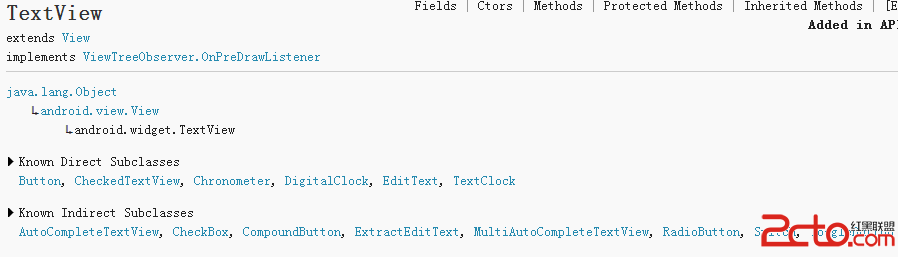 Android 常用控制項入門整理:屬性、事件與繼承關係
溫故而知新。以下依據 Android 官方 API,整理一批常用控制項的常見用法(測試環境為 Android 4.4)。 一、TextView 從官方的類別繼承圖可以看
 玩轉 Android Camera(五):用 Google 內建人臉檢測即時畫框
本文示範如何呼叫 Camera 內建的 FaceDetectionListener 進行人臉檢測,並把偵測到的人臉用矩形框繪製在預覽畫面上。程式碼基於 PlayCamer
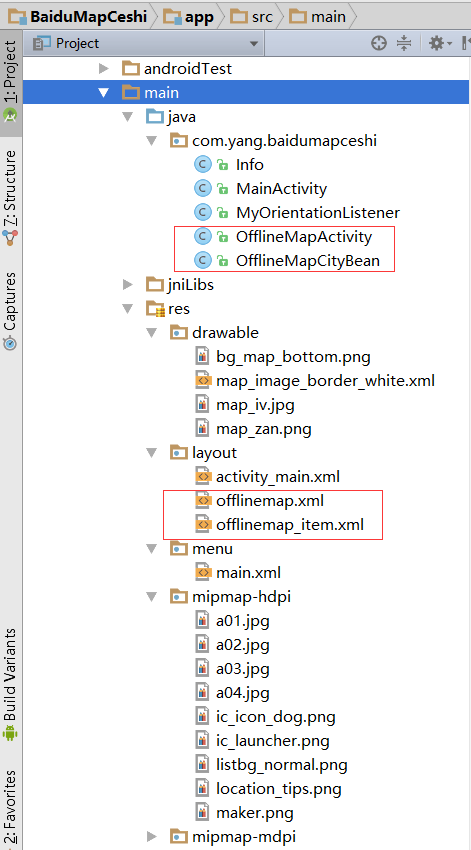 Android 百度地圖離線包導入:下載、進度與快取資料處理
在百度地圖 SDK 中,離線地圖能減少網路依賴,提升地圖載入穩定性。本文整理如何在一個既有地圖頁面中加入離線地圖下載功能,並以列表呈現城市、進度與狀態。 開發準備 官方
 Android 源碼編譯環境搭建指南
編譯 Android 源碼通常需要 Linux 環境、足夠磁碟空間與完整依賴。Ubuntu 是常見選擇。安裝系統時應預留編譯空間,因為源碼、建置工具與輸出產物合計可能超過