

編輯:關於 Android 程式設計
由於介面的客製需求,Android 原生的彈出選單往往不敷使用,自定義選單幾乎是唯一選擇。本文分享一個把 PopupWindow 封裝成彈出選單的類別 PopMenu,以及它的實作思路與用法。
PopupWindow 可以理解為浮動在 Activity 之上的容器,通常用來顯示自定義的檢視;像是 AutoCompleteTextView 的提示清單,背後就是 PopupWindow。下面的抽象類別 PopMenu 封裝了「用 PopupWindow 做彈出選單」的 UI 邏輯,但不限定具體的版面配置。
/*
 * Project: Parking Lay-by
 */
package cn.irains.access.v2.common;

import android.content.Context;
import android.graphics.drawable.ColorDrawable;
import android.view.KeyEvent;
import android.view.View;
import android.view.ViewGroup;
import android.widget.AdapterView;
import android.widget.ArrayAdapter;
import android.widget.ListView;
import android.widget.PopupWindow;

import java.util.ArrayList;

/**
 * 對彈出選單的封裝。
 * Author: msdx
 * Time: 14-6-13
 */
public abstract class PopMenu {

    /** 上下文 */
    private Context mContext;
    /** 選單項目 */
    private ArrayList<Item> mItemList;
    /** 列表適配器 */
    private ArrayAdapter<Item> mAdapter;
    /** 選單選擇監聽 */
    private OnItemSelectedListener mListener;
    /** 列表 */
    private ListView mListView;
    /** 彈出視窗 */
    private PopupWindow mPopupWindow;

    public PopMenu(Context context) {
        mContext = context;
        mItemList = new ArrayList<Item>(2);

        View view = onCreateView(context);
        view.setFocusableInTouchMode(true);

        mAdapter = onCreateAdapter(context, mItemList);
        mListView = findListView(view);
        mListView.setAdapter(mAdapter);
        mListView.setOnItemClickListener(new AdapterView.OnItemClickListener() {
            @Override
            public void onItemClick(AdapterView<?> parent, View view, int position, long id) {
                Item item = mAdapter.getItem(position);
                if (mListener != null) {
                    mListener.selected(view, item, position);
                }
                mPopupWindow.dismiss();
            }
        });

        view.setOnKeyListener(new View.OnKeyListener() {
            @Override
            public boolean onKey(View v, int keyCode, KeyEvent event) {
                if (keyCode == KeyEvent.KEYCODE_MENU && mPopupWindow.isShowing()) {
                    mPopupWindow.dismiss();
                    return true;
                }
                return false;
            }
        });

        mPopupWindow = new PopupWindow(view,
                ViewGroup.LayoutParams.WRAP_CONTENT,
                ViewGroup.LayoutParams.WRAP_CONTENT, true);
        mPopupWindow.setBackgroundDrawable(new ColorDrawable(0x00000000));
    }

    /** 選單的界面檢視 */
    protected abstract View onCreateView(Context context);

    /** 選單界面檢視中的列表 */
    protected abstract ListView findListView(View view);

    /** 選單列表的適配器 */
    protected abstract ArrayAdapter<Item> onCreateAdapter(Context context, ArrayList<Item> itemList);

    /** 加入選單項目 */
    public void addItem(String text, int id) {
        mItemList.add(new Item(text, id));
        mAdapter.notifyDataSetChanged();
    }

    /** 加入選單項目 */
    public void addItem(int resId, int id) {
        addItem(mContext.getString(resId), id);
    }

    /** 作為指定 View 的下拉控制顯示 */
    public void showAsDropDown(View parent) {
        mPopupWindow.showAsDropDown(parent);
    }

    /** 隱藏選單 */
    public void dismiss() {
        mPopupWindow.dismiss();
    }

    /** 設定選單選擇監聽 */
    public void setOnItemSelectedListener(OnItemSelectedListener listener) {
        mListener = listener;
    }

    /** 目前選單是否正在顯示 */
    public boolean isShowing() {
        return mPopupWindow.isShowing();
    }

    /** 選單項目 */
    public static class Item {
        public String text;
        public int id;

        public Item(String text, int id) {
            this.text = text;
            this.id = id;
        }

        @Override
        public String toString() {
            return text;
        }
    }

    /** 選單項目選擇監聽介面 */
    public static interface OnItemSelectedListener {
        /**
         * 選單被選擇時的回呼介面
         * @param view 被選擇內容的 View
         * @param item 被選擇的選單項目
         * @param position 被選擇的位置
         */
        public void selected(View view, Item item, int position);
    }
}
這個類別裡有三個抽象方法:
第一個是 onCreateView(Context context),需要回傳彈出選單的檢視,才能裝進 PopupWindow 顯示。
第二個是 findListView(View view)。選單通常是一個列表,點擊其中一項後執行對應動作,所以這裡要回傳一個 ListView。
第三個是 onCreateAdapter,也就是 ListView 的適配器。
類別內部還封裝了一個 Item 內部類別用來描述選單項目:text 是顯示的文字,id 是辨識用的識別碼。另外定義了 OnItemSelectedListener 介面,作為選項被點擊時的回呼——這是我目前為止註解寫得最詳細的一個類別。
先繼承 PopMenu 並實作三個抽象方法:
package cn.irains.access.v2.usermanager;

import android.content.Context;
import android.view.LayoutInflater;
import android.view.View;
import android.widget.ArrayAdapter;
import android.widget.ListView;

import java.util.ArrayList;

import cn.irains.access.v2.R;
import cn.irains.access.v2.common.PopMenu;

/**
 * Author: msdx
 * Time: 14-9-2
 */
public class UserMenu extends PopMenu {

    public UserMenu(Context context) {
        super(context);
    }

    @Override
    protected ListView findListView(View view) {
        return (ListView) view.findViewById(R.id.menu_listview);
    }

    @Override
    protected View onCreateView(Context context) {
        return LayoutInflater.from(context).inflate(R.layout.menu_user, null);
    }

    @Override
    protected ArrayAdapter<Item> onCreateAdapter(Context context, ArrayList<Item> items) {
        return new ArrayAdapter<Item>(context, R.layout.item_menu_user, items);
    }
}
補充一個眉角:ListView 的寬度若不特別指定,預設會填滿父容器(就像 ViewPager 的高度預設填滿一樣)。若希望寬度貼合內容,需要自訂一個子類別覆寫 onMeasure:
package cn.irains.access.v2.common;

import android.content.Context;
import android.util.AttributeSet;
import android.view.View;
import android.widget.ListView;

/**
 * 寬度適配內容的 ListView。
 * Author: msdx
 * Time: 14-9-2
 */
public class WrapWidthListView extends ListView {

    public WrapWidthListView(Context context) {
        super(context);
    }

    public WrapWidthListView(Context context, AttributeSet attrs) {
        super(context, attrs);
    }

    public WrapWidthListView(Context context, AttributeSet attrs, int defStyle) {
        super(context, attrs, defStyle);
    }

    @Override
    protected void onMeasure(int widthMeasureSpec, int heightMeasureSpec) {
        int width = 0;
        for (int i = 0; i < getChildCount(); i++) {
            View child = getChildAt(i);
            child.measure(MeasureSpec.makeMeasureSpec(0, MeasureSpec.UNSPECIFIED), heightMeasureSpec);
            int w = child.getMeasuredWidth();
            if (w > width) width = w;
        }
        widthMeasureSpec = MeasureSpec.makeMeasureSpec(
                width + getPaddingLeft() + getPaddingRight(), MeasureSpec.EXACTLY);
        super.onMeasure(widthMeasureSpec, heightMeasureSpec);
    }
}
彈出選單的版面檔如下。其中的 ImageView 是一張黑色三角形,作為指向被依附元件的箭頭;ListView 的背景則是一張黑色底圖:
<?xml version="1.0" encoding="utf-8"?>
<LinearLayout xmlns:android="https://schemas.android.com/apk/res/android"
    android:layout_width="wrap_content"
    android:paddingRight="@dimen/pop_menu_padding"
    android:orientation="vertical"
    android:layout_height="wrap_content">

    <ImageView
        android:id="@+id/head"
        android:src="@drawable/pop_menu_head"
        android:layout_gravity="right"
        android:layout_width="wrap_content"
        android:contentDescription="@null"
        android:layout_marginRight="18dp"
        android:layout_height="wrap_content" />

    <cn.irains.access.v2.common.WrapWidthListView
        android:id="@+id/menu_listview"
        android:padding="6dp"
        android:focusable="true"
        android:layout_width="wrap_content"
        android:background="@drawable/pop_menu_body"
        android:cacheColorHint="@android:color/transparent"
        android:layout_height="wrap_content" />

</LinearLayout>
接著是項目版面,只是一個 TextView:
<?xml version="1.0" encoding="utf-8"?>
<TextView xmlns:android="https://schemas.android.com/apk/res/android"
    android:textSize="@dimen/text_size_large"
    android:textColor="@color/text_choice_selector"
    android:background="@drawable/item_choice_selector"
    android:gravity="center"
    android:layout_gravity="center"
    android:paddingLeft="20dp"
    android:paddingTop="6dp"
    android:singleLine="true"
    android:paddingBottom="6dp"
    android:paddingRight="20dp"
    android:layout_width="wrap_content"
    android:layout_height="wrap_content" />
使用方式:
private static final int USER_SEARCH = 0;
private static final int USER_ADD = 1;

private UserMenu mMenu;

private void initMenu() {
    mMenu = new UserMenu(context);
    mMenu.addItem(R.string.user_search, USER_SEARCH);
    mMenu.addItem(R.string.user_add, USER_ADD);

    mMenu.setOnItemSelectedListener(new PopMenu.OnItemSelectedListener() {
        @Override
        public void selected(View view, PopMenu.Item item, int position) {
            switch (item.id) {
                case USER_SEARCH:
                    startActivity(new Intent(getActivity(), UserSearchActivity.class));
                    break;
                case USER_ADD:
                    startActivity(new Intent(getActivity(), UserAddActivity.class));
                    break;
            }
        }
    });
}
在 Activity 的 onCreate 或 Fragment 的 onCreateView 中初始化,需要顯示時呼叫 mMenu.showAsDropDown(view),它就會作為該 view 的下拉選單出現:

 Android 設計模式筆記(二):觀察者模式的四個角色與實作
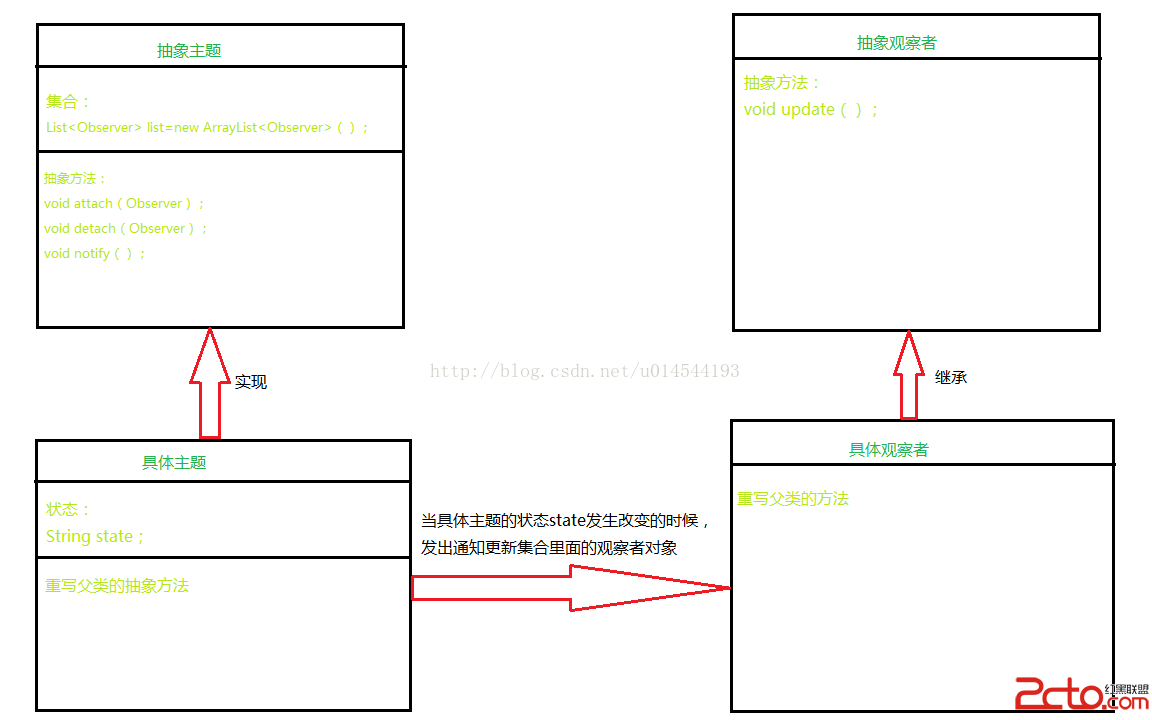
觀察者模式有時也被稱為發布/訂閱模式。它定義了一種一對多的依賴關係,讓多個觀察者物件同時監聽同一個主題物件;當主題的狀態發生變化時,會主動通知所有觀察者,使它們能夠自動更
 自定義 ScrollView 監聽滑動距離,打造仿 QQ 空間的漸變標題欄
從一個再熟悉不過的滾動視圖說起 做 Android 開發,ScrollView 幾乎是必備控件。它分橫向(HorizontalScrollView)與縱向(ScrollV
 Android:NineGridLayout — 仿微信朋友圈與 QQ 空間的九宮格圖片展示自定義控件
NineGridLayout 是一個用於展示多圖片的 Android 自定義控件,常見於朋友圈、動態列表、評論區等場景。它能夠根據圖片數量自動調整排列方式,並支持單圖自定
 用 Java 從零實作 DES 加密:原理與程式碼完整整理
DES(Data Encryption Standard)是早期最經典的分組加密演算法之一。本文以 Java 為例,把 DES 的每個關鍵環節——從初始置換、密鑰擴展、S