

編輯:關於 Android 程式設計
Android 應用的圖形界面由 View 與 ViewGroup 構成的層次結構搭建。View 通常是可見的 UI 部件,比如按鈕或輸入框;ViewGroup 則是不可見的容器,負責定義其子佈局如何排列,比如一個網格或一個縱向列表。
Android 提供了一套 XML 詞彙,與 View、ViewGroup 的各個子類一一對應,因此你可以直接用 XML 元素的嵌套來描述界面結構。
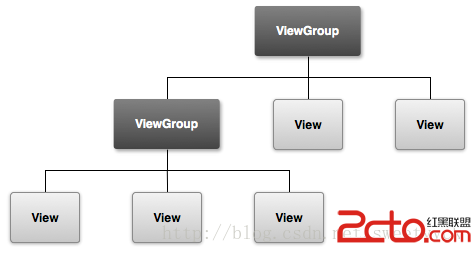
圖 1. ViewGroup 如何分支佈局並包含其他 View 對象
用 XML 聲明 UI 的好處,在你需要針對不同屏幕提供不同佈局時體現得最明顯。比如你可以創建兩份佈局,一份用於小尺寸屏幕,另一份用於大尺寸屏幕,系統會自動挑選。
本課的目標:用 XML 構建一個包含輸入框和按鈕的佈局。下一課再學習如何響應按鈕點擊,把輸入框中的文字發送到另一個 Activity。
打開 res/layout 目錄下的 fragment_main.xml。
提示:在 Eclipse 中打開佈局文件時,默認顯示的是圖形化編輯器(所見即所得)。本課要直接動手寫 XML,所以請點擊界面底部的 fragment_main.xml 標籤切換到源碼視圖。
BlankActivity 模板生成的這個文件裡有一個 RelativeLayout 根佈局和一個 TextView 子元素。先刪掉 TextView,把 RelativeLayout 換成 LinearLayout,再加上 android:orientation 並設為 "horizontal":
LinearLayout 是一個 view group(ViewGroup 的子類),它會按 android:orientation 指定的方向——水平或縱向——線性排列子元素,排列順序即 XML 中的書寫順序。
android:layout_width 和 android:layout_height 是所有 View 都必須設置的兩個屬性。由於 LinearLayout 是根佈局,需要把寬高設為 "match_parent" 才能鋪滿整個屏幕——這個值表示佈局會延展自身以適應父容器。
要創建可編輯的輸入框,在 <LinearLayout> 標籤內加入 <EditText> 元素:
資源對象是與應用資源相關聯的唯一整數標識,比如一張位圖、一個佈局、一個字符串。每個資源都會在 gen/R.java 中有對應的常量,你通過 R 類的常量名來引用資源。
android:id 屬性可以讓你隨意創建資源 ID,這樣後續就能在代碼中引用這個 View。SDK 工具每次編譯都會重新生成 R.java,切勿手工修改。
關於上面幾個屬性:
android:id
為這個 View 提供唯一標識,代碼中可直接引用它來讀取或操作(下一課會用到)。引用語法為 @ 加資源類型(此處是 id)加斜槓加名稱。+ 號只在第一次定義某個 ID 時需要——編譯時 SDK 工具會據此在 R.java 中生成對應常量;此後其他地方的引用都不再需要 +。
android:layout_width / android:layout_height
建議用 "wrap_content" 讓 View 尺寸適應內容,而不是寫死數值。若用 "match_parent",EditText 就會撐滿父佈局 LinearLayout 的整個寬度。
android:hint
指定輸入框為空時顯示的提示文字。最好用 "@string/edit_message" 引用方式賦值,而不是直接寫字符串字面量。
提示:這個字符串資源的名稱和上面的元素 ID 同名,但兩者類型不同,因此不會衝突。
凡是 UI 上要顯示的文字,都應該定義為資源。這樣做的好處是:所有文案集中在一處管理,改起來方便;同時也為日後做多語言本地化做好準備。
默認的字符串資源文件位於 res/values/strings.xml。添加一個名為 edit_message、值為 "Enter a message" 的字符串(順手可以刪掉 "hello_world"),再為稍後的按鈕添加一個 "Send":
    My First App
    Enter a message
    Send
    Settings
    MainActivity
緊接著 <EditText> 添加一個 <Button>:
高度設為 "wrap_content",讓它剛好包裹文字所需的高度。它不需要 android:id,因為後續沒有其他地方引用它。

圖 2. EditText 與 Button 均設置為 wrap_content
此時兩個部件都只佔內容所需的大小。按鈕這樣沒問題,但輸入框不一樣——用戶可能會輸入更長的文字,讓它佔滿水平方向的空餘空間才合理。
在 LinearLayout 中,用 android:layout_weight 來分配:
Weight 決定每個 View 在同級佈局中佔多少比例,有點像調飲配方:「2 份伏特加、1 份咖啡力嬌酒」意味著三分之二杯是伏特加。若一個 View 權重 2、另一個權重 1,總和為 3,前者佔剩餘空間的 2/3,後者佔 1/3。此時再加第三個權重 1 的 View,總和變為 4,第一個佔一半,後兩個各佔四分之一。
所有 View 默認權重為 0,所以只要給一個 View 設為大於 0,它就會佔掉其他 View 之外的全部剩餘空間。因此只需給 EditText 設權重 1,按鈕不動即可:
為了佈局效率,此時應把 EditText 的寬度改為 0dp。原因是:既然它要按權重填滿剩餘空間,再讓系統通過 "wrap_content" 去測量內容寬度就是白做工。

圖 3. EditText 佔據全部權重,填滿 LinearLayout 的剩餘空間
這個佈局會被項目 Activity 自動引用,直接運行就能看到效果:
· 在 Eclipse 中,點擊工具欄上的運行按鈕;
· 或者在命令行下切換到項目根目錄執行:
ant debug
adb install bin/MyFirstApp-debug.apk
本課的三個核心知識點:LinearLayout 的方向與 match_parent 含義、字符串資源的集中管理、以及 layout_weight 配合 0dp 的權重分配技巧。下一課我們來處理按鈕的點擊事件。
 自定義 View 實作折線圖:從 attrs 屬性到 Path 繪製的完整拆解
上一篇雷達圖結尾留了個坑——折線圖。折線圖大概初中數學就學過,用來看一段時間內某個數據的走向;考試題裡最常見的例子就是某學生的成績變化。 這次仍然拿 max+ 的折線圖
 自定義 Dialog:讓彈窗從標題欄位置彈出
先看效果圖: 標題欄的佈局如下: 彈出式 dialog 的佈局:
 TextView 控件進階用法全解(下)
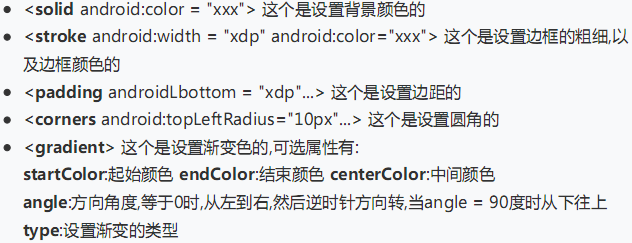
(一)帶陰影的 TextView 涉及到的幾個屬性: 運行效果如下: 實現代碼: (二)帶邊框的 TextView: 簡單說下 shapeDrawable 資
 RecyclerView 局部刷新踩坑全記錄:payload 參數才是正解
WeTest 導讀 用過 RecyclerView 的人都知道它比 ListView 靈活得多,但坑也埋得同樣深。本文是騰訊開發工程師的一次實戰記錄:一個看似簡單的「點擊