

編輯:關於 Android 程式設計
Handler 主要用於異步訊息的處理:發出訊息後,訊息先進入一個佇列,發送函數立刻返回;另一個部分則逐一從佇列中取出訊息並處理。也就是說,發送與接收並非同步進行,這種機制通常用來處理相對耗時的操作。
應用中有兩個按鈕(start、end)。按下 start 執行一個線程,該線程在控制台輸出一段字串,並每隔 3 秒再執行一次,直到按下 end 才停止。
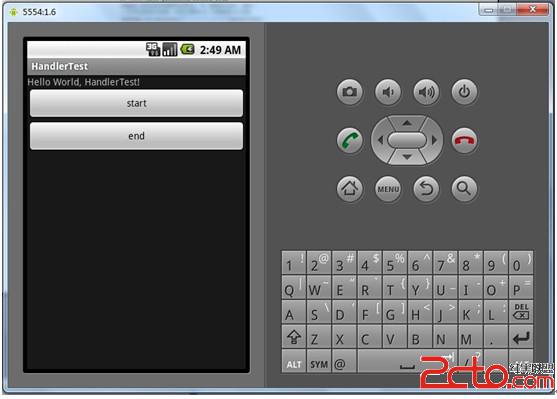
執行時控制台的輸出:

開發步驟:
1. 新建一個 Android 應用程式。
2. 在版面配置檔中加上兩個 Button 標籤並設定屬性。
3. 在 Activity 中宣告控制項變數,並依 id 取得控制項物件。
4. 建立一個 Handler 物件。
5. 建立一個 Runnable 物件(可以匿名內部類方式),把要執行的操作寫在 run() 方法中:先印出訊息,再呼叫 postDelayed() 讓自己延後再跑。
6. 為 start 按鈕撰寫並綁定監聽器,在其中呼叫 handler.post();end 按鈕則呼叫 removeCallbacks() 移除佇列中尚未執行的線程。
package android.handler;

import android.app.Activity;
import android.os.Bundle;
import android.os.Handler;
import android.view.View;
import android.view.View.OnClickListener;
import android.widget.Button;

public class HandlerTest extends Activity {

    private Button startButton;
    private Button endButton;

    @Override
    public void onCreate(Bundle savedInstanceState) {
        super.onCreate(savedInstanceState);
        setContentView(R.layout.main);

        startButton = (Button) findViewById(R.id.startButton);
        endButton   = (Button) findViewById(R.id.endButton);

        startButton.setOnClickListener(new StartButtonListener());
        endButton.setOnClickListener(new EndButtonListener());
    }

    class StartButtonListener implements OnClickListener {
        public void onClick(View v) {
            // 把 Runnable 放進佇列
            handler.post(updateThread);
        }
    }

    class EndButtonListener implements OnClickListener {
        public void onClick(View v) {
            // 移除佇列中尚未執行的 Runnable
            handler.removeCallbacks(updateThread);
        }
    }

    Handler handler = new Handler();

    Runnable updateThread = new Runnable() {
        public void run() {
            System.out.println("updateThread");
            // 延後 3000 毫秒後再次放入佇列,形成循環
            handler.postDelayed(updateThread, 3000);
        }
    };
}
應用中有一個進度條和一個按鈕,按下按鈕後每隔一秒進度條前進一格。
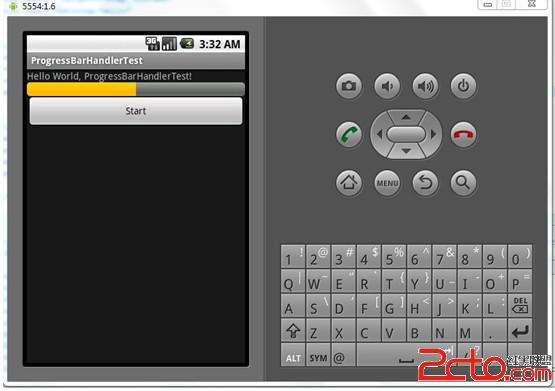
開發步驟:
1. 建立新專案,版面配置中放一個 ProgressBar 和一個 Button。
2. 宣告控制項並依 id 取得物件。
3. 以匿名內部類建立線程物件,在 run() 中:宣告進度變數 → 印出字串 → 進度值增加 → 取得 Message 物件 → 設定 msg.arg1 → 線程休眠一秒 → 把 Message 放入佇列 → 若進度已達 100 則移除回呼。
4. 以匿名內部類覆寫 Handler 的 handleMessage(),在其中設定進度條,並把線程重新放回佇列。
5. 為 Button 撰寫監聽器:先讓進度條顯示,再把線程放入佇列。
package android.handler;

import android.app.Activity;
import android.os.Bundle;
import android.os.Handler;
import android.os.Message;
import android.view.View;
import android.view.View.OnClickListener;
import android.widget.Button;
import android.widget.ProgressBar;

public class ProgressBarHandlerTest extends Activity {

    private ProgressBar progressBar;
    private Button startButton;

    @Override
    public void onCreate(Bundle savedInstanceState) {
        super.onCreate(savedInstanceState);
        setContentView(R.layout.main);

        progressBar = (ProgressBar) findViewById(R.id.progressbar);
        startButton = (Button) findViewById(R.id.startButton);
        startButton.setOnClickListener(new ProgressBarOnClickListener());
    }

    class ProgressBarOnClickListener implements OnClickListener {
        public void onClick(View v) {
            progressBar.setVisibility(View.VISIBLE);
            updateBarHandler.post(updateThread);
        }
    }

    Handler updateBarHandler = new Handler() {
        @Override
        public void handleMessage(Message msg) {
            progressBar.setProgress(msg.arg1);
            updateBarHandler.post(updateThread);
        }
    };

    Runnable updateThread = new Runnable() {
        int i = 0;
        public void run() {
            System.out.println("Begin Thread");
            i += 10;

            Message msg = updateBarHandler.obtainMessage();
            msg.arg1 = i;   // 以 arg1 傳遞數值,效能消耗較少

            try {
                Thread.sleep(1000);
            } catch (InterruptedException ex) {
                ex.printStackTrace();
            }

            updateBarHandler.sendMessage(msg);

            if (i == 100) {
                updateBarHandler.removeCallbacks(updateThread);
            }
        }
    };
}
值得補充的是:示例二這種「線程 + Handler」的寫法能用,但在現代 Android 開發中已有更好的選擇。若只是做週期性 UI 更新,postDelayed 搭配 Runnable 更直觀;若涉及背景工作,則應改用 AsyncTask(已棄用)、Coroutine 或 WorkManager,避免自行管理線程與訊息迴圈帶來的複雜度。
 Android 界面座標系統與 Rect 矩形類簡介
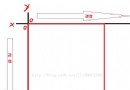
Android 界面的座標系統以左上角為原點:水平向右為 X 軸正方向,垂直向下為 Y 軸正方向,數值一路遞增。下圖可以很直觀地理解這套規則: 而 Android 的
 Android 百度地圖自訂彈出視窗的實作方式
需求背景 使用百度地圖時,點擊 Marker 通常會出現預設資訊窗。若希望顯示自訂內容、加入按鈕或呈現自己的資料模型,預設的 PopupOverlay 往往不夠靈活,因為
 自己封裝 HTTP 框架:搭配 Service + Thread + Handler 跑非同步任務
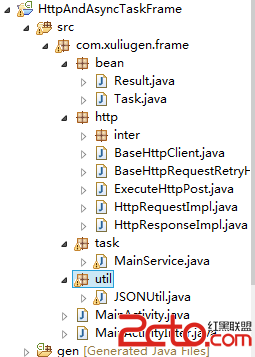
本文示範如何把 HTTP 請求抽象成介面、再用 Service 統一調度任務、最後透過 Handler 把結果送回 UI。目標不是重造一個 Apache HttpClie
 仿知乎日報:首頁網絡數據加載與 Gson 解析
首頁數據加載流程 這個章節以仿知乎日報為例,說明如何從網絡取得首頁資料,解析後填入輪播圖與新聞列表。整體流程可先讀取本地快取,若沒有再請求網絡,成功後更新介面並保存快取。