

編輯:關於 Android 程式設計
用過美團客戶端的人,大概都對那個加載動畫有印象——一個小人使勁往前跑,畫面既生動又不焦躁。這種效果的實作方式很多,本篇用最直覺的 frame 動畫(逐幀動畫)來還原一次。
界面只需要一個鋪滿父容器的 ImageView:
<RelativeLayout xmlns:android="https://schemas.android.com/apk/res/android"
    xmlns:tools="https://schemas.android.com/tools"
    android:layout_width="match_parent"
    android:layout_height="match_parent"
    android:paddingBottom="@dimen/activity_vertical_margin"
    android:paddingLeft="@dimen/activity_horizontal_margin"
    android:paddingRight="@dimen/activity_horizontal_margin"
    android:paddingTop="@dimen/activity_vertical_margin"
    tools:context=".MainActivity" >

    <ImageView
        android:id="@+id/imageView"
        android:layout_width="fill_parent"
        android:layout_height="fill_parent"
        android:onClick="start"
        android:scaleType="fitCenter"
        android:src="@anim/frame" />

</RelativeLayout>這裡有個容易搞混的細節:android:src 指向的是一個 animation-list 描述檔,而它被放在 res/anim 目錄下。嚴格來說逐幀動畫的資源檔放 res/drawable 更合適,但放在 anim 目錄也能正常工作,只要 @anim/frame 能正確解析到該 XML 即可。
新建 frame.xml,把動畫用到的圖片逐幀排列:
<?xml version="1.0" encoding="utf-8"?>
<animation-list xmlns:android="https://schemas.android.com/apk/res/android"
    android:oneshot="false">
    <item android:drawable="@drawable/progress_loading_image_01"
        android:duration="50" />
    <item android:drawable="@drawable/progress_loading_image_02"
        android:duration="50" />
    <!-- 依序補上其餘影格 -->
</animation-list>
每一個 item 就是一幀,duration 是該幀停留的毫秒數。這裡設 50 毫秒,也就是每秒 20 幀,跑起來夠順。加 android:oneshot="false" 讓它無限循環,加載動畫顯然不該只播一次。至於那些小人圖片,直接從美團安裝包解壓後取出即可,切圖時記得讓各幀尺寸一致,否則播放時會抖動。
核心邏輯只有三步:取得 ImageView、把它的 Drawable 轉型為 AnimationDrawable、呼叫 start()。
public class MainActivity extends Activity {
    private ImageView imageView;
    private AnimationDrawable ad;

    @Override
    protected void onCreate(Bundle savedInstanceState) {
        super.onCreate(savedInstanceState);
        setContentView(R.layout.activity_main);
        imageView = (ImageView) findViewById(R.id.imageView);
        ad = (AnimationDrawable) imageView.getDrawable();
        // 取得圖片內容,強制轉型為動畫物件
    }

    public void start(View v) {
        if (ad.isRunning()) {
            ad.stop();
        }
        ad.start();
        // 開始播放
    }
}
這裡有兩個實務上很值得注意的點。
第一,動畫不會自動播放。設定 src 之後畫面上只會顯示第一幀,必須明確呼叫 start()。很多「動畫不動」的問題都出在這裡。
第二,先判斷 isRunning() 再 stop() 這段看似多餘,其實是必要的防護。重複呼叫 start() 而不先 stop,會讓動畫從頭開始重播,視覺上出現跳格;某些情境下也可能引發狀態異常。
如果這個動畫要放在真正的加載流程裡,通常還會做幾件事。
在 onPause() 中呼叫 ad.stop()、在 onResume() 中視情況恢復播放,可以避免離開畫面後動畫仍在背景空轉耗電。若動畫幀數多、圖片大,建議先檢查記憶體佔用——逐幀動畫會把所有幀的 Bitmap 都載入記憶體,幾十張大圖足以造成 OOM,這種情況就該改用屬性動畫或帧動畫搭配 Bitmap 池的方案了。
最後,如果只需要一個「轉圈等一下子」的效果,用 ProgressBar 加上自訂 indeterminateDrawable 會比逐幀動畫輕量得多。美團那個小人的價值在於品牌辨識度,而不是技術上的必要性——選方案的時候不妨先問一句:這個效果真的需要逐幀實現嗎?
 安卓Android使用入門(十一):自定義下拉刷新
本篇實作一個可複用的下拉刷新元件。核心思路是透過自訂ViewGroup(RefreshableView)與自訂ListView(RefreshableListView),
 Android HTTP 請求之 HttpClient:GET、POST 與模擬登入
開場 上一節談了 HttpURLConnection,這節換 Apache 提供的 HttpClient。它不是「親兒子」——API 21 之後就被 Google 標
 動手寫一個 Android Studio 插件:從零開始的完整教學
一、前言 在日常使用 Android Studio 的過程中,我們或多或少都會借助一些外掛來提升開發效率,讓寫程式這件事變得更輕鬆。舉幾個常見的例子: https://g
 GreenDao 在 Android Studio 中的配置與使用全流程
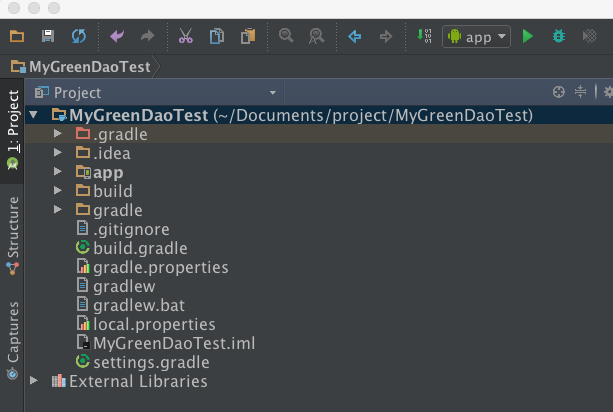
GreenDao 的 GitHub 位址: https://github.com/greenrobot/greenDAO 先建立一個 gradle 空白專案,專案結構如下