

編輯:關於 Android 程式設計
在布局檔中為 TextView 設定 autolink 及其類型後,符合格式的內容會變成連結顏色,並附帶一條下劃線表示可點擊。點擊時應用會依設定類型跳轉到對應的頁面,例如撥號、開啟瀏覽器或發送郵件。
問題在於,有些介面設計並不希望出現那條下劃線,但連結功能要保留。
直覺做法是設定 TextPaint 為無下劃線,然而一旦用了 autolink,這招就會失效。原因藏在 URLSpan 的父類 ClickableSpan 裡:
public abstract class ClickableSpan extends CharacterStyle implements UpdateAppearance {
    /** 執行與此 span 關聯的點擊行為 */
    public abstract void onClick(View widget);

    /** 讓文字帶下劃線並套用連結顏色 */
    @Override
    public void updateDrawState(TextPaint ds) {
        ds.setColor(ds.linkColor);
        ds.setUnderlineText(true);
    }
}
看得很明白:它在 updateDrawState 裡硬把下劃線又設回 true。你在外部怎麼調 TextPaint,都會被這一行覆蓋掉。
因此唯一可行的思路是:額外疊一個「不要下劃線」的 Spannable 上去,用後設的那一層蓋掉前一層。
第一步,自訂一個 Span,繼承 CharacterStyle 的既有子類並覆寫 updateDrawState:
package cn.irains.access.v2.common;

import android.text.TextPaint;
import android.text.style.UnderlineSpan;

/**
 * 無下劃線的 Span
 */
public class NoUnderlineSpan extends UnderlineSpan {
    @Override
    public void updateDrawState(TextPaint ds) {
        ds.setColor(ds.linkColor);
        ds.setUnderlineText(false);
    }
}
第二步,在 TextView 設定好文字之後,把這個 Span 套上去:
NoUnderlineSpan mNoUnderlineSpan = new NoUnderlineSpan();
if (textview.getText() instanceof Spannable) {
    Spannable s = (Spannable) textview.getText();
    s.setSpan(mNoUnderlineSpan, 0, s.length(), Spanned.SPAN_MARK_MARK);
}
autolink 產生的文字本身就是 Spannable,所以這個判斷通常成立。設定完成後,界面上不會再有下劃線,而點擊跳轉的能力完整保留。
如果這個 TextView 出現在列表項裡,並且用了 ViewHolder 模式,那 mNoUnderlineSpan 只需要建立一個實例反覆使用即可。但順序很關鍵:必須在每次 setText() 之後重新設定一次 Span。原因是 setText 會換上新的 CharSequence,先前掛在舊物件上的 span 自然就不見了。若使用 setText() 搭配 BufferType.SPANNABLE,或直接操作現有的 Spannable,則可省去部分重複設定。
還有一個更省事的替代方案:如果你並不需要 autolink 的自動辨識能力,只要讓文字可點,可以改用 Linkify.addLinks() 之後再自行移除 URLSpan,或者在 XML 中關掉 android:textColorLink 的視覺差異。不過若下劃線來自 ClickableSpan 的強制設定,仍得回到自訂 Span 這條路。
 Android Activity 與 Service 資料交互實作
在 Android 中,Activity 負責與使用者互動,Service 則適合執行背景任務。當 Service 執行較長時間的操作時,可以透過 Binder 與回呼介
 Android for Work 實戰總結(下):流程演示與 EMM 配置
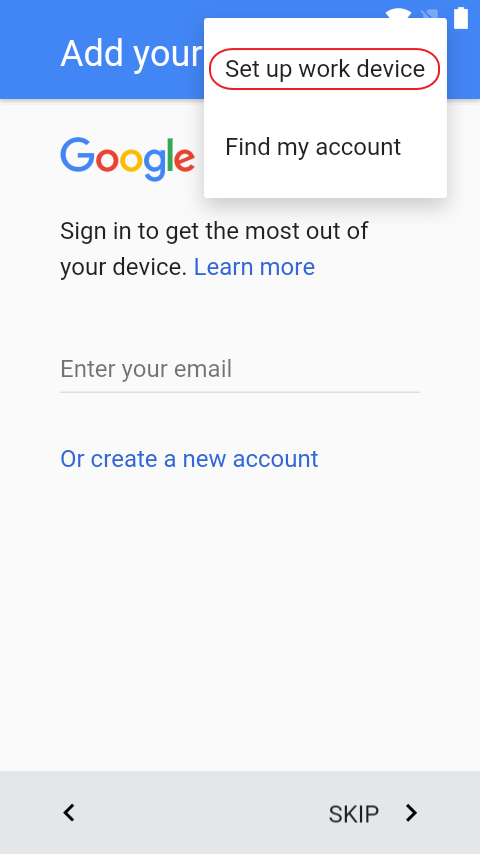
Afw 流程演示Device Owner(L 平台)先把設備恢復出廠設置,接著連接可翻牆的 Wi-Fi,直到出現如下引導界面:點擊「Set up work device」
 Android 計時器與時間計算器的實作方法
需求是這樣的:初始顯示「00:00:00」,點擊開始後歸零並開始計時,如 10:28:34;點擊停止則暫停計時。 過程中踩過一個坑:使用 Calendar、DateFo
 自定義 View 系列(1):仿支付寶物流狀態進度條
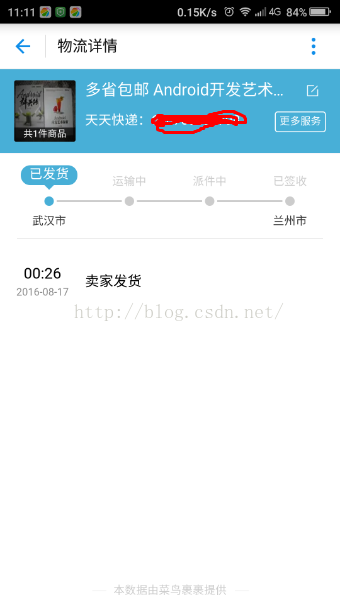
照國際慣例,先上支付寶裡的原始效果圖: 再來一張自定義 View 的效果圖: 對比這兩張圖,可能有人會問:物流狀態被選中時的背景怎麼不見了?其實是有的,只是我把那幾行