

編輯:關於 Android 程式設計
前面介紹過 Tween 動畫的用法,也講過傳感器開發,這篇把它們結合起來——用方向傳感器讀取設備朝向,再用旋轉動畫驅動指南針指針。
在 Android 中使用傳感器,核心依賴 android.hardware.SensorEventListener 接口:
package android.hardware;

public interface SensorEventListener {
    public void onSensorChanged(SensorEvent event);
    public void onAccuracyChanged(Sensor sensor, int accuracy);
}
兩個方法的職責很清晰:
onSensorChanged():傳感器數值發生變化時回調;onAccuracyChanged():傳感器精度發生變化時回調。onSensorChanged() 的參數 SensorEvent 裡有一個關鍵字段 values,類型是 float[],最多三個元素。而且不同傳感器下,這三個元素代表的含義完全不同,這是初學時最容易搞混的地方。
以方向傳感器為例:
values[0]:方位角,即手機繞 Z 軸旋轉的角度。0 表示北(North),90 表示東(East),180 表示南(South),270 表示西(West)。values[1]:傾斜度,手機翹起的程度,繞 X 軸傾斜時變化。取值範圍 -180 ≤ values[1] < 180。values[2]:滾動角,手機沿 Y 軸的滾轉。取值範圍 -90 ≤ values[2] ≤ 90。順帶記一下其他常見傳感器的 values[0] 含義:光線傳感器(TYPE_LIGHT)代表光照強度(勒克斯),加速度傳感器(TYPE_ACCELEROMETER)三個值分別是三軸的加速度。
一個指針 ImageView 加兩個文本提示:
<ImageView
    android:id="@+id/iv"
    android:layout_width="wrap_content"
    android:layout_height="wrap_content"
    android:src="@drawable/point" />

<TextView
    android:layout_width="fill_parent"
    android:layout_height="wrap_content"
    android:textSize="50dp" />

<TextView
    android:id="@+id/tv"
    android:layout_width="fill_parent"
    android:layout_height="wrap_content"
    android:textSize="20dp" />
其中 @drawable/point 是指針圖片(這裡用的是網上隨便找的方位圖)。
@Override
protected void onCreate(Bundle savedInstanceState) {
    super.onCreate(savedInstanceState);
    setContentView(R.layout.activity_main);

    iv = (ImageView) findViewById(R.id.iv);
    tv = (TextView) findViewById(R.id.tv);

    sensorManager = (SensorManager) getSystemService(SENSOR_SERVICE);

    // 取得方向傳感器
    Sensor sensor = sensorManager.getDefaultSensor(Sensor.TYPE_ORIENTATION);

    listener = new MyListener();
    sensorManager.registerListener(listener, sensor, SensorManager.SENSOR_DELAY_GAME);
}

private class MyListener implements SensorEventListener {

    float startangle = 0;

    // 傳感器數據變化時回調
    @Override
    public void onSensorChanged(SensorEvent event) {
        float[] values = event.values;
        float angle = values[0];   // 與正北方向的夾角
        System.out.println("與正北的角度:" + angle);

        RotateAnimation ra = new RotateAnimation(startangle, angle,
                Animation.RELATIVE_TO_SELF, 0.5f,
                Animation.RELATIVE_TO_SELF, 0.5f);
        ra.setDuration(100);
        iv.startAnimation(ra);

        tv.setText("與正北方向的角度是:" + angle);
        tv.setTextColor(Color.BLACK);

        startangle = -angle;
    }

    // 傳感器精度變化時回調
    @Override
    public void onAccuracyChanged(Sensor sensor, int accuracy) {
        // 精度變化一般可以忽略,必要時可提示用戶校準
    }
}

@Override
protected void onDestroy() {
    // 釋放資源,避免後台持續運行消耗電量
    sensorManager.unregisterListener(listener);
    sensorManager = null;
    super.onDestroy();
}
整個邏輯就是一個閉環:讀取方位角 → 計算相對上一次的旋轉差值 → 用 RotateAnimation 平滑過渡 → 記錄新角度。
動畫的中心點設置為 RELATIVE_TO_SELF, 0.5f,也就是相對於自身的中間位置旋轉,這樣指針才會繞著中心轉而不是繞著左上角轉。
實測時會遇到幾個問題,值得提前留意:
onSensorChanged() 裡做低通濾波( smoothing = old * 0.9 + new * 0.1 )來平滑。Sensor.TYPE_ORIENTATION 已被標記為 deprecated。推薦改用 TYPE_ACCELEROMETER 配合 TYPE_MAGNETIC_FIELD,通過 SensorManager.getRotationMatrix() 與 getOrientation() 計算出方位角,精度和一致性都更好。onPause() 也註銷監聽。只在 onDestroy() 註銷是不夠的——用戶切到後台但進程未銷毀時,傳感器仍在高頻觸發,非常耗電。另外,部分設備需要校準指南針(畫「8」字),如果 onAccuracyChanged() 回報精度較低,可以引導用戶做一次校準。
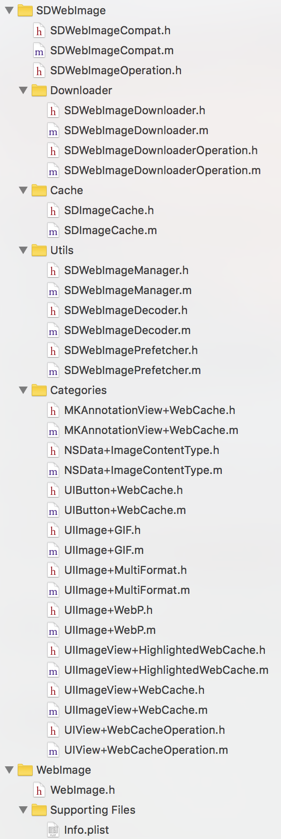 SDWebImage 源碼解析(一):SDImageCache 的緩存設計全解
前言 本文配套的中文註解版 demo 已經同步到我的 GitHub 倉庫,想邊看邊跑的讀者可以直接取用。 SDWebImage 是 iOS 圈子裡幾乎無人不知的 Obje
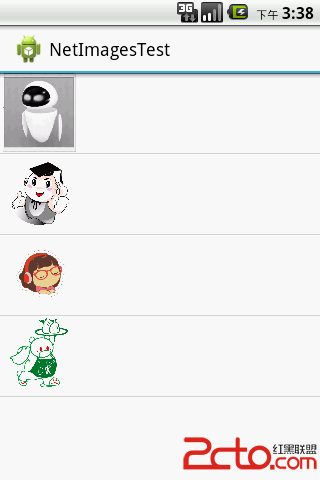 學習 Android:用 SimpleAdapter 顯示網絡圖片
效果圖:這個程式主要的知識點在於:SimpleAdapter 本身並不支持網絡圖片。如果你直接在 Map.put(a, b) 中把 b 設為一個 Bitmap,程式不會報
 Android 事件分發機制實例驗證:dispatchTouchEvent 與 onTouchEvent
前言 Android 的 Touch 事件分發機制是介面開發的基礎。當使用者點擊畫面時,事件會從 Activity 往下傳到 ViewGroup,再傳到 View;是否攔
 Android 自定義 View 打造電影票線上選座功能
先看一眼成品效果,心裡有個概念: 介面確實談不上精緻,的重點是把原理講透。 一、介面拆解 整個選座畫面可以拆成六個部分: 1、座位網格本身2、左側的排號標註3、左上角的