

編輯:關於 Android 程式設計
Android 可透過 Intent 開啟瀏覽器。最簡單的方式是送出 ACTION_VIEW 並搭配網址;若需要指定特定瀏覽器,則可設定 component。以下說明三種常見用法。
Intent intent = new Intent();
intent.setAction("android.intent.action.VIEW");
Uri content_url = Uri.parse("https://www.example.com");
intent.setData(content_url);
startActivity(intent);
這種方式會開啟系統預設或可處理網址的瀏覽器。
若要明確指定某個瀏覽器,可使用 setClassName 指定 package 與 Activity。例如 Android 內建瀏覽器:
intent.setClassName("com.android.browser", "com.android.browser.BrowserActivity");
其他瀏覽器也可替換成各自的 package 與啟動 Activity,但前提是該瀏覽器已安裝在裝置上。
若要開啟裝置內的 HTML 檔,建議透過 content URI 並指定瀏覽器:
Uri content_url = Uri.parse("content://com.android.htmlfileprovider/sdcard/help.html");
intent.setData(content_url);
intent.setClassName("com.android.browser", "com.android.browser.BrowserActivity");
若希望預設瀏覽器能直接處理 file scheme,則需要修改瀏覽器程式的 intent-filter 並重新編譯,這不適合一般應用開發,通常會改用 WebView 或 content provider。
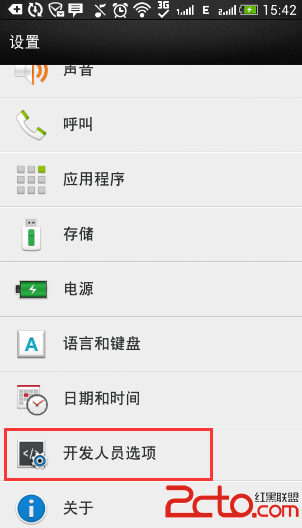 用 Chrome 遠端調試 Android 手機上的移動端頁面
做移動端開發時,我們習慣用 Chrome 自帶的裝置模擬器來預覽各種手機尺寸的效果。不過模擬器終究只是模擬,一旦把頁面部署到真機上,卻發現顯示異常或互動出問題,該怎麼辦呢
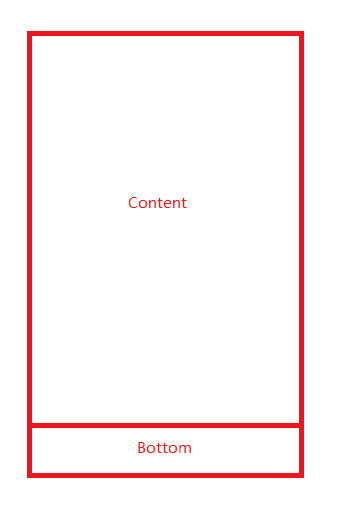 單 Activity 多 Fragment 實現底部導航欄完整示例
單 Activity 多 Fragment 實現底部導航器 最近因 Android 基礎教學需要,採用「單 Activity 多 Fragment」實現類似 QQ 的底部
 Android與JavaScript的雙向溝通:WebView互動完全解析
手機時代最重要的標誌是什麼?答案無疑是「便利地接入互聯網」。而互聯網最常見的呈現形式就是網頁,網頁裡又幾乎少不了JavaScript。正因如此,Android對JavaS
 20 行打造 Android CircleImageView:PorterDuffXfermode 圓形頭像
圓形頭像不一定需要依賴第三方庫。自訂 ImageView,在 onDraw 中利用 PorterDuffXfermode 的 DST_IN 模式,就能把方形圖片裁切成圓形