

編輯:關於 Android 程式設計
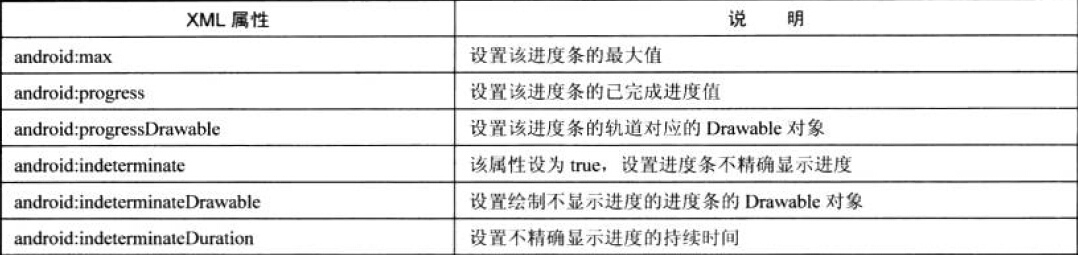
ProgressBar 是一種非常常用的 UI 組件,用於為耗時操作展示進度,從而帶來更好的用戶體驗。我們可以通過 setProgress() 或 incrementProgressBy() 來設置進度,正數表示增加,負數表示減少。
ProgressBar 提供了多種內建風格,既有轉圈的圓環樣式,也有水平的條形樣式:


下面在布局中放入幾個不同形態的進度條,並自定義一個水平進度條的 drawable:
<LinearLayout xmlns:android="https://schemas.android.com/apk/res/android"
    android:layout_width="match_parent"
    android:layout_height="match_parent"
    android:orientation="vertical">

    <LinearLayout
        android:layout_width="fill_parent"
        android:layout_height="wrap_content"
        android:orientation="horizontal">
        <ProgressBar
            android:layout_width="wrap_content"
            android:layout_height="wrap_content" />
        <ProgressBar
            android:layout_width="wrap_content"
            android:layout_height="wrap_content" />
        <ProgressBar
            android:layout_width="wrap_content"
            android:layout_height="wrap_content" />
    </LinearLayout>

    <TextView
        android:layout_width="wrap_content"
        android:layout_height="wrap_content"
        android:text="下面是水平的進度條" />

    <ProgressBar
        android:id="@+id/bar"
        android:layout_width="fill_parent"
        android:layout_height="wrap_content"
        android:max="100" />

    <ProgressBar
        android:id="@+id/bar2"
        android:layout_width="fill_parent"
        android:layout_height="wrap_content"
        android:max="100"
        android:progressDrawable="@drawable/bar" />
</LinearLayout>
自定義的 bar.xml(layer-list):
<layer-list xmlns:android="https://schemas.android.com/apk/res/android">
    <item android:id="@android:id/background" android:drawable="#f00" />
    <item android:id="@android:id/progress" android:drawable="@drawable/ic_launcher" />
</layer-list>在代碼中開一個子線程模擬耗時任務,通過 Handler 把最新進度回傳主線程更新:
public class MainActivity extends Activity {
    private int[] data = new int[100];
    int hasData = 0;
    int status = 0;
    ProgressBar bar, bar2;

    Handler handler = new Handler() {
        @Override
        public void handleMessage(Message msg) {
            if (msg.what == 0x123) {
                bar.setProgress(status);
                bar2.setProgress(status);
            }
        }
    };

    @Override
    protected void onCreate(Bundle savedInstanceState) {
        super.onCreate(savedInstanceState);
        setContentView(R.layout.activity_main);
        bar = (ProgressBar) findViewById(R.id.bar);
        bar2 = (ProgressBar) findViewById(R.id.bar2);
        new Thread() {
            @Override
            public void run() {
                while (status < 100) {
                    status = dowork();
                    handler.sendEmptyMessage(0x123);
                }
            }
        }.start();
    }

    public int dowork() {
        data[hasData++] = (int) (Math.random() * 100);
        try {
            Thread.sleep(100);
        } catch (Exception e) {
            e.printStackTrace();
        }
        return hasData;
    }
}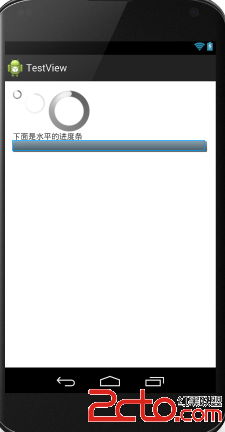
可以看到,兩個水平進度條隨着子線程的推進同步增長,其中 bar2 使用了我們自定義的 progressDrawable,呈現出不同的視覺風格。實際開發中,你還可以結合 setMax()、setProgress() 靈活控制取值範圍與當前進度。
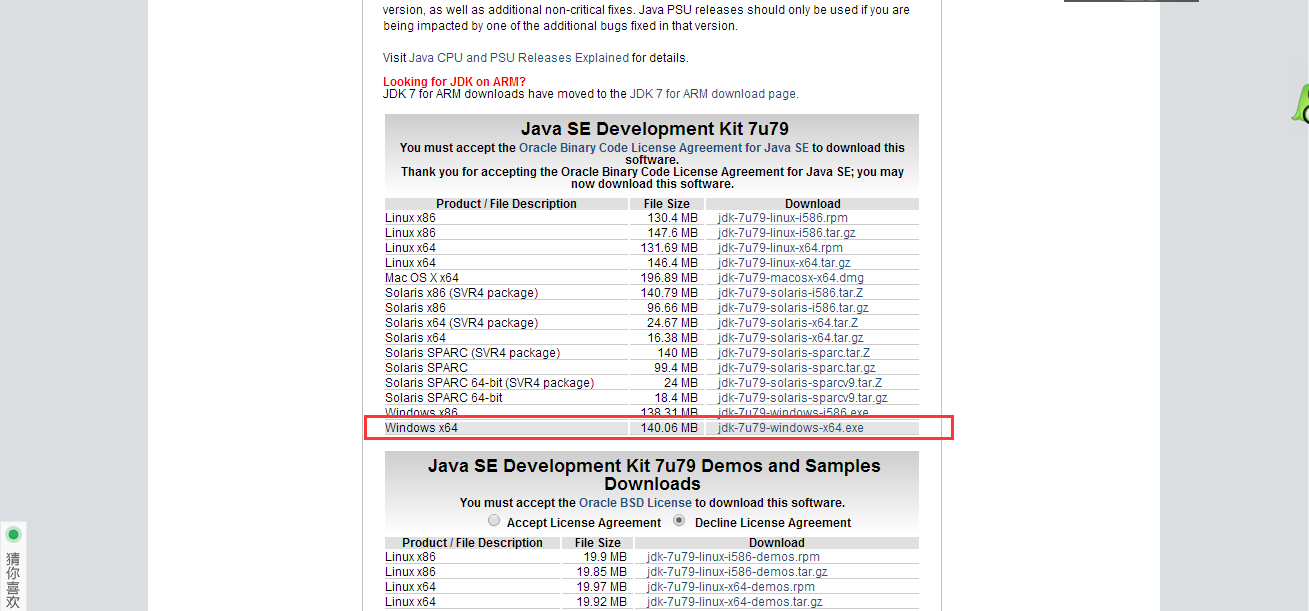 在 Windows 下快速搭建 Android Studio 開發環境
一、Android Studio 簡介 2013 年 Google I/O 大會首次發布了 Android Studio IDE(Android 平台整合開發環境)。它基
 百行 Android 程式碼,手寫一個會長高的動畫柱狀圖
做專案的時候碰到一個需求:頁面上要放幾根柱子來展示數據。看似簡單,但仔細一想,柱子的頂端要帶圓角,上方還要浮著數值,最關鍵的是——進場時柱子得一根根「長」起來。單純用 D
 Android 音樂播放器實戰(十二):網絡歌單列表與搜索結果展示
本系列的目標是做一個既能播本地音樂、也能播網絡音樂的播放器。前面已經搞定了本地掃描與播放,這一篇要解決的是「網絡這一頭」:怎麼把遠程數據抓回來、解析成音樂對象、再渲染到列
 Android Activity 生命週期與 Intent 導航完整解析
在 Android 開發中,Activity 是使用者最直接接觸到的介面單元。它負責承載畫面、接收操作事件,並透過 Intent 與其他元件協同運作。理解 Activit