

編輯:關於 Android 程式設計
ADB(Android Debug Bridge)是 Android SDK 附帶的命令列工具,也是日常開發與除錯使用頻率最高/utilities 之一。它採用「客戶端-伺服器」架構:客戶端是你操作的電腦,伺服器端則是真機或模擬器。
把 platform-tools 目錄加入系統 PATH 環境變數,之後即可在 CMD 或 Terminal 中直接使用:
%android_home%/platform-tools
1. 查看已連接的裝置
adb devices
2. 安裝與移除應用
adb install app.apk
adb uninstall com.example.app
adb uninstall -k com.example.app   # -k 保留資料與快取目錄
3. 進入裝置 shell
adb shell
進到 shell 後,最常用的莫過於 getprop 系列,可以查出手機的硬體與系統資訊:
getprop                  # 列出全部系統屬性
getprop ro.serialno      # 機器 SN 號
getprop ro.carrier       # 機器 CID 號
getprop ro.hardware      # 板子代號
getprop ro.bootloader    # SPL / Hboot 版本
4. 連接埠轉發
把裝置上的某個連接埠對應到本機連接埠,方便做除錯或 proxy:
adb forward tcp:5555 tcp:8000
5. 檔案傳輸
adb push <本機路徑> <裝置路徑>
adb pull <裝置路徑> <本機路徑>
6. 啟動與關閉 ADB 服務
sudo adb start-server
sudo adb kill-server
這個錯誤通常有兩種成因。
解法是用 -s 參數明確指定要操作的裝置:
adb devices                        # 先取得裝置清單
adb -s emulator-5554 shell         # 指定裝置執行 shell
adb -s emulator-5554 uninstall com.soft.camera
這是同一台裝置被重複註冊導致的。先嘗試重啟服務:
adb kill-server
adb start-server
若仍無效,可直接在系統的行程清單中結束 adb.exe,再重新啟動即可。
把 devices、install、shell、push/pull、logcat 這幾個指令練熟,日常八成以上的安裝、抓檔、看log 需求都能搞定;遇到诡异状况时,kill-server 再 start-server 往往是最快的解方。
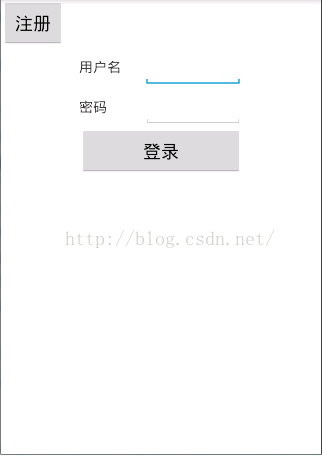 我的第一個 Android 項目:偽即時通訊 DemoChat 開發全記錄
學習 Android 到現在大概還不到一個月,我很激動能憑自己的努力與鑽研,做出一個自己想要的 App。雖然它功能還不完善、界面頗為樸素、Bug 也不少,但這畢竟是我親手
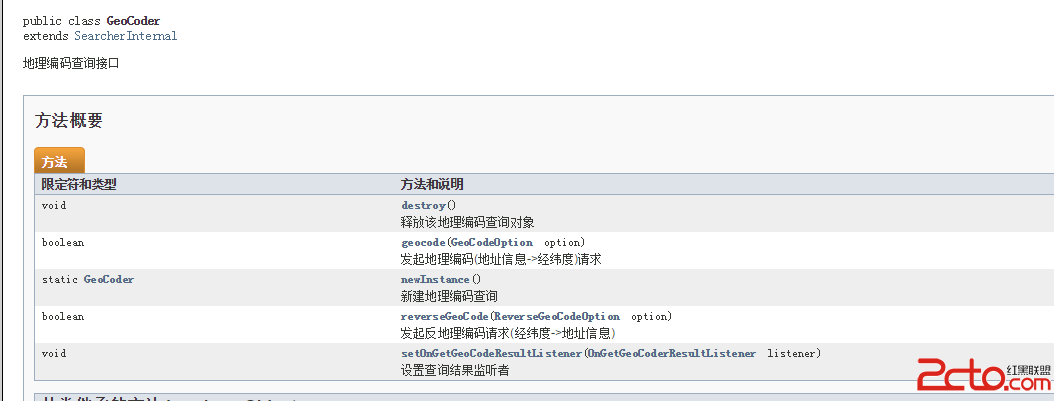 Android 整合百度地圖 SDK:定位、覆蓋物、POI 檢索到路線規劃全流程
這篇把百度地圖 SDK 的常用能力串成一份可實作的筆記,涵蓋定位顯示、多覆蓋物、座標與地址互轉、POI 檢索、路線查詢與線路繪製。API 說明可參考 https://lb
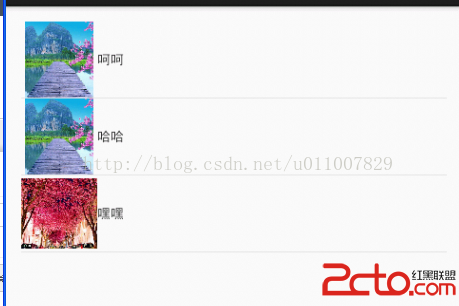 Android 自定義 ListView 載入 JSON 與網路圖片
本篇說明如何建立自定義 ListView,從伺服器取得 JSON 資料,並在背景執行緒中下載圖片,最後把文字與圖片一起顯示在清單中。整體流程使用 AsyncTask 或背
 Android 自訂進度條:從系統源碼學會客製化 ProgressBar
1. 成品預覽 2. 準備素材 progress1.png(78*78)、progress2.png(78*78) 3. 實作原理 一張圖當背景(通常選淺色),另